拍摄纪念碑和城市街道的最糟糕的部分是,你总是被汽车和人群阻挡他们后面的建筑。在这个Photoshop教程中,您将学习一种可以让您快速从照片中删除人群和汽车的技术。您需要提前计划并拍摄多张照片,但结果将会是惊人的!
Photoshop有一个这个鲜为人知的功能,已经有十多年,称为图像堆栈模式。
图像堆栈模式类似于混合模式,可根据您选择的算法以特定方式混合智能对象内的图层。
这些堆栈模式之一是中间值,它占据了堆栈中所有照片中的内容的统计平均值。它将保持相同的区域,并删除不同镜头之间的所有变化。汽车和人们很可能会从一个镜头移动到另一个镜头。因此,当应用算法时,您可以删除人员和不必要的阻挡,只留下背景。
棘手的部分是获取正确的照片,使此图像堆栈模式正常工作。理想情况下,您应该将相机放在三脚架上,使图像在混合中更好地排列。但是,如果您没有三脚架,请在拍摄图像时尽可能保持相机的稳定性,而且仍然会获得很好的效果。
我们将在本教程中使用的图片是用手机拍摄的。我想使用不完美的照片,以便您可以更好的看到这种技术的力量。
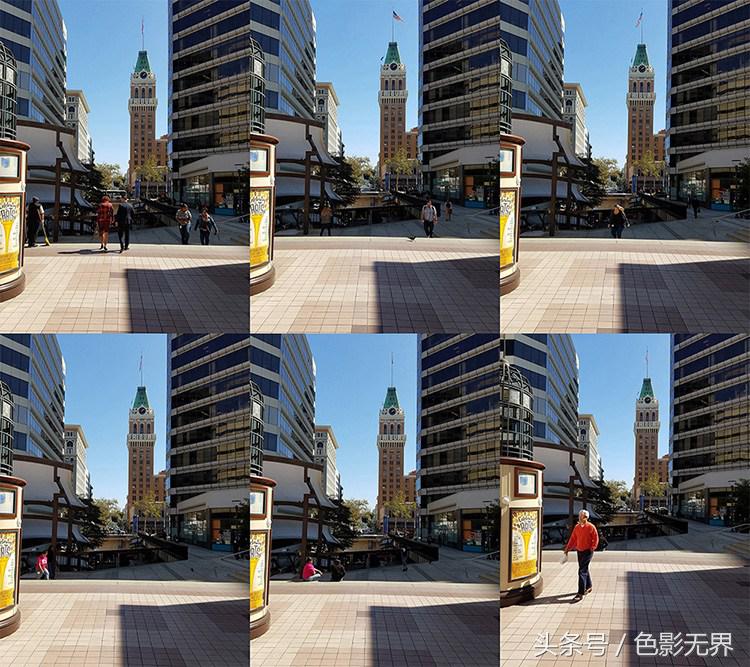
拍摄照片时,每次拍摄间隔约20秒左右,给人和汽车足够的时间移动。在大多数情况下,您将需要8到25张照片。
将您的照片存入单个Photoshop文档
第一步是将图像文件作为单个文档中的图层进行编辑。要这样做,文件→脚本→将文件载入堆栈→浏览
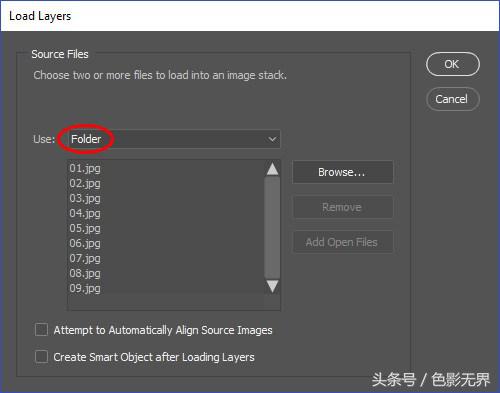
在“加载图层”窗口中,从“使用”下拉列表中选择“文件夹”。然后点击“浏览”按钮,并查找包含图像的文件夹。选择文件夹后按OK。
文件名将显示在窗口内(如下图所示)。如果所有的文件都在那里,请按OK按钮。然后Photoshop将把所有的文件放在一个单独的文档中作为图层。
自动对齐图层
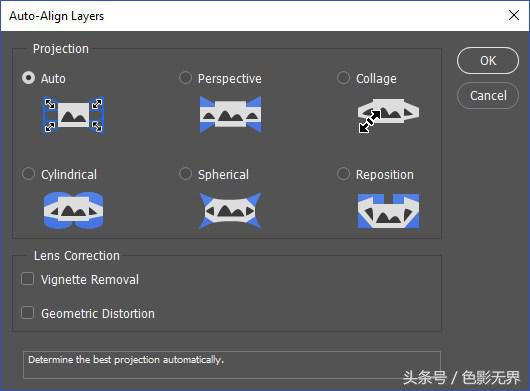
为了使图像堆栈起作用,图层需要尽可能地对齐。如果您在拍摄图像时使用三脚架,则您的图层应已对齐。本教程中使用的照片没有三脚架拍摄,所以我们需要Photoshop将它们对准我们。
选择“自动对齐图层”。确保选择了“自动”,然后按“确定”。然后,Photoshop将查看所有图层以查找相似的像素并相应对齐。
将对齐图层放入智能对象中
现在,所有层都对齐,您需要将它们放入智能对象中,以便可以应用堆栈模式。按Ctrl + Alt + A再次选择所有图层。然后右键单击所选图层左侧的空格,然后选择“转换为智能对象”。
您现在应该在“图层”面板中只有一个智能对象。
中间值堆栈模式
现在所有的层都在一个智能对象中,您可以通过使用“堆栈模式”来控制集合的融合。转到图层>智能对象>堆栈模式>中间值。
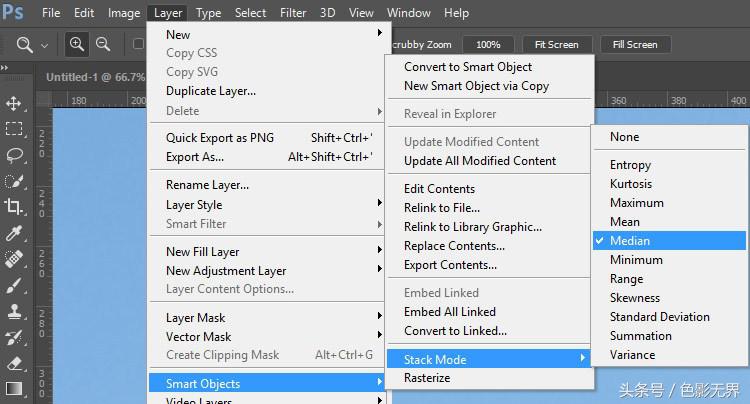
此堆叠模式对所有照片中的内容进行统计平均。它保持相同的区域,并删除不同镜头之间的所有变化,例如走过现场的人。
更快的方式做这个——统计脚本
您只需使用单个命令就可以完成!
我采取了复杂的做法的原因是,您可以看到Photoshop在后台做的事情。如果遇到麻烦,那么你会知道创建效果的步骤是什么,你可以通过回溯来解决问题。
要在单个命令中执行此整个过程,请转到“文件”>“脚本”>“统计信息”...
在“图像统计”窗口中,选择要使用的文件夹。单击“浏览”按钮以查找要在“图像堆栈”中使用的图像。
加载图像后,选择中位数作为堆栈模式,并选中“尝试自动对齐源图像”。
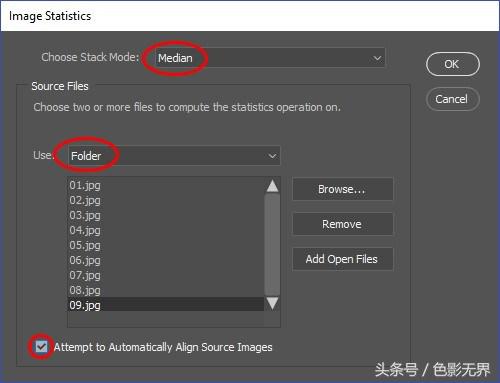
这将自动对齐图像,使用中间堆栈模式将它们放在智能对象中。在一个窗口内让您进入这部分演示!
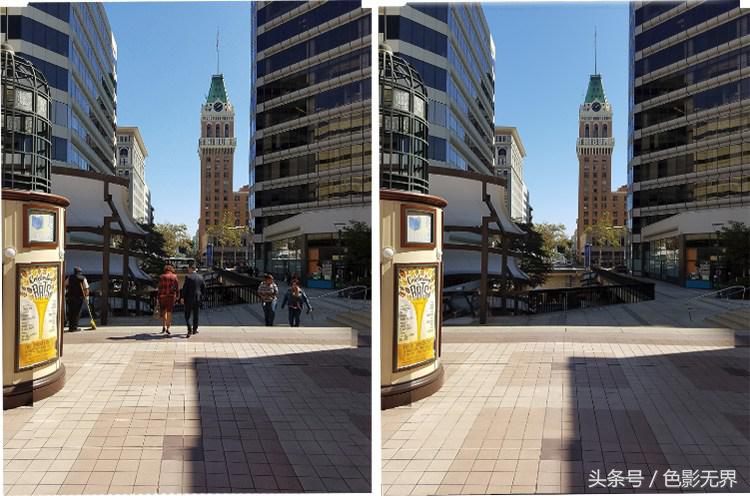
修复图像堆栈错误
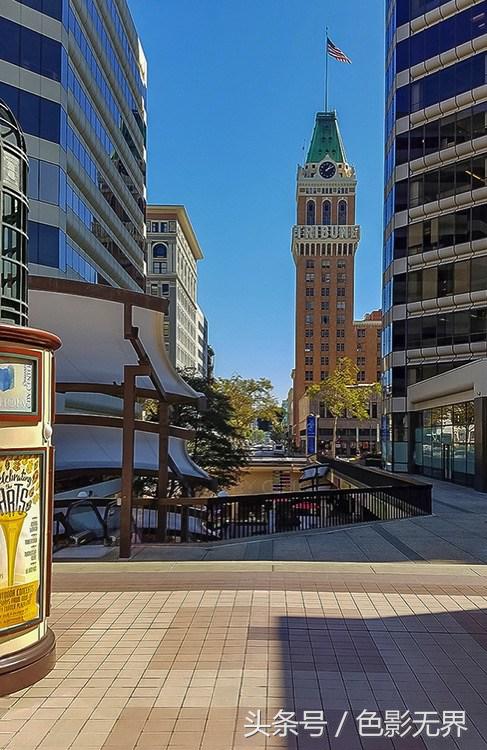
处理总是移动的背景元素(如水,云或旗帜)时可能会出现问题。在这个例子中,论坛塔顶上的两个旗帜消失了。我们可以通过从原始图像之一复制和粘贴标记来将它们带回来。
要查看原始图像,请转到图层>智能对象>编辑内容。将打开一个包含智能对象的内容的新选项卡。然后查看您的图层,查看哪些原始图层包含您要替换的最佳版本的项目。
选择套索工具,围绕物体进行选择。选择激活按Ctrl + C进行复制。
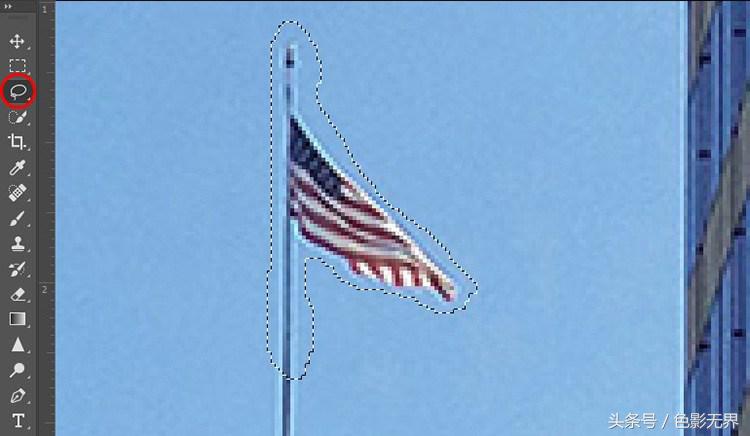
返回工作文档,然后按Ctrl + Shift + V“粘贴”。与需要修复的任何其他对象重复这些步骤。
创建一个智能对象将其保持在一起
通过按的Ctrl + Alt + A选择所有图层,右键单击所选图层的一侧,然后选择“转换为智能对象”。此Smart对象现在可以调整或操纵好像是单层。您可以非破坏性地应用相机RAW滤镜,以增强图像颜色和色调。
相机RAW滤镜调整色调和色调
选择包含所有图层的智能对象,并打开Adobe Camera Raw,方法是转到:Filter> Camera RAW。这个过滤器很像Adobe Lightroom。控件处于相似的布局,并且做同样的事情。Lightroom是由Camera RAW引擎构建的,因此如果您是Lightroom用户,那么它将会很熟悉。
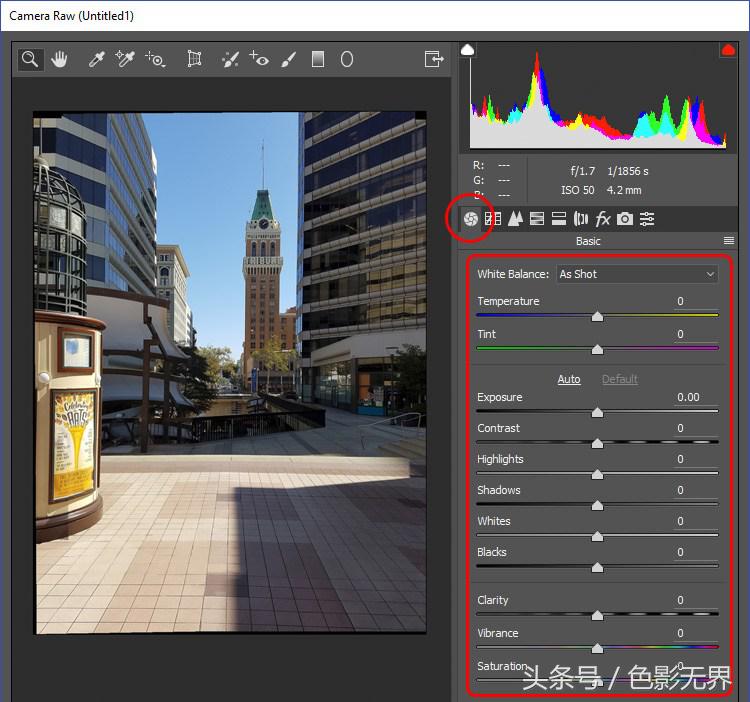
您可以通过变亮突出显示和增亮阴影来创建HDR效果。向左滑动“亮点”滑块,向右滑动“阴影”滑块。向右滑动清晰度滑块。清晰度增加了中间色调的对比度。
通过添加受控饱和度的Vibrance来确定效果。Vibrance对已经饱和的区域增加了较少的饱和度,并且保护了肖像中的肤色。
裁剪你的照片
如果您没有使用三脚架,您将看到照片的边缘可能会对准。要删除这些缺陷,您可以使用裁剪工具将其简单地裁剪出来。按键盘上的C,然后使用鼠标调整裁剪的大小。完成后按Return键。
这是最终形象的样子:
结论
希望您学会这种技术,并去尝试,从你的图像中删除人和汽车。让我知道你如何做出,如果你有任何问题,请发布在下面的评论区域。