1.快速找到上次修改的位置
一篇十几页或者上百页的文章进行编辑或较对时总要经过很多次修改,可每次打开Word文档,想要从上次修改结束的位置接着修改时,总要找很久。
操作步骤:按下 “Shift键”的同时,按下“F5”键,输入光标会迅速跳到上次结束修改工作的位置,你很快就可以开始继续你的修改工作,实在是方便极了。
2.重新自定义快捷键
总是找不到想用的快捷键?那就试试自己来定义快捷键吧!这个功能支持自编辑快捷键,做案子的时候最常用的功能直接指定最顺手的按键,快速完成编辑,简直不要太高效!
操作方法:
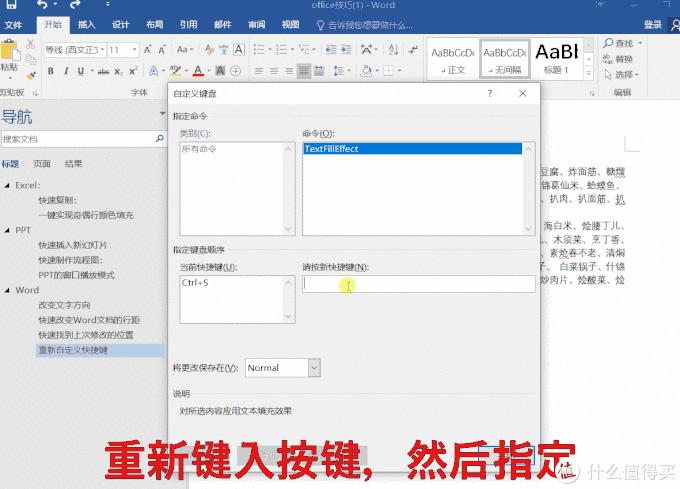
按下Ctrl+Alt+“+”(数字键盘上的加号键),这时鼠标符号会变成四方结符号, 将这个鼠标符号移动到菜单上或工具栏上,左键单击您想指定的菜单命令或工具栏上的命令按钮便会自动弹出“自定义键盘”对话框,将光标放到“请按新快捷键”输入框中,按想要新建的快捷键,然后指定即可。
3.快速改变Word文档的行距
虽然简单,未必人人知道,好技巧未必很高深,实用最重要。
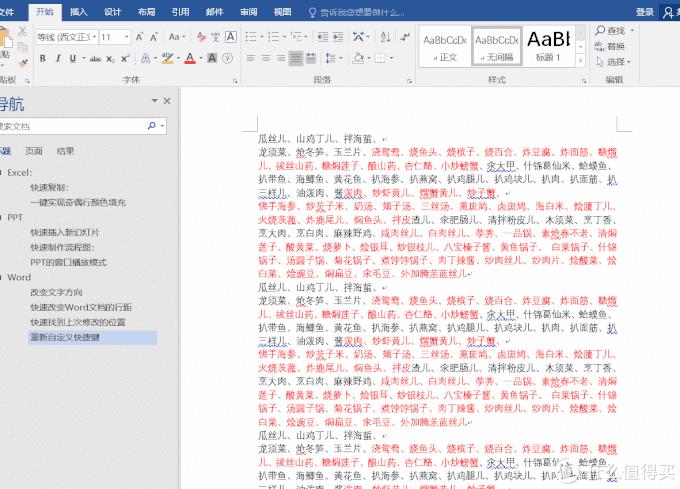
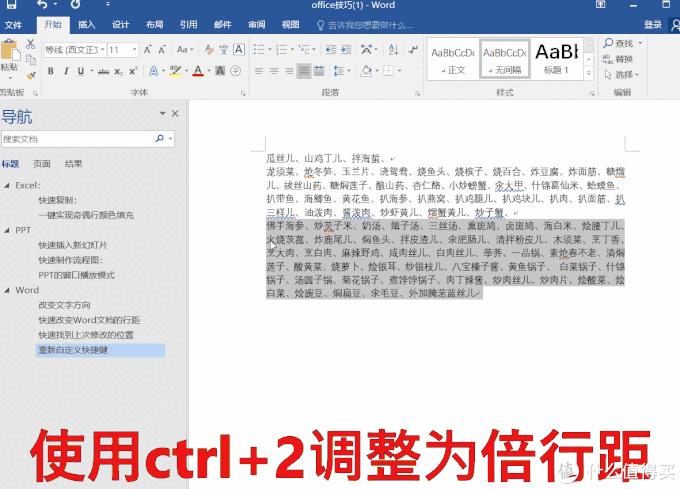
选中你需要设置行距的文本段落,按“Ctrl+ 1”的组合键,即可将段落设置成单倍行距;按“Ctrl+ 2”的组合键,即可将段落设置成双倍行距;按“Ctrl+5”的组合键,即可将段落设置成1.5倍行距。
4.快速改变文字方向
有时候打印标书或者其他文件,有一些需要横向排列的文字,反复找方法,最终lz发现了一个最方便快捷的小技巧——@*法大**,操作十分简单。
只要把字体设成“@字体”,如“@宋体”就可以令文字逆时针旋转90度了。这种方法对于设置与正文同方向的页眉页脚是非常有用。
5.快对齐姓名
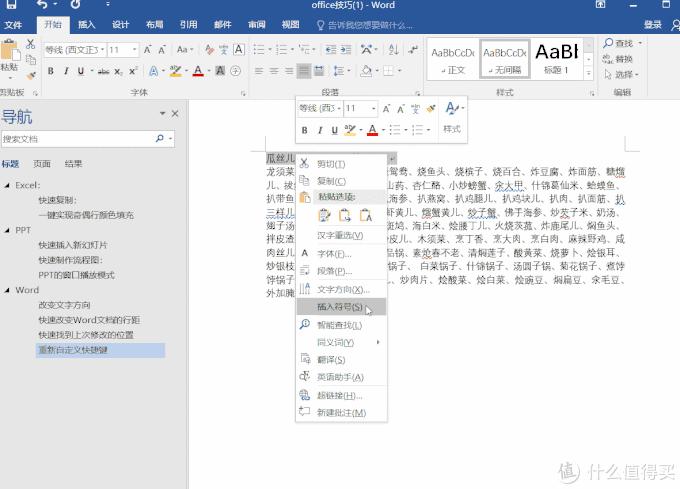
在有一大堆同类别的文字时(比如姓名),如果将他们录入表格需要不断粘贴,很浪费时间,那能不能将他们快速对齐呢?其实在word就能搞定。
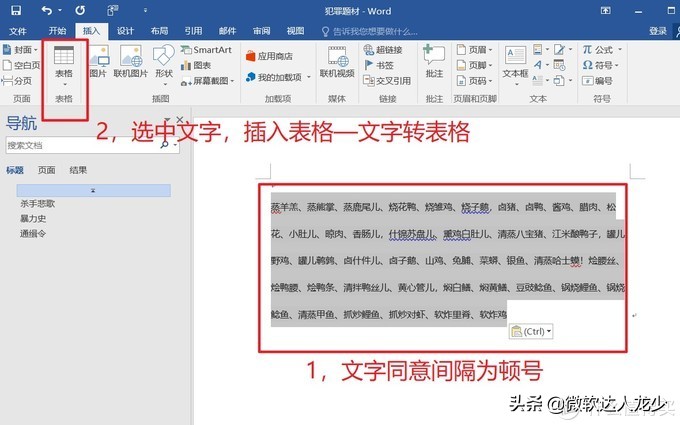
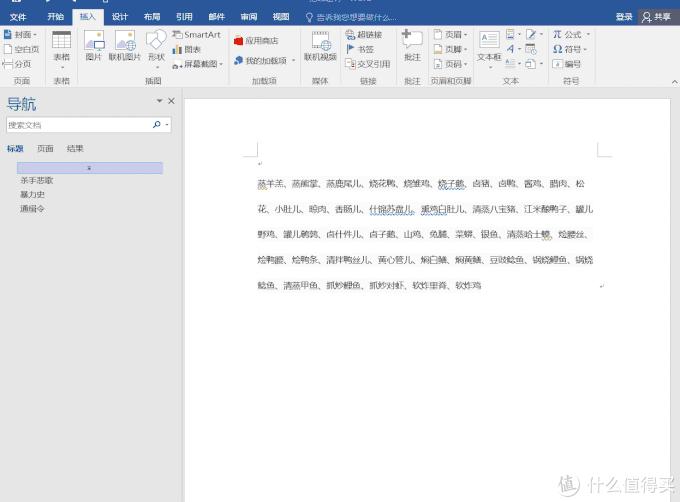
操作方法:首先需要统一一个小格式,以菜名为例,每个菜名间的间隔需要统一为空格或者逗号或者顿号,通过统同一符号完成分隔。
比如菜名的操作中选择插入—表格—文本转换成表格—输入合适列数—选择文字分隔位置—插入即可。