cad动态块简单说就是在普通图块的基础上赋予一些动作或特性,使其可以进行局部编辑或改变。
动态块相当于是普通块的“升级版”。
制作动态块的目的是为了提升效率,而不是为了好看。
先来看一下常见的动态块功能。
可见性
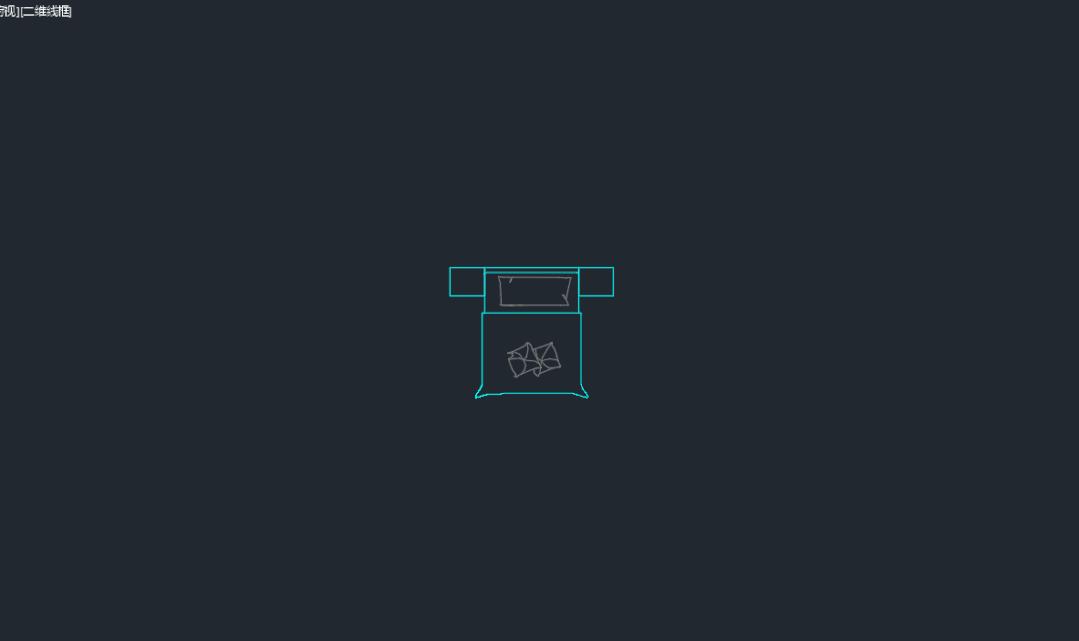
拉伸
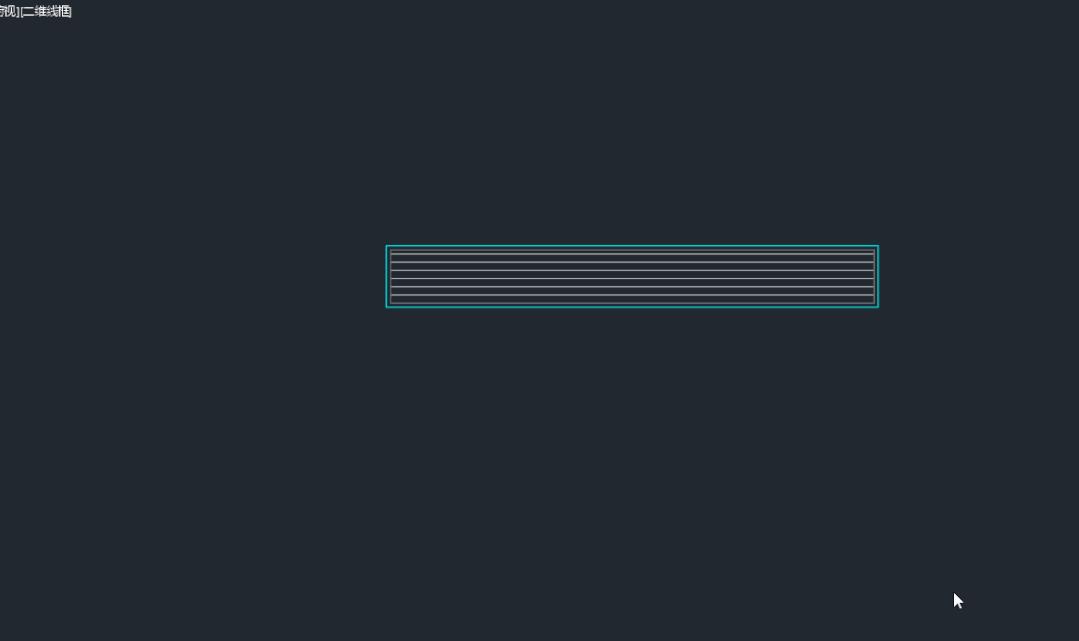
旋转
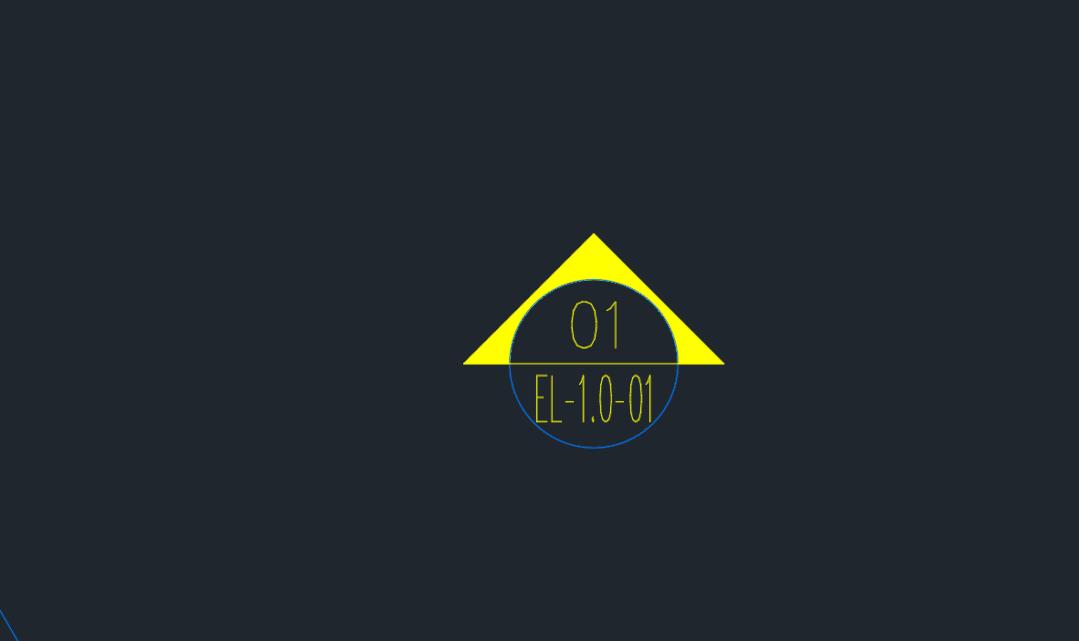
阵列
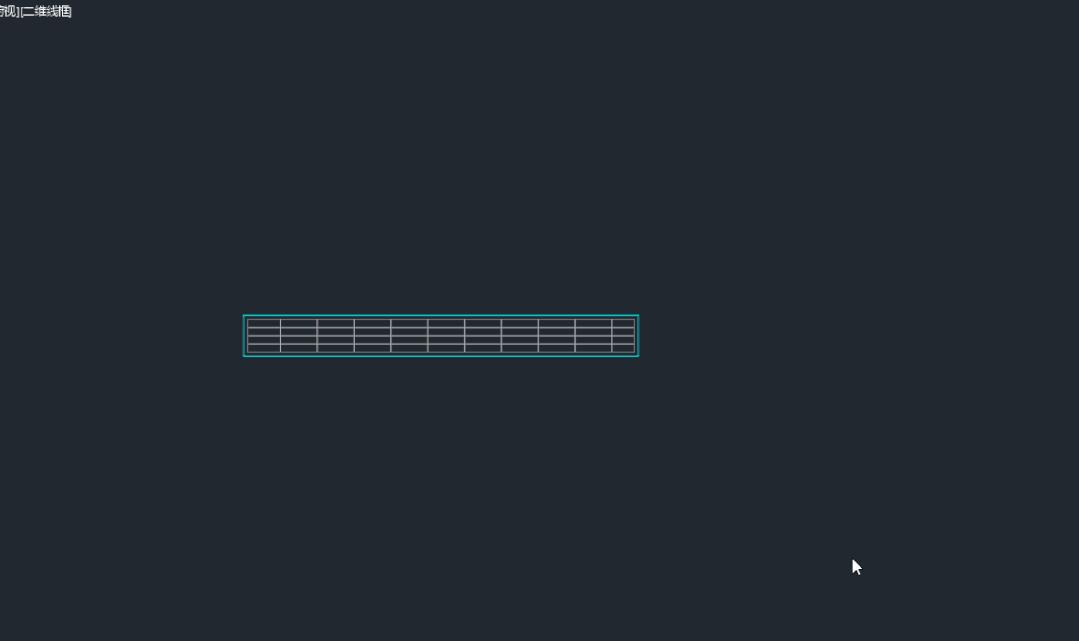
查询
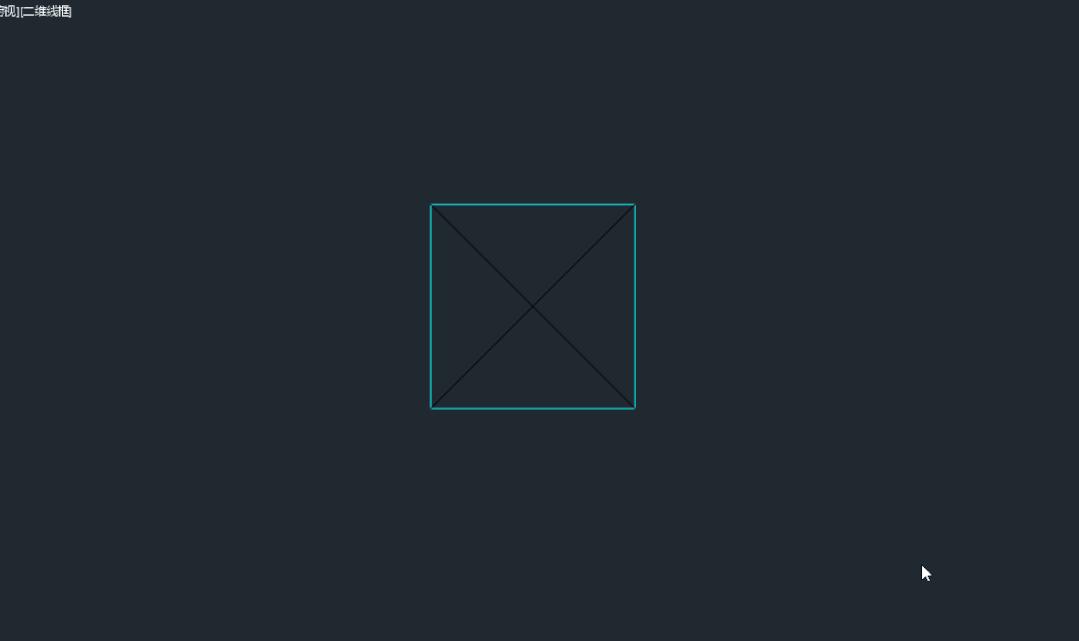
特性表
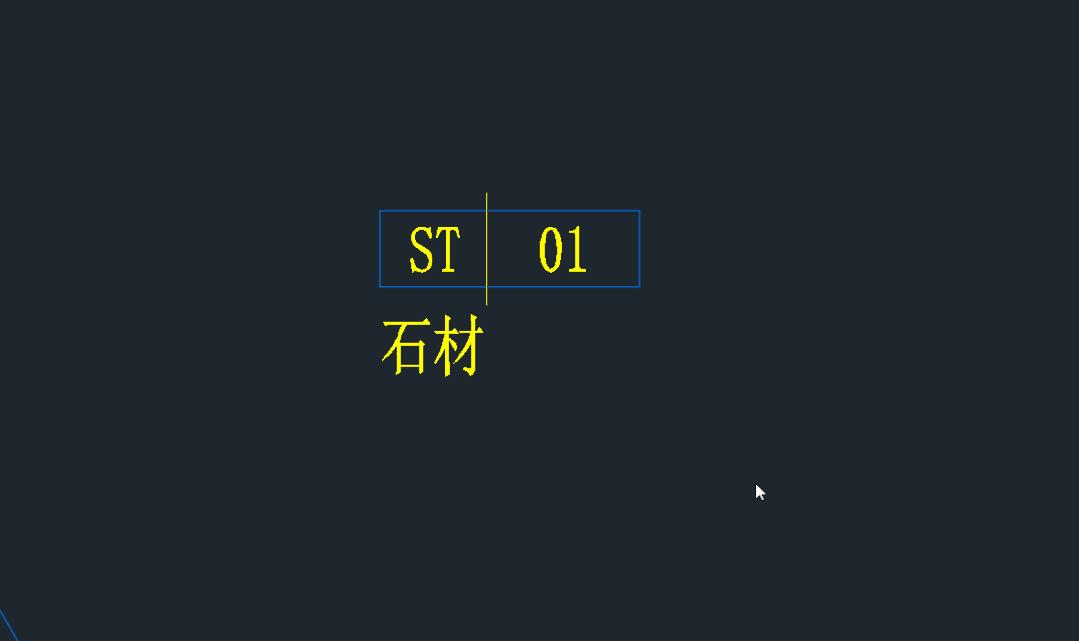
综合性动态块
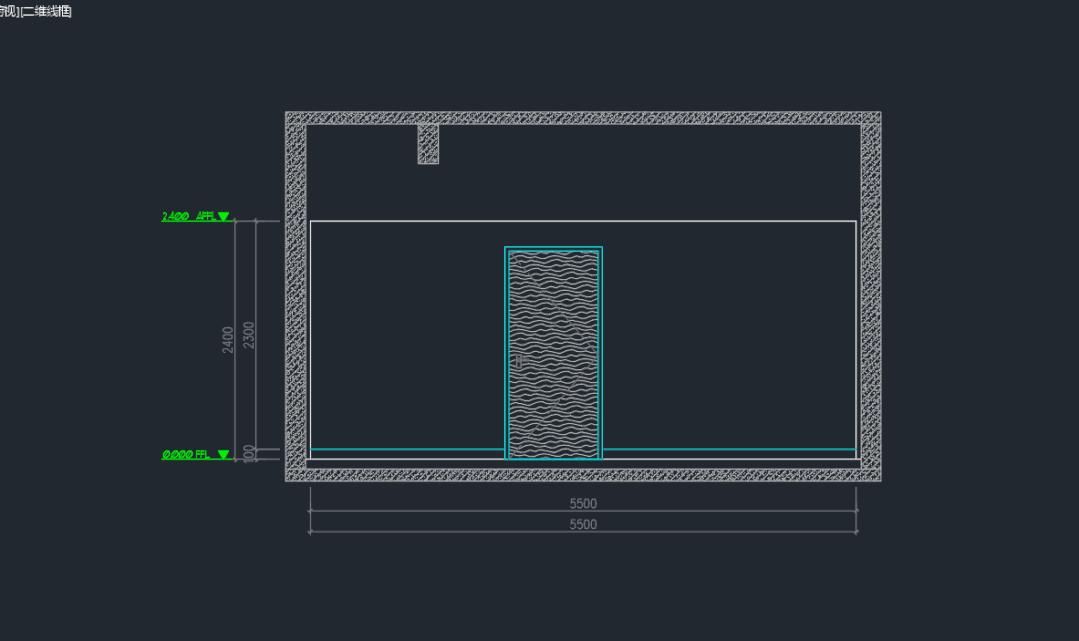
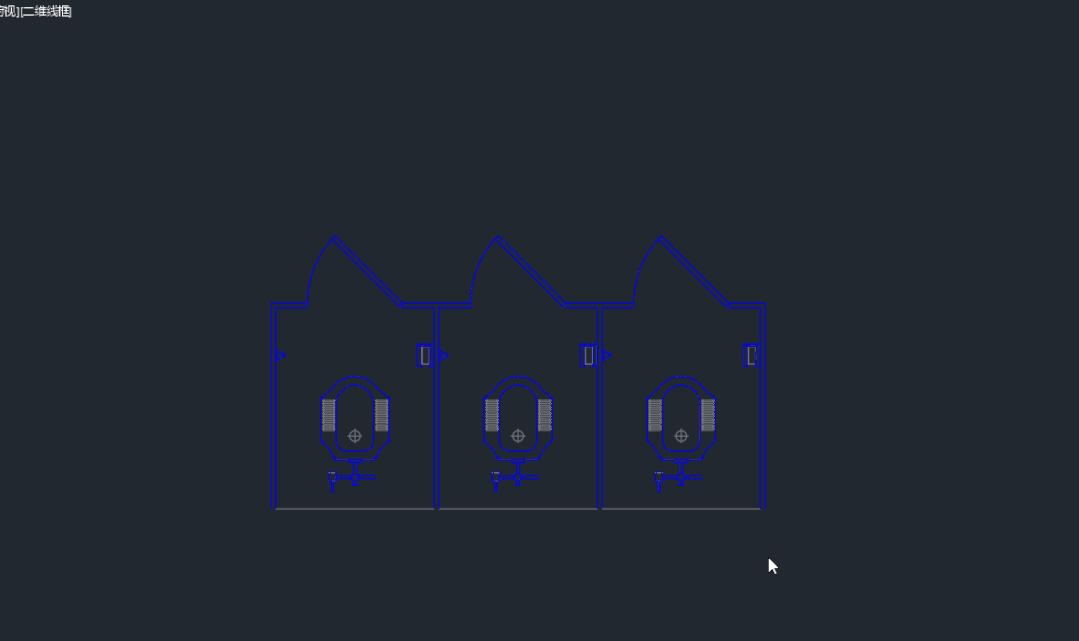
通过上边的图片,我们发现动态块可以进行可见性、拉伸、旋转、阵列、查询列表、特性表、翻转等操作。
动态块和普通块都是可以炸开的。
但是普通块是可以非等比例缩放的,动态块却不可以非等比例缩放。
如何制作动态块呢?咱们下面就实际建立几个动态块,大家就清楚如何制作了。
可见性动态块
首先看一下这个动态块。
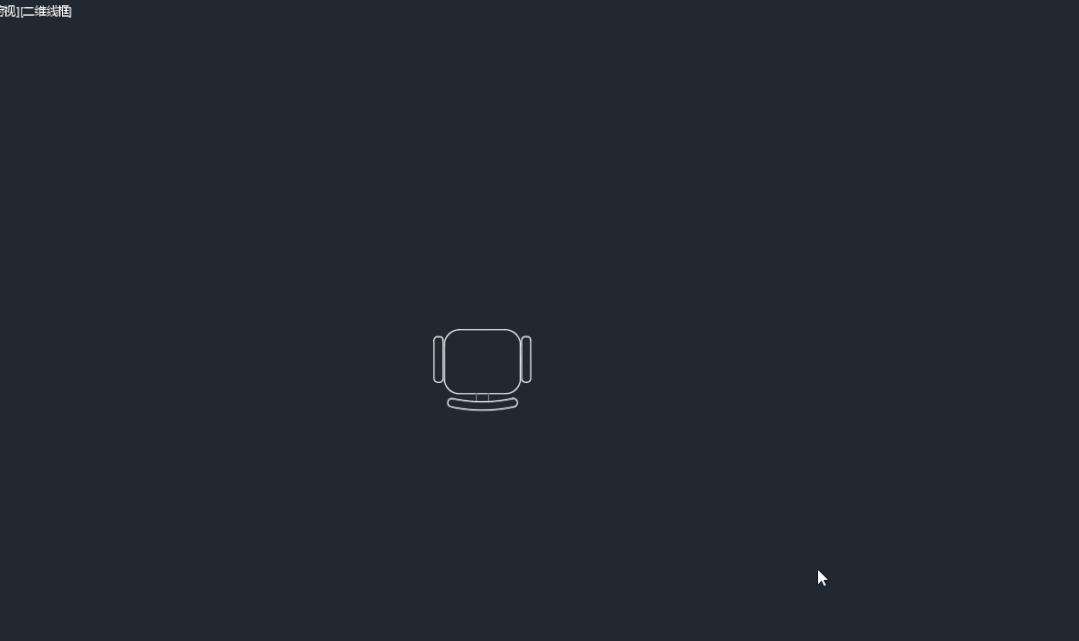
我发现大部分人做的家具动态块都是将很多同类型的图块放到一起。
其实这样的动态块并不好用,因为我们如果想要看到其它椅子的样式还需要一个一个去点击,才能看到对应的图形。
家具可见性动态块应该是家具的平面、正立面、侧立面,组合成一个可见性动态块,这样我们选定满意的家具平面,就有了它的立面了。
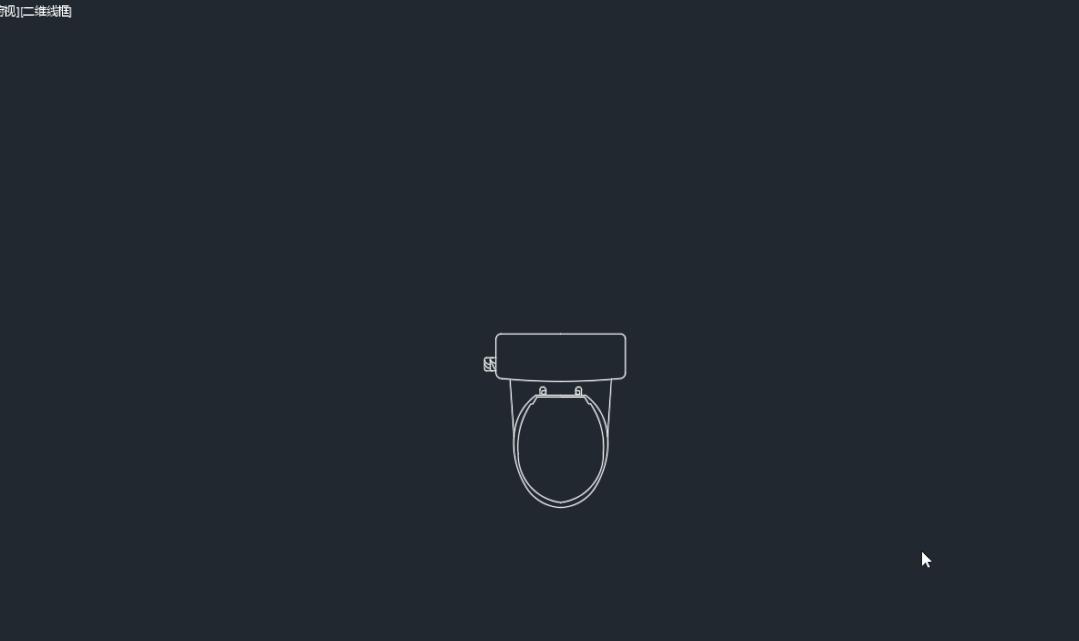
好了,下面讲一下如何制作可见性动态块。
- 首先将自己要制作的几种图形都放到一个图块里。
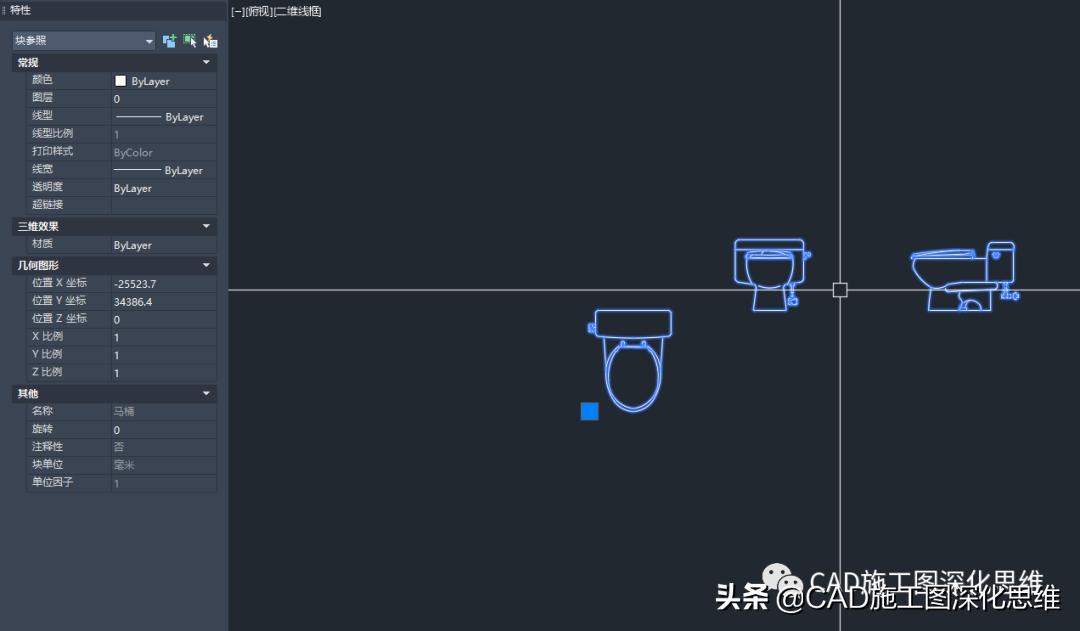
- 双击刚刚建立的图块,进入到“块编辑器”中。
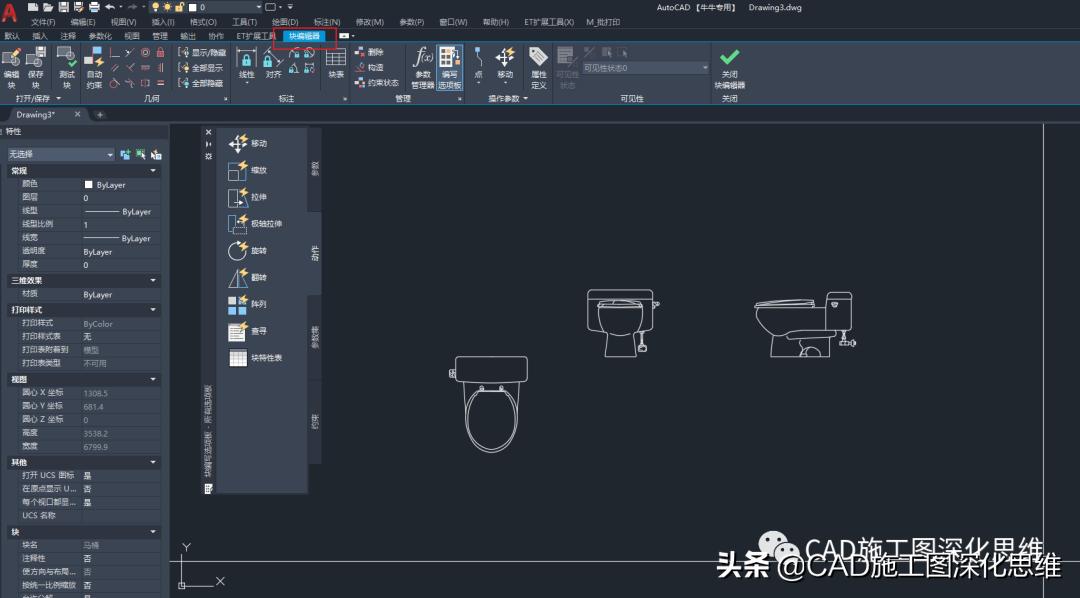
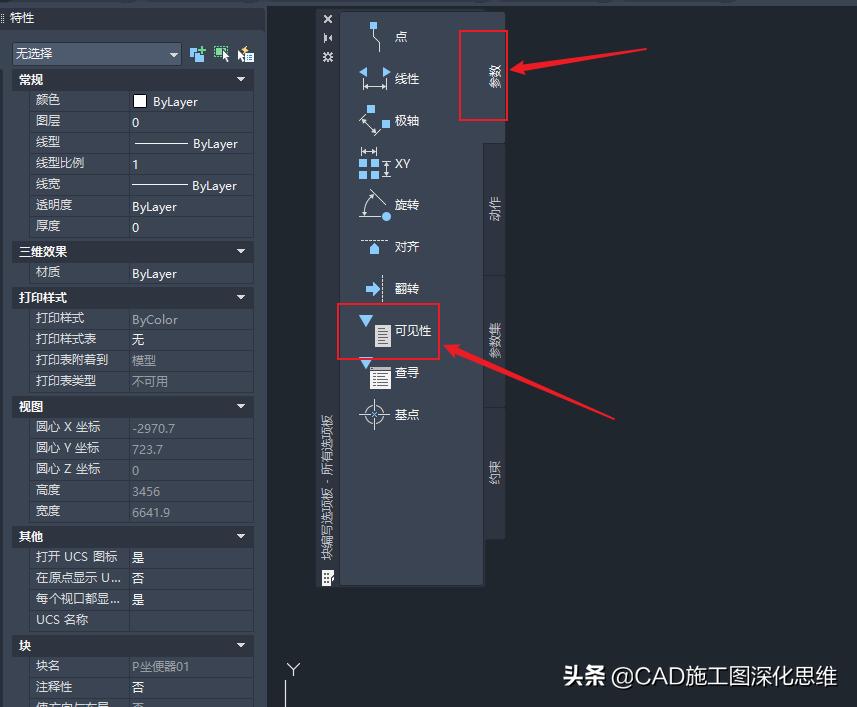
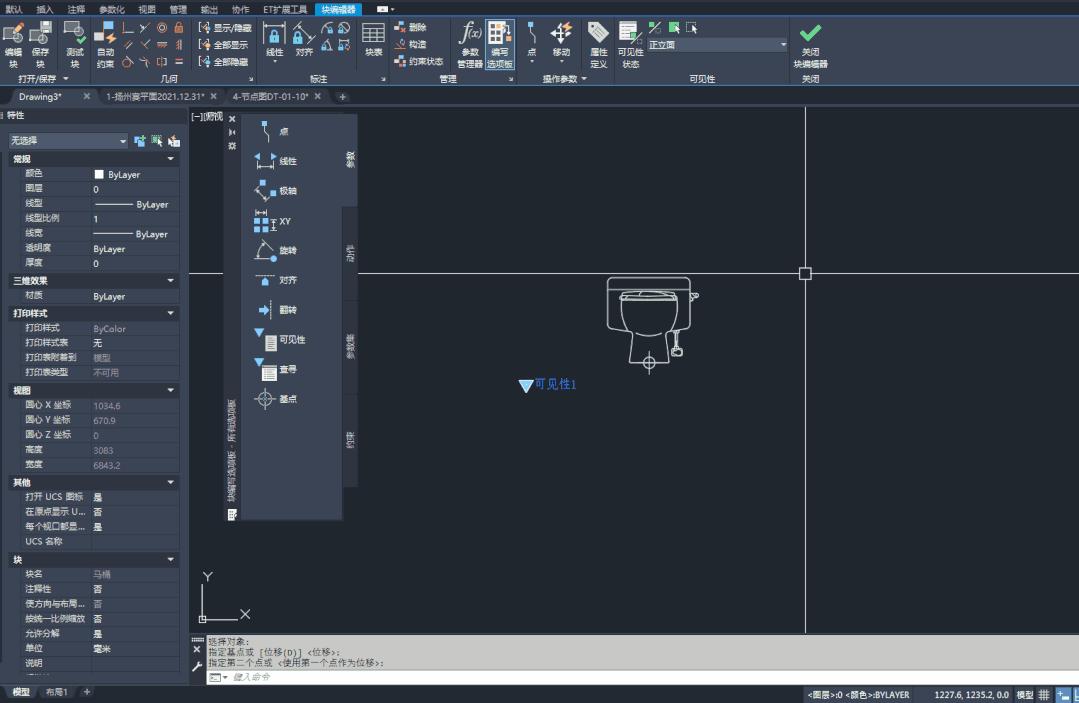
- 然后点击“块编写选项版”的“参数”面板,赋予一个“可见性”参数,指定参数位置,放在平面图旁边即可。
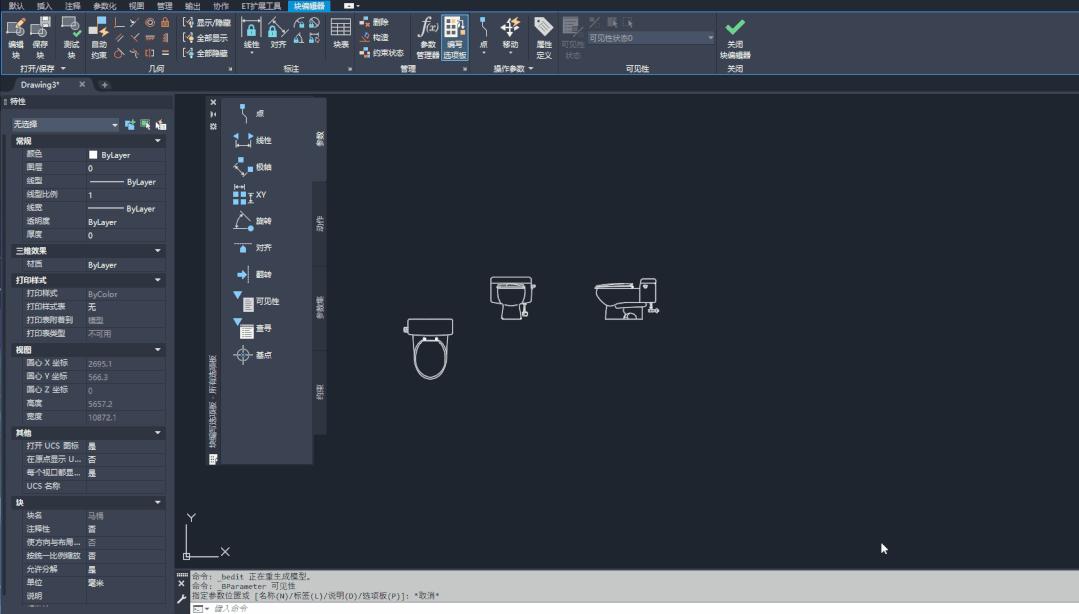
- 在上边的面板中点击“可见性状态”按钮,进入“可见性状态”面板。
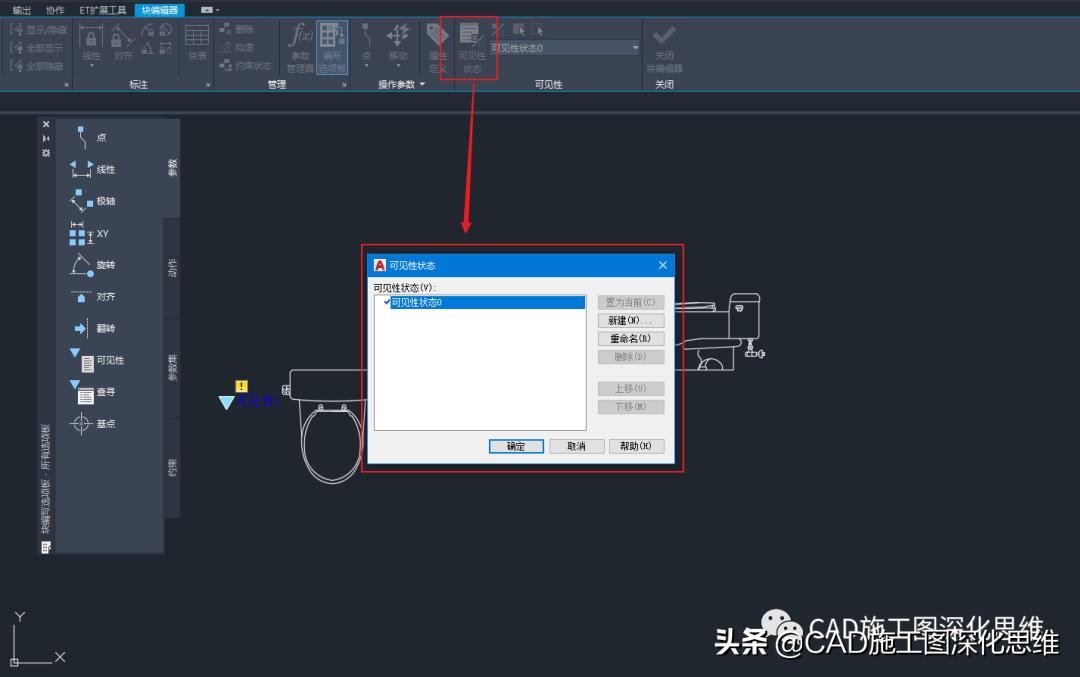
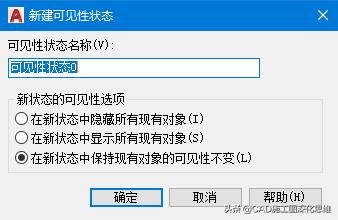
- 点击“新建”,新建两个可见性状态,新建可见性状态的时候,下边的选项建议默认第三个“在新状态中保持现有对象的可见性不变”,当然大家可以根据自己的需要选择另外两种。
- 因为咱们有3个图形,所以要有3个可见性状态,每个图形是一个可见性状态;然后给每个可见性状态重命名,平面、正立面、侧立面。然后点击确定。
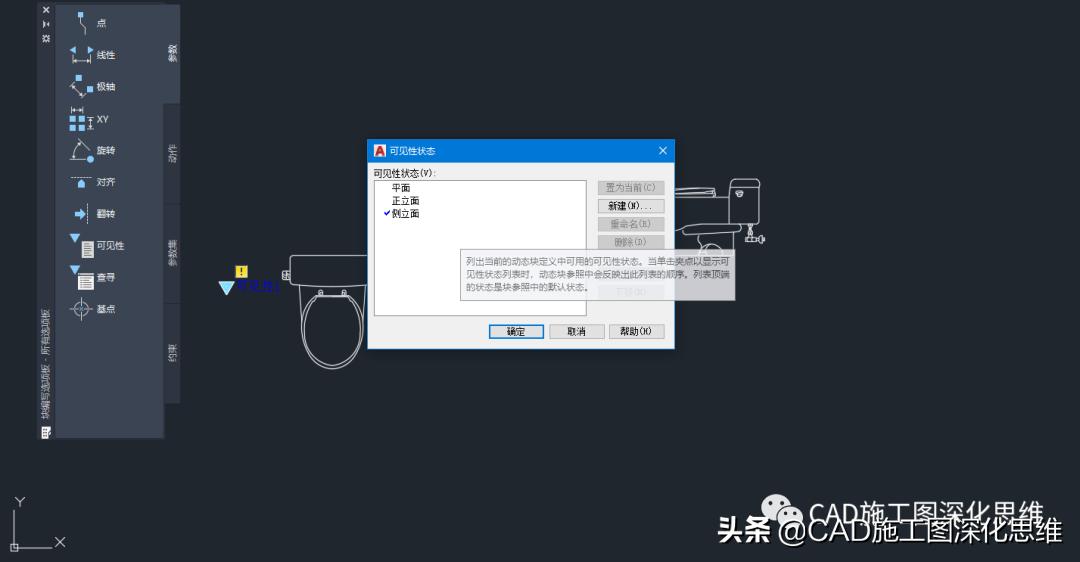
- 在上边的面板中选择其中一个状态,例如选择“平面”状态,然后点击“使其不可见”按钮,选择正立面和侧立面的图形,使它们两个在“平面”状态中不可见。
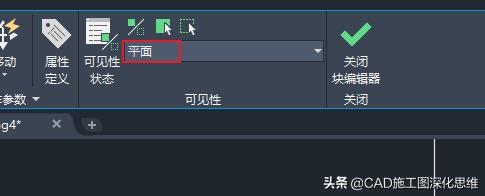
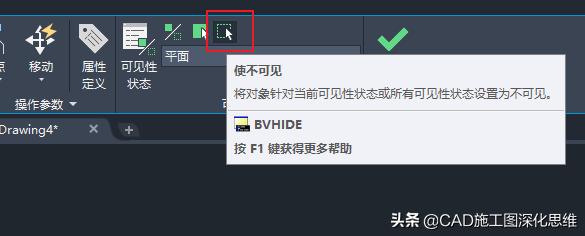

- 用同样方法设置“正立面”、“侧立面”的状态。“正立面”状态中,使平面和侧立面图形不可见。
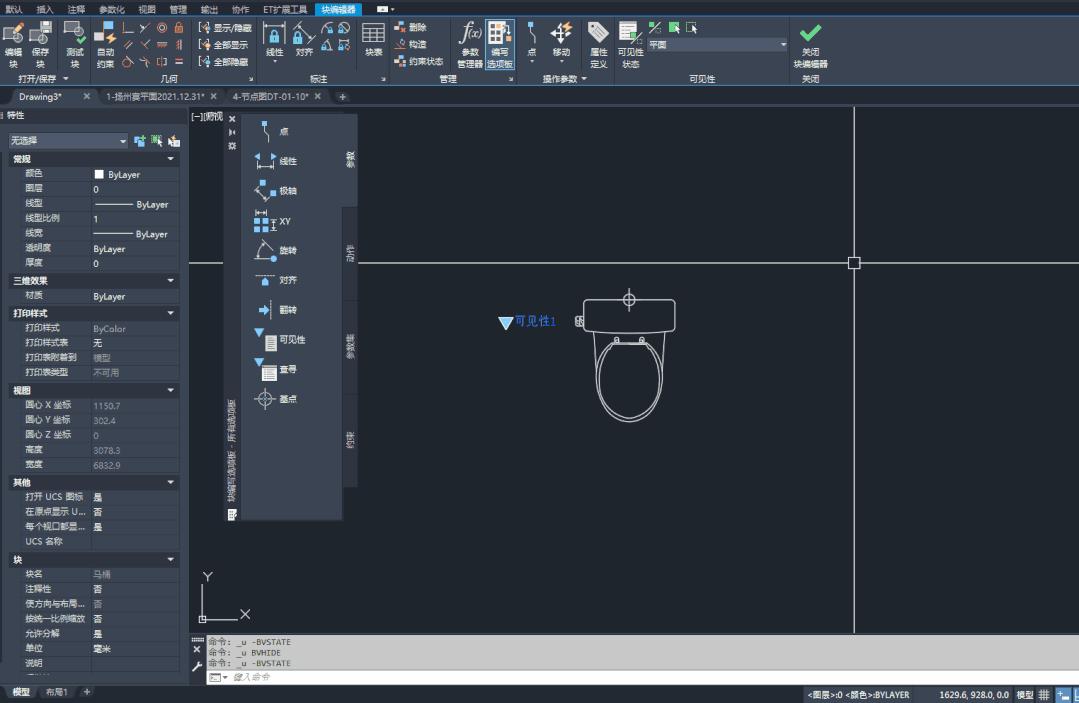
- “侧立面”状态中,使平面和正立面图形不可见。设置好后,将各自状态中的图形都放到“基点”处,然后点击“关闭块编辑器”,保存。
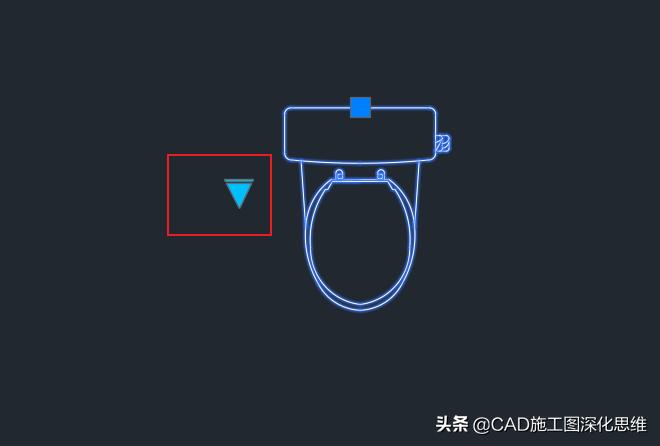
- 可以看到在原有的图块基础上多出了一个“夹点”,点击这个夹点,就可以切换到相应的图形。
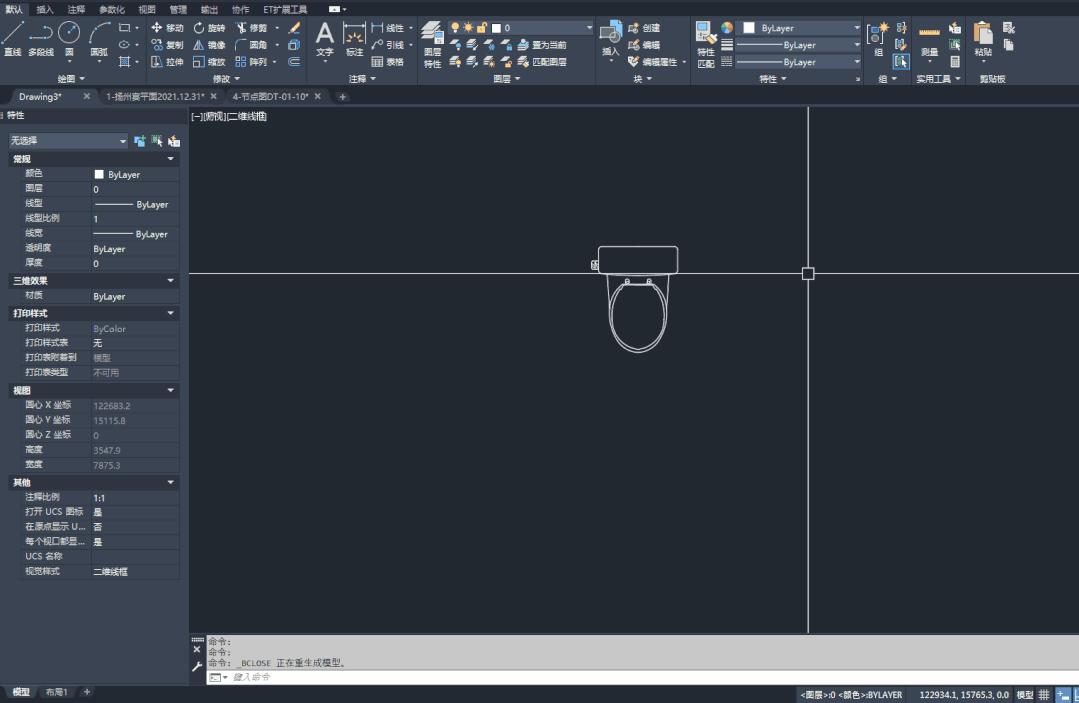
- 以上就是可见性动态块的制作方法。大家可以自己研究下。
视频加载中...
我们绘图的时候,有可能需要对图块进行镜像或对齐的操作。
那么在这个动态块中,我们还可以增加“翻转”、“对齐”的动作,这样也可以大大提高绘图效率。下次讲“拉伸”动态块的时候会连带一起讲。