根据音乐节奏卡点制作教程视频点击蓝字即可观看

竖屏类短视频如何根据音乐节奏卡点更换照片?
打开PR,新建工程,新建序列
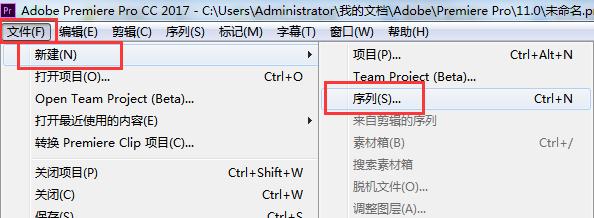
在设置内的编辑模式选择自定义
帧大小更改为,水平1080,垂直1920

然后导入素材,分为图片、音乐、视频
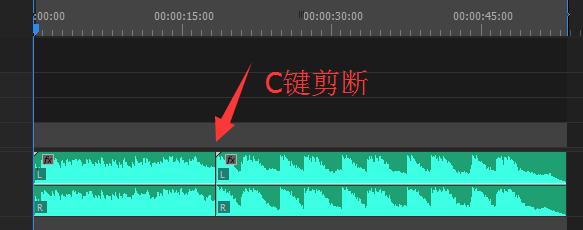
将音乐拖到时间线上,选择合适的点剪断音乐
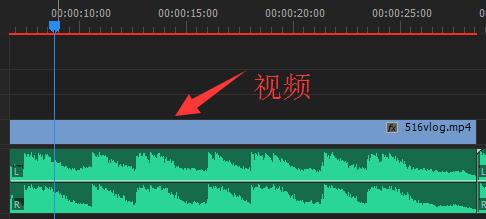
将视频拖到视频轨上
按照音乐节奏,调整合适的长短
将图片拖到视频后面,图片默认的时长是5秒
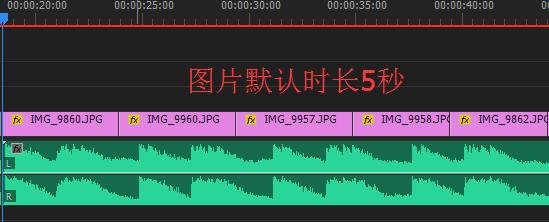
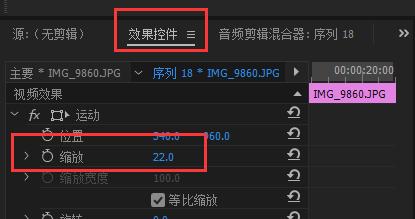
图片大小不统一时,可以按住Shift等比缩放,或者在效果控件中选择缩放
接下来根据音乐节奏点,调整图片的时长
先按住Alt键转动鼠标波轮,缩放音频素材
便于我们选取所需音频节点
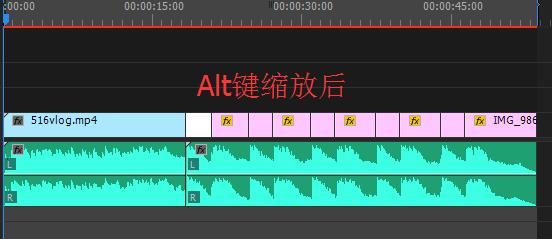
根据节点长度调整图片长度,
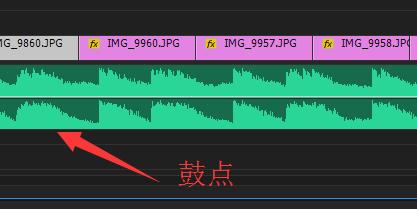
这段音乐我们听到连续的鼓点
这个鼓点就是图片切换的节奏点,
将图片长度调节到鼓点节奏的前一帧
切换到下一张图片
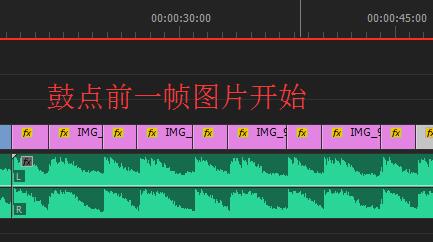
以此类推,完成整个视频
制作完成后,选择入点和出点
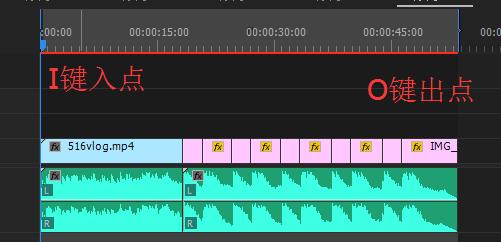
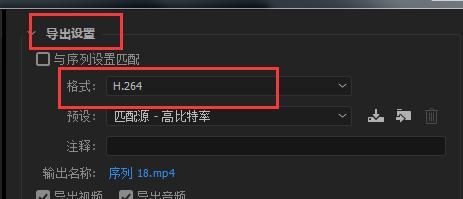
按Ctrl+M键输出,格式选择H.264
输出格式为MP4
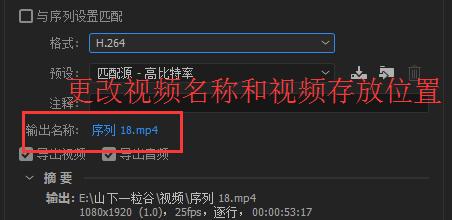
选择输出位置,点击导出即可
点击下方蓝字即可获取系统专栏课程哦
【视频拍摄】系统课视频拍摄系统课
【视频剪辑】系统课视频剪辑系统课
更多视频拍摄和视频剪辑教程不断更新中...
如果你有关于视频拍摄剪辑的问题欢迎下方留言给我