有如下工资表,利用index等函数制作工资条:

一、在工资条列数之外的单元格做一个辅助列
在工资条下的辅助单元格内输入:
=int(row()/2)-8

保证辅助列从零开始,并且有两个相同的数,第二个编号则是为了存放标题列。
注:
不一定要减去8,只是根据自身情况保证辅助列从零开始。
二、利用index函数查找所需值。
在辅助列的首行首列单元格内输入:
=index(所有员工薪资数据, int(row()/2)-8,column())

解析:
最后返回的是区域的第int(row()/2)-8行和第column()列相交的数据。而首行的错误值是为了放置标题列。
三、在辅助列之后的单元格内再做一个辅助列
在单元格内输入:
=mod(row(),2)

四、用if函数进行判断,分隔开标题列和薪资列。
将第二列辅助列的函数复制,然后粘贴到错误值单元格内,在其外嵌套if函数,“辅助列函数=1”作为if函数第一参数,“A$1”则作为第二参数,“原单元格内index函数”作为第三参数。

注:
用if函数进行判断,若第二辅助列的余数=1,则返回第二参数A1单元格的内容;若≠1,则返回第三参数的内容。
由于函数要向下进行填充,为了保证返回的内容都在第一列,故对1进行了绝对引用。
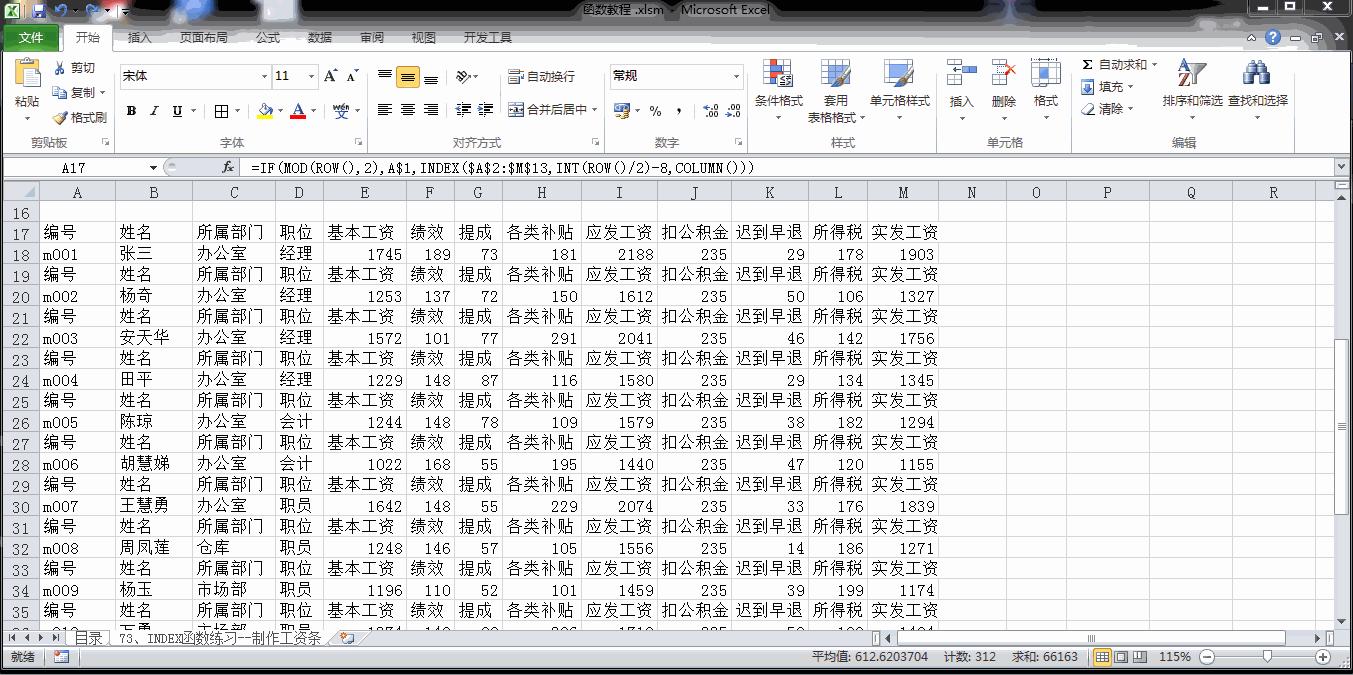
五、向下自动填充,并删除多余行列。

六、利用条件格式,将标题列突出显示出来。
选定工资条,加上框线居中,点击条件格式下拉菜单,选择新建规则中的使用公式确定要设置格式的单元格,会出现如下界面:

设置好公式“=$A17="编号"”,和颜色,点击确定即可。
解析:
公式的意思是当第A17(18,19……)单元格内的内容“=编号”时,整行突出显示红色。
A列已经被决定引用固定了。