#原创# #电脑# #科技# #数码圈八卦# #科技快讯#
日常工作生活中,常常要进行各种截图,一般常使用第三方软件快捷键进行截图,前提是必须输入账户登录第三方软件,没有登录的话相当麻烦,如何实现“不使用第三方软件直接截图呢?”下面介绍一下“笔记本win10不使用第三方软件如何实现任意截图?”
方法1:
调出“运行”对话框。右键点击桌面左下角开始,点击选择“运行”,调出“运行”对话框。
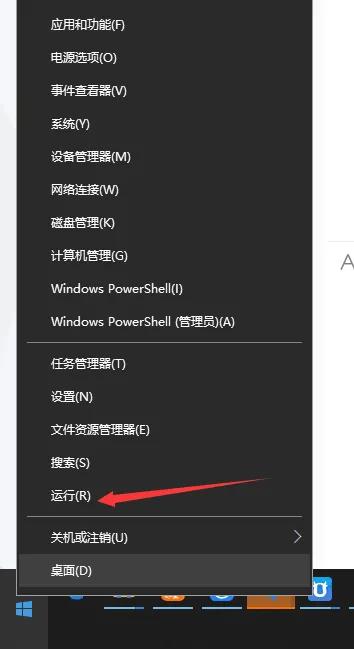
输入“截图工具”命令。在运行对话框,输入“snippingtool(截图工具)”命令,按回车键或点击确定即可打开“截图工具”。

选择截图模式。点击“模式”,根据需要选择“任意格式截图”、“任意截图”、“窗口截图”以及“全屏截图”任一种,如下图所示选择的“任意截图”。
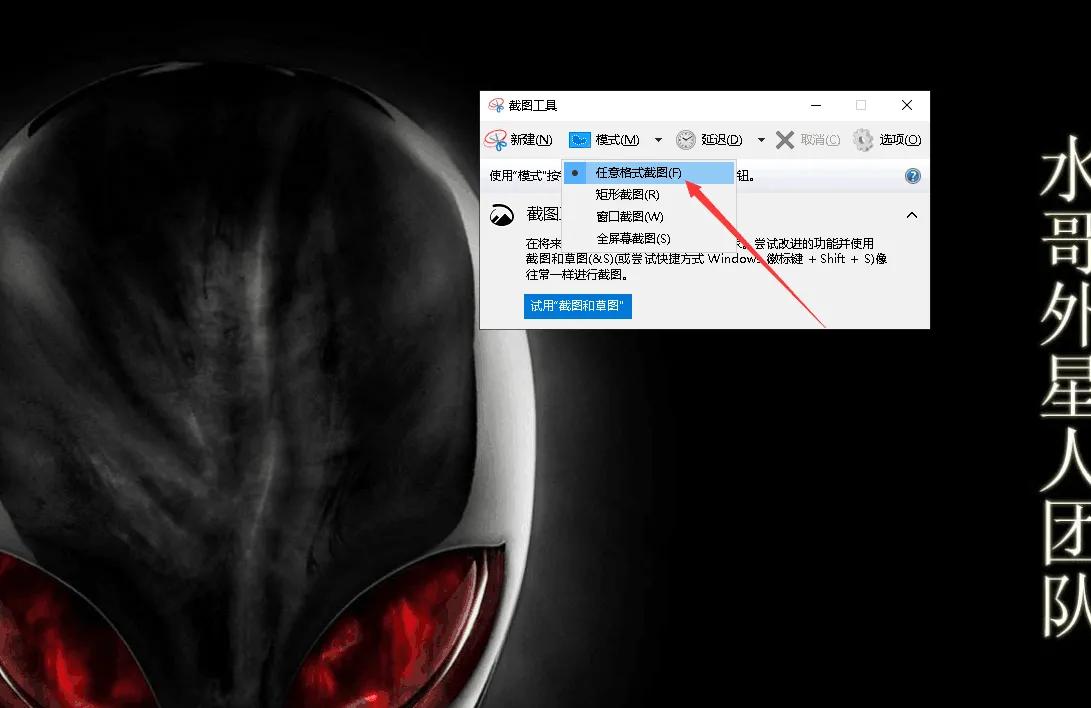
绘制截图区域。在桌面或网页,用鼠标绘任意形截图区域,松开鼠标即可截图完成。
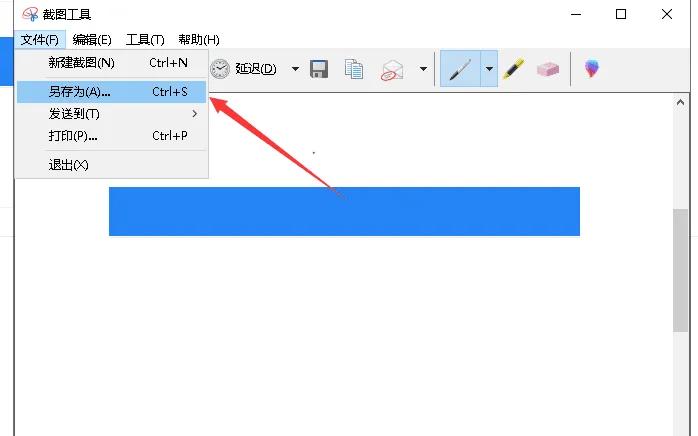
保存截图。点击“文件”——“另存为”,选择保存位置、修改文件名称,点击“保存”即可,如下图所示。

注意事项:
1:运行对话框输入“snippingtool”,打开截图工具,即可进行任意截图。
—————————————————————
方法2:
直接按键盘上win+shift+s键…

弹窗后我们选任意模式…

接着如图我们任意在桌面选取一块区域

然后松开手后.到QQ等工具聊天窗口或者新建一个图片.然后按ctrl+v贴粘快捷键. 这样您选取的图片即可出现…

来看看效果… 很神奇吧?
想要了解更多科技资讯及it知识.请关注我…