checkra1n越狱工具在前几天推出 Linux 版本,相信对于 Windows 用户可能也看得很模糊,甚至要切割硬碟到安装 Linux 系统太过于繁杂,这篇要来教大家最简易最快速利用U盘Linux 方式直接实现 checkra1n 越狱,算是目前史上最无脑的越狱方式。
关于 checkra1n 越狱
checkra1n 是由众多知名开发者共同合作的项目,主要是利用checkm8 的 Bootrom硬体漏洞所开发而成,算是一个非完美的越狱漏洞。
根据 checkra1n 官网宣布,最低只能支援 iPhone 5s ~ iPhone X 设备,但初期测试版本,并不是每款工具都能使用。
关于 bootra1n
由于目前 checkra1n 越狱仅推出 macOS 和 Linux 版本状态下,就以 Windows 用户,只能依靠另外两个系统来执行,
这款「bootra1n」是由开发者 Foxlet 透过 Void Linux Team 团队所製作的 Linux 随身 U盘 版,能直接让 Linux 版夹带 checkra1n 越狱工具。你不用担心会卡引导或还要另外设定 BIOS 才能用,只要用 USB 开机就一定可以进得去,算是目前最简单又无脑的 Linux 随身碟越狱工具。
至于后续如有 checkra1n 越狱工具推出新版本,只需要重新*载下**bootra1n ISO档案,重新制作 U盘就可以。
checkra1n 越狱支援版本与设备清单
支援版本:iOS 12.3~iOS 12.4.4 和 iOS 13~iOS 13.4.1 版本
支援设备:
A7 – iPhone 5S、iPad Air 、iPad Mini 2、 iPad Mini 3
A8 – Phone 6、 iPhone 6 Plus、 iPad mini 4
A9 – iPhone 6S、 iPhone 6S Plus、 iPhone SE
A9X – iPad Pro (12.9 吋) 第一代、 iPad Pro (9.7 吋)
A10 – iPhone 7 、iPhone 7 Plus、 iPad (2018, 第六代)、 iPad (2019, 第七代)
A10X – iPad Pro 10.5吋 (2017)、 iPad Pro 12.9吋 第二代 (2017)
A11 – iPhone 8、 iPhone 8 Plus、 iPhone X
备注:
如果是 A12~A13设备,请使用Unc0ver越狱。
前提条件
准备一颗 U盘,只要超过 512MB 以上的都可以
找一台Windows电脑(Intel 或 AMD 处理器皆可)
*载下** bootra1n ISO档(64位元、32位元)- 与官网同步
制作bootra1n U盘
bootra1n:Linux + checkra1n,在USB上
足够多的Linux可以在任何PC上启动checkra1n。
你会需要:
· U盘(至少512MB或更大)
· 64位或32位AMD或Intel PC
您不需要安装其他软件或操作系统。
1.*载下**bootra1n 0.10.1
· bootra1n LiveCD(64位-411 MB)https://github.com/foxlet/bootra1n/releases/download/0.10.1/bootra1n-x86_64-0.10.1-20200408.iso
· bootra1n LiveCD(32位-387 MB)https://github.com/foxlet/bootra1n/releases/download/0.10.1/bootra1n-i686-0.10.1-20200408.iso
64位:846f3c9951a7fd27d164ca80b6d633944ce2c8d1ea3269f0f252e439191348ef
32位:cbcb71f85843fcb8d9c21b2635b2c4d4ad56912e908f72b73bd029f021dde4fe
2.将bootra1n写入USB
· 鲁弗斯https://rufus.ie/
· 轻松创建USB启动盘

*载下**Rufus,按SELECT,打开ISO文件,然后按START将其闪存到USB驱动器。
3.重新启动并运行checkra1n
重新启动计算机,然后进入BIOS的启动菜单。
· 选择闪存驱动器,它应该启动进入登录提示
· 先输入「anon」按下 Enter 键
· 在「Password:」状态直接透过键盘输入「voidlinux」直接按下 Enter 键(输入 Password 时不会显示出来是正常的,直接打就好)
· 如果看见「[anon@void-live ~]$ ]」状态,就表示顺利登入 root 帐号,并输入「sudo checkra1n」按下 Enter 键开始执行越狱。在$提示符下,输入sudo checkra1n

快乐越狱!
关机/重启
退出checkra1n并在提示符下键入:
· sudo shutdown -h now 关闭,或
· sudo shutdown -r now 重新启动。
故障排除
错误-71:使用启动菜单中的(USB安全)选项。
错误-77:在开始越狱之前,请删除密码,完成后即可将其重新设置。
错误-78:退出checkra1n并再次检查您输入的sudo checkra1n
安全启动错误:您可以在BIOS设置中禁用安全启动。
USB错误:尝试交换电缆并将USB 2.0(黑色端口)更改为3.0(蓝色端口),反之亦然。
图形错误:使用启动菜单中的(图形安全)选项。
ACPI错误:在启动菜单上,选择RAM模式,然后按TAB并添加acpi=off nomodeset到提示中。
开始使用 Linux 版 checkra1n 越狱
越狱前,先将 iOS 设备用传输线接上电脑,并记得点下「信任」。
步骤1
透过键盘上下左右键选择「Start」后,按下「Enter键」。

备注:越狱后如果 checkra1n 跳出 -79、-94、-92 错误,可以进入「Options」内,将「Safe Mode」勾选起来,再次越狱即可。
步骤2
选择「Next」,按下「Enter键」继续。
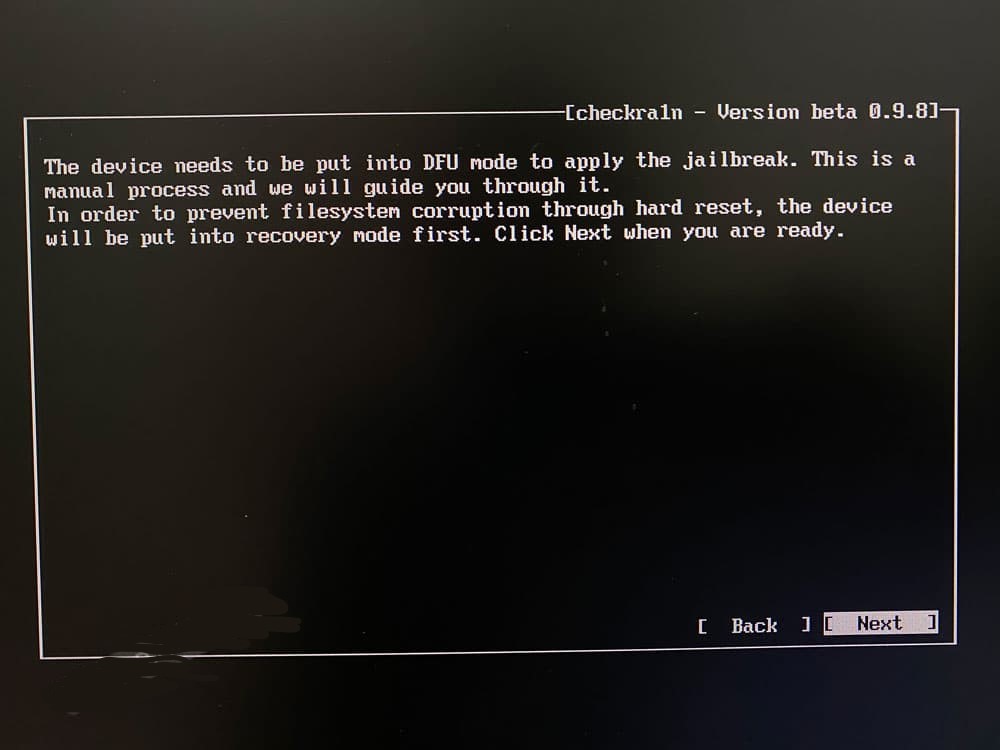
步骤3
越狱工具会自动替 iOS 设备进入恢复模式(recovery mode)。
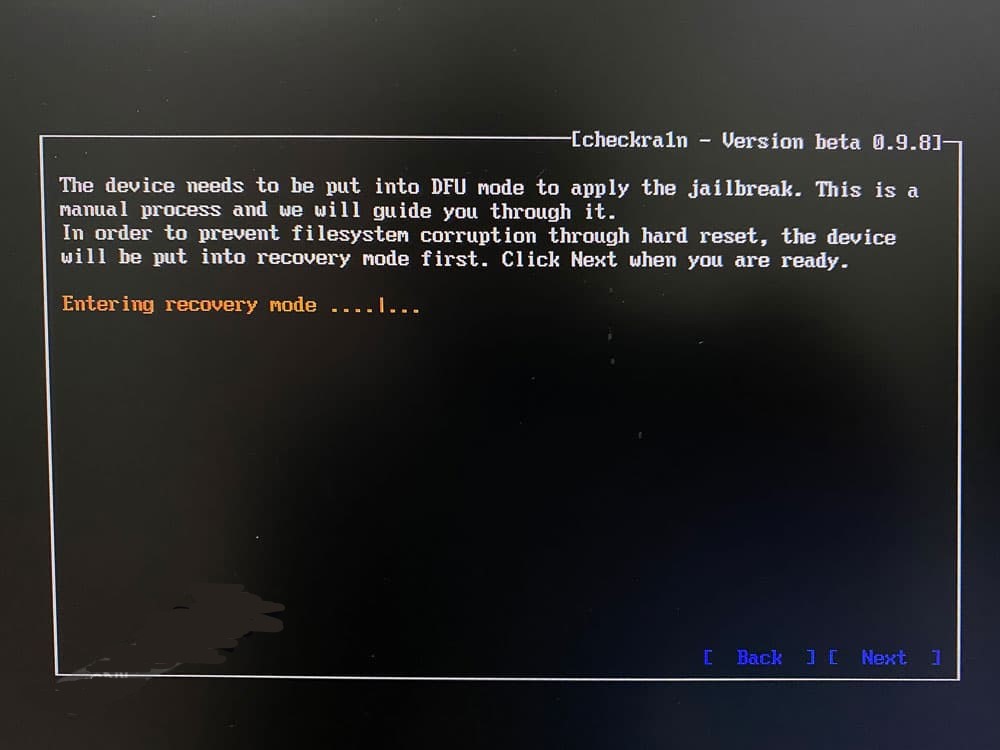
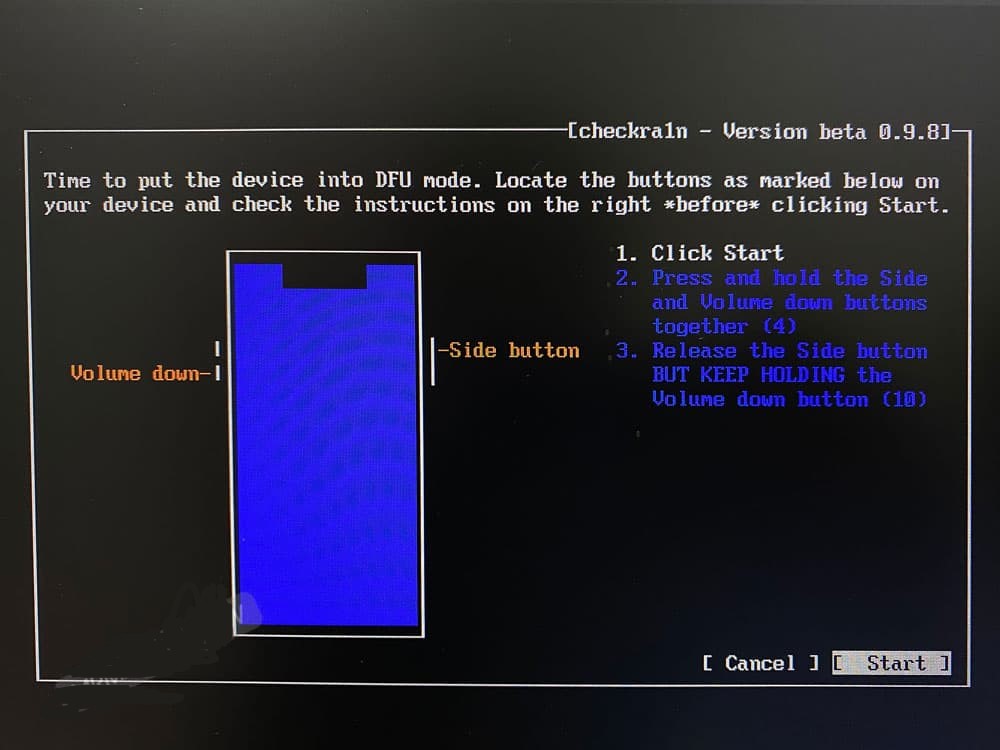
接下来依照提示画面操作,让设备进入DFU模式状态,如以 iPhone X为举例(画面会提示告诉你如何操作),要是按错从头来而已,不用担心。
1.同时长按「电源键+音量键降低」(两个键同时按约4秒)
2.放开电源键,持续长按音量减键(约10秒)
3.最后都放开,iPhone 会进入 DFU 模式
步骤4
当设备完成进入DFU模式后,整个画面是会呈现全黑色,此时越狱工具就会开始继续运作Exploiting..

会看见 iOS 设备自动重开机,并且会出现 checkra1n logo ,背景会跑一些程式码,代表正在越狱中。
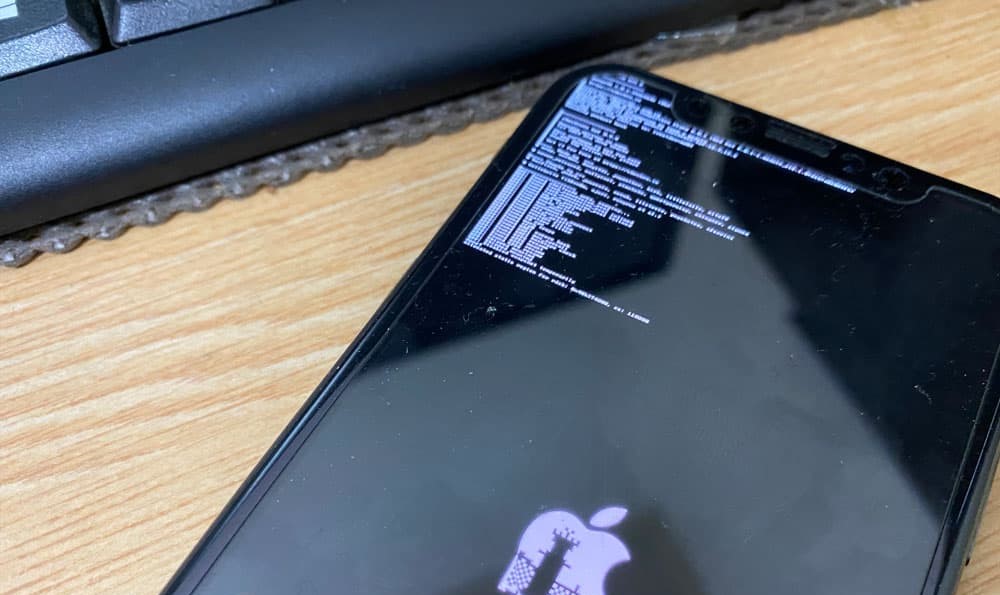
当出现 All Done 画面就表示已经成功,点击「Done」关闭越狱视窗。

步骤5
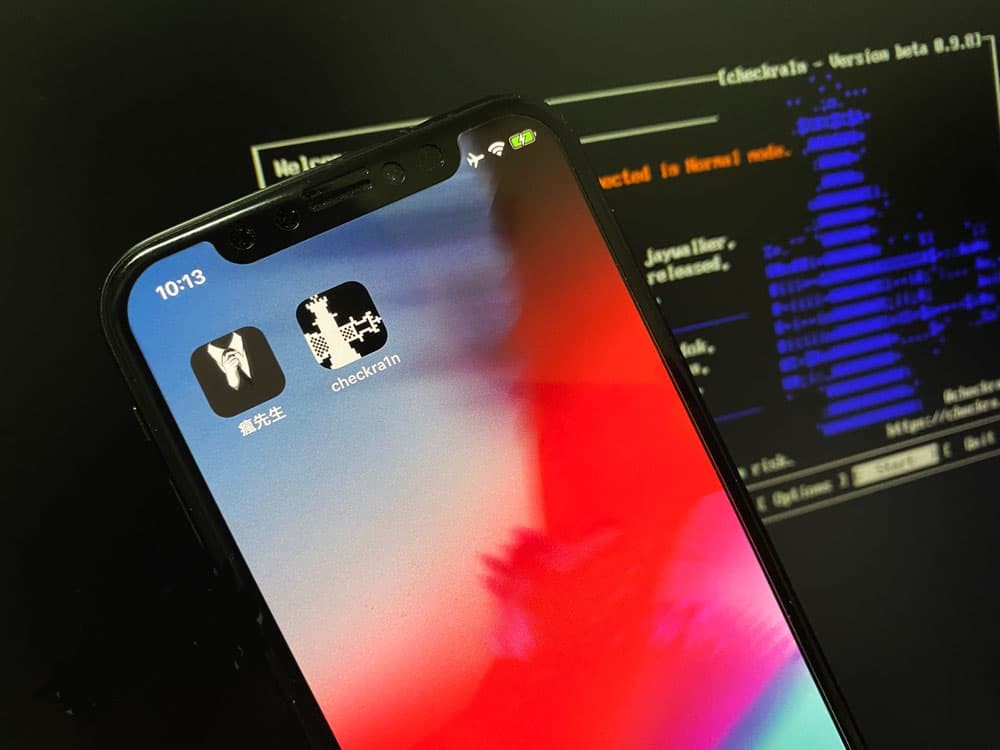
当越狱完成后,在进入主画面会看见多出一个「checkra1n」App,保持网路正常点开来。
并且点击「Cydia」>「Install Cydia」,开始*载下**安装 Cydia ,*载下**速度会很慢,建议不要跳回主画面或进入待机状态。(第一次要做,后续激活越狱就不需要再操作)
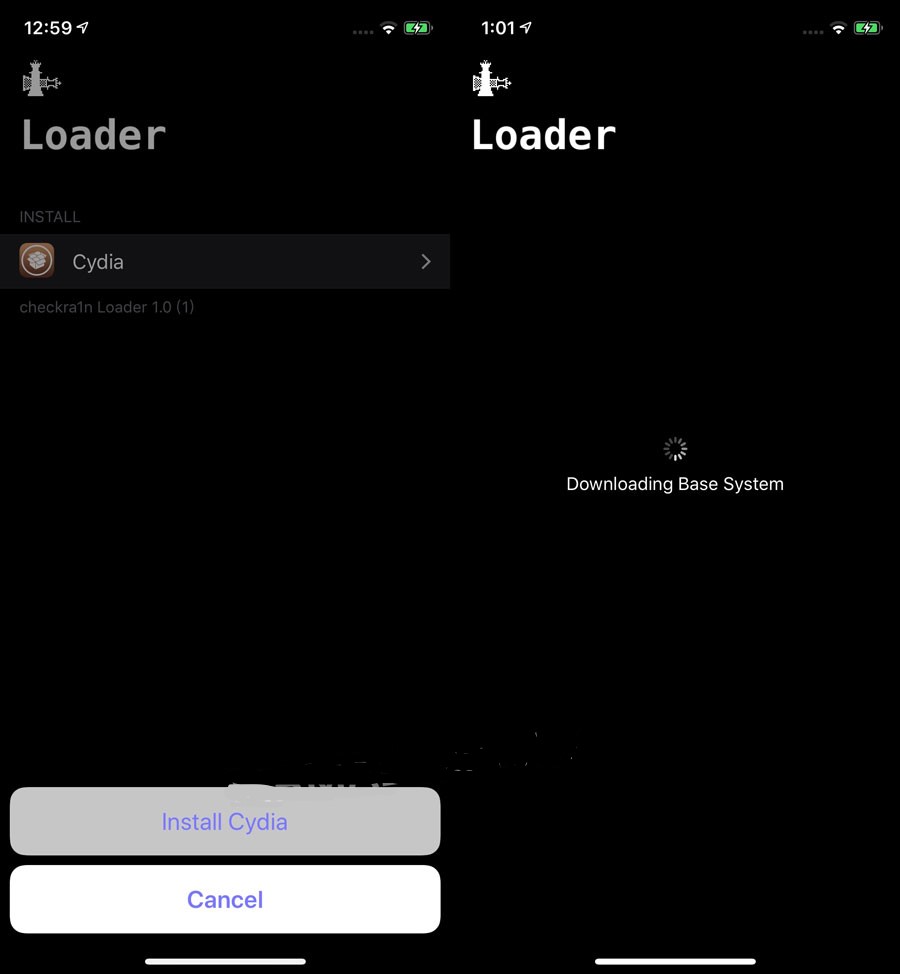
直到自动安装完成后,会自动回到主画面上,就能看见 Cydia 点开来就可使用了!
步骤6
这样就可以关闭 checkra1n 越狱工具,选择「Quit」按下「Enter键」结束。

步骤7
最后就结束 Linux 系统,输入底下重开机指令,电脑重开后,记得将随身碟拔掉,避免电脑又用随身碟开机。
sudo shutdown -r now

重开机后怎麽激活越狱?
checkra1n 是属于非完美越狱,所以会面临到只要设备没电或是重开机,目前都需要使用电脑透过 USB开机随身碟依照「透过 bootra1n 启动 Linux 进行越狱」流程操作一次才能顺利激活越狱环境,很快又简单。
如果有不懂的地方欢迎下方留言