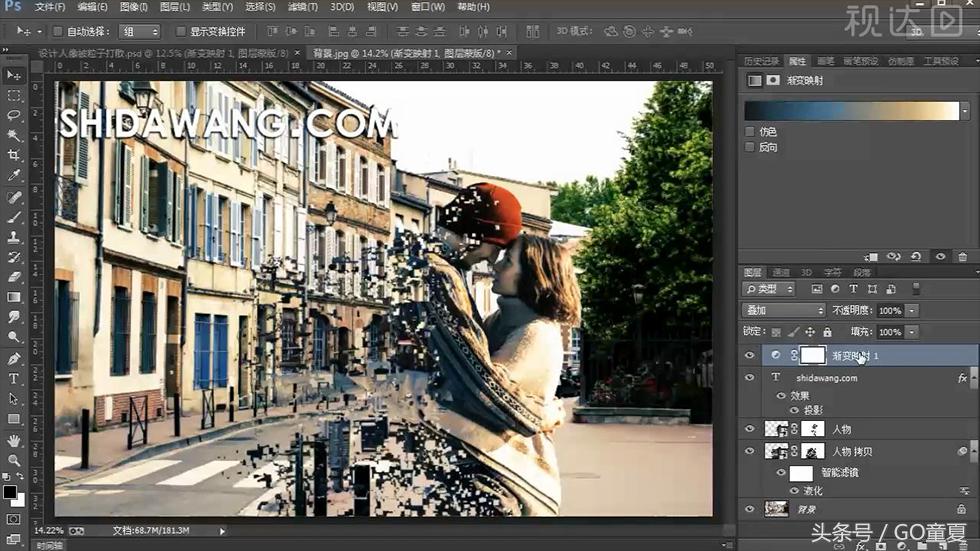
PS设计人物被粒子打散视频图文教程制作步骤:
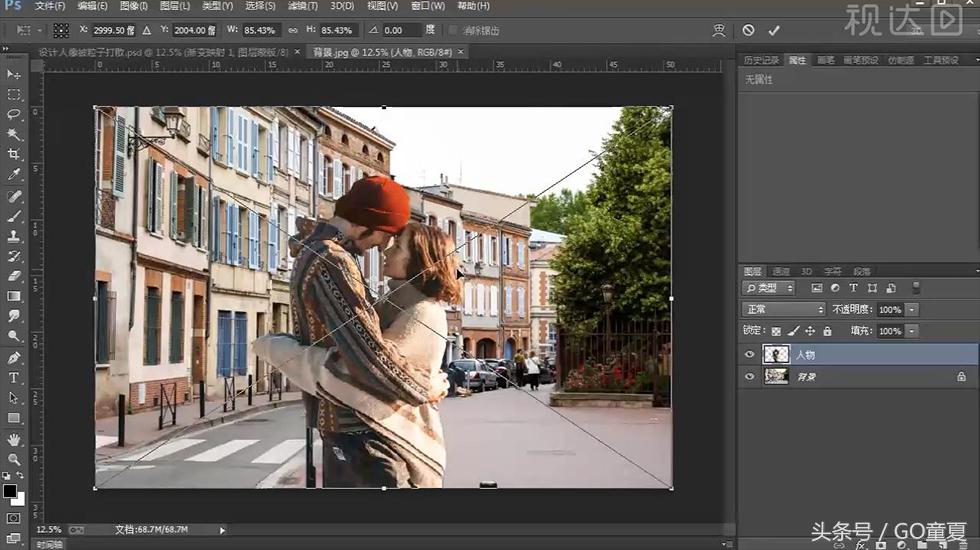
1、打开【背景图】然后【钢笔工具】进行抠图,然后置入【画布】。
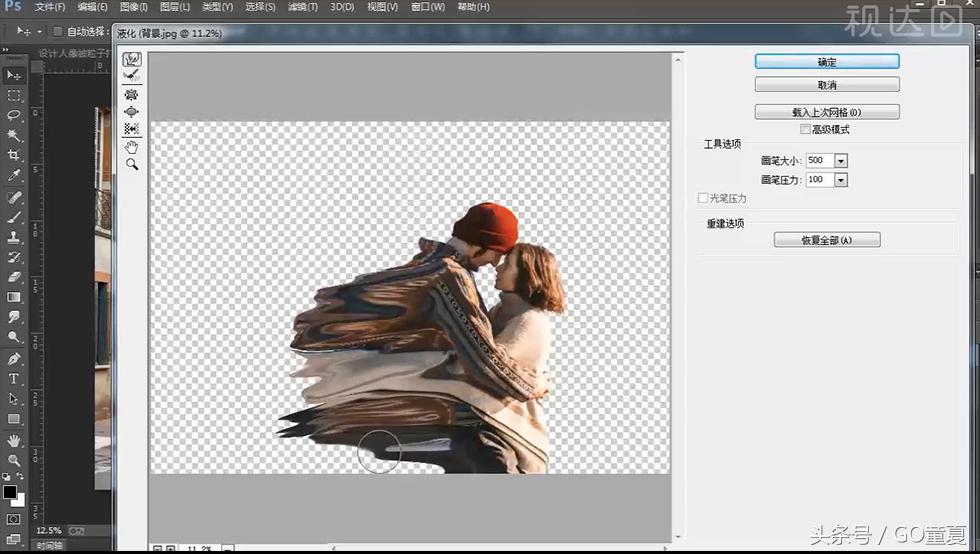
2、然后【复制一层】添加【液化】。
3、然后【将底层置于顶层】然后给【下方图层添加蒙版】。

4、【新建画布-CTRL+N】绘制【黑色正方形】点击【编辑-定义画笔预设】。
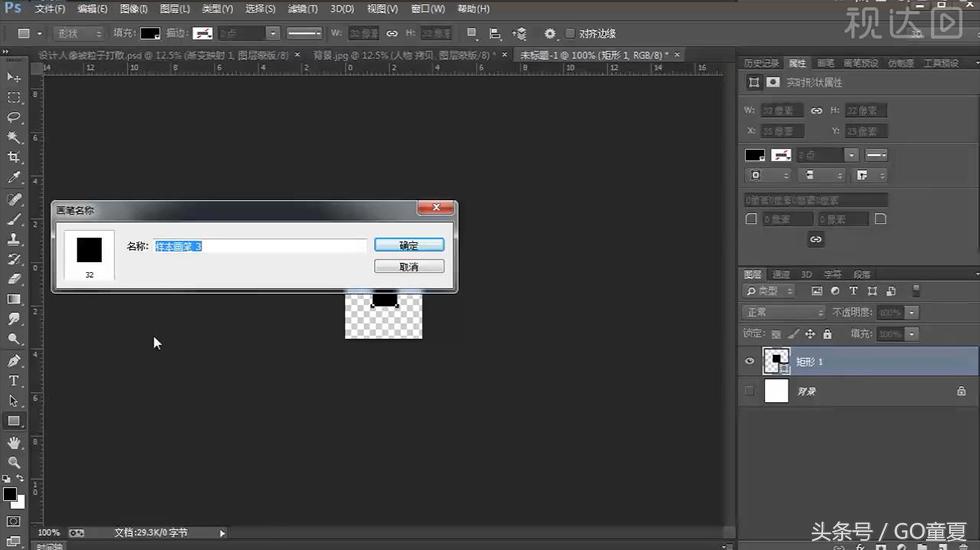
5、打开【画笔预设】调整参数如图。
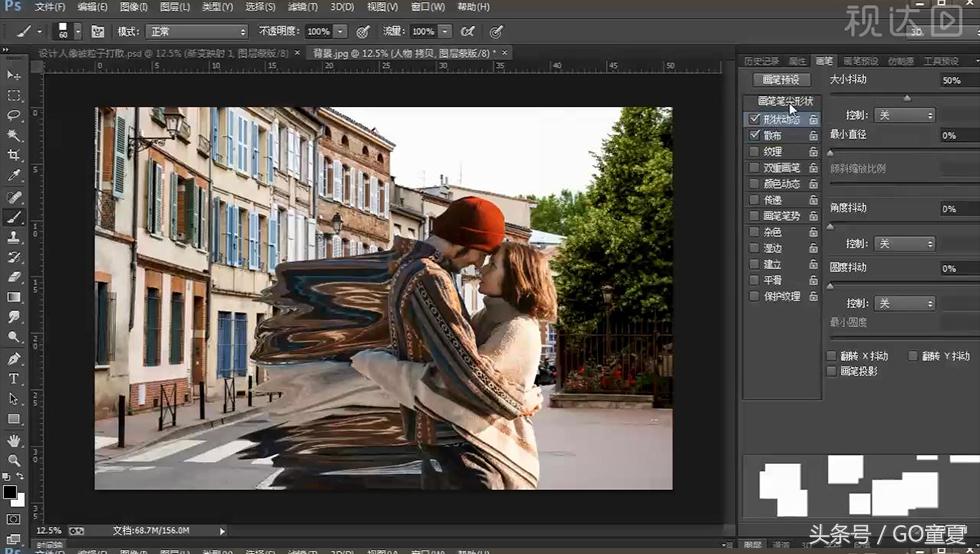
6、然后【在蒙版上】使用【画笔】涂抹。

7、上层的人物同样的添加【蒙版】进行调整。

8、输入【装饰文案】添加【投影】。
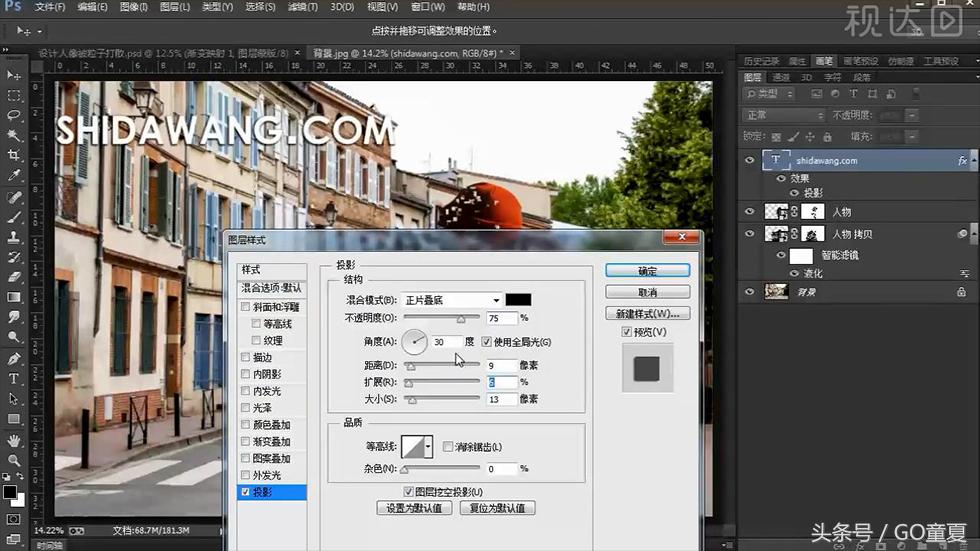
9、添加【渐变映射】参数如图,【混合模式改为叠加-降低不透明度60%左右】,最终效果如图。