各位朋友大家好,欢迎来到闲不住的科技宅,小宅将持续不断为您带来好玩有趣的玩机技巧。
相信大家都用使用网盘的经历,它的便利性给我们带来方便,但是现在大部分网盘都只有通过付费才可以爽快的使用(别告诉我你不在乎那几十kb的*载下**速度)。所以我们才开始搭建自己的“网盘”,就是通过群晖安装到闲置电脑上,但当我们将以前网盘的数据转向群晖系统时,你是采取的什么方法?先*载下**到电脑上,再上传至群晖里?这样不是很麻烦么?所以小宅这次继续给大家带来关于群晖使用的花活儿——自动同步网盘数据。
要想实现自动同步网盘数据,我们需要用到群晖套件中心的Cloud Sync套件,它是群晖官方出品的专为用户方便自动同步市面上各大网盘数据用的。
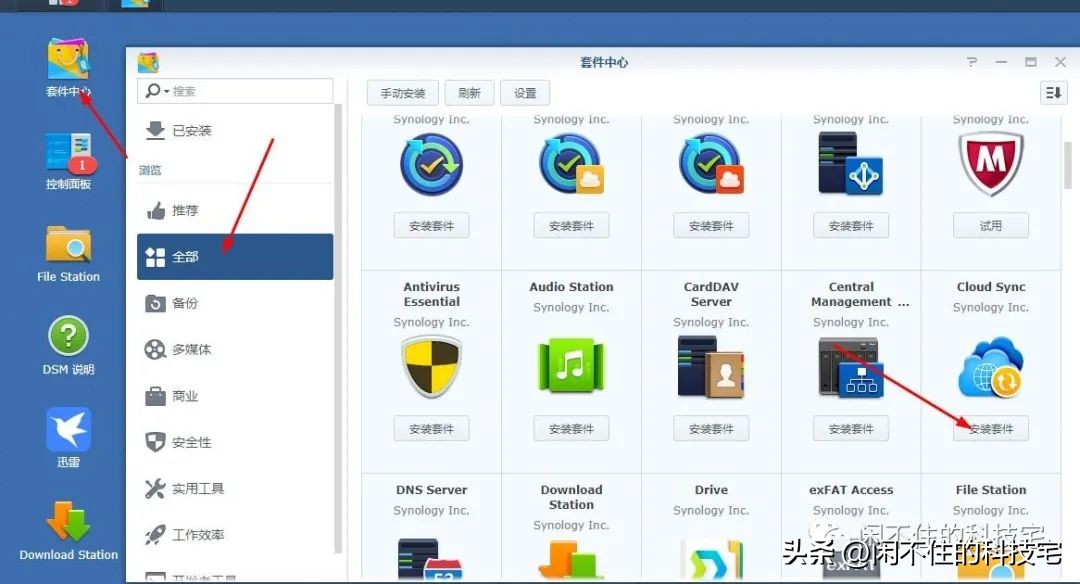
可以通过套件中心——全部——点击Cloud Sync套件下的“安装套件”按钮来自动安装这一套件。
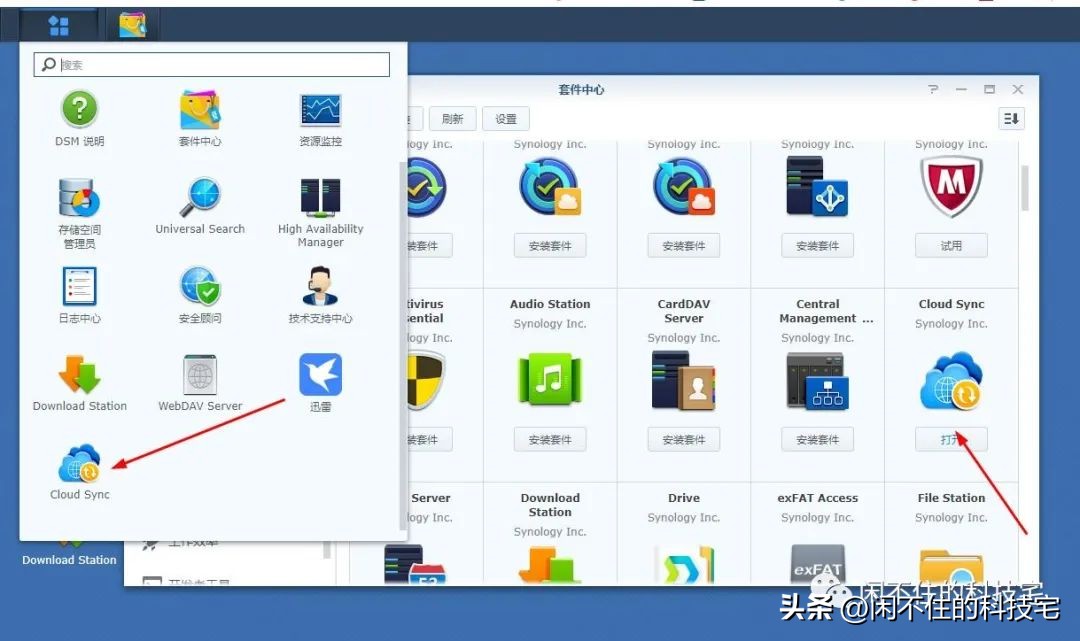
安装后可直接在刚才界面打开Cloud Sync套件,也可通过主菜单中打开它。
打开后,首次使用自动弹出关联网盘账号,基本上市面上比较常见的网盘套件都支持。
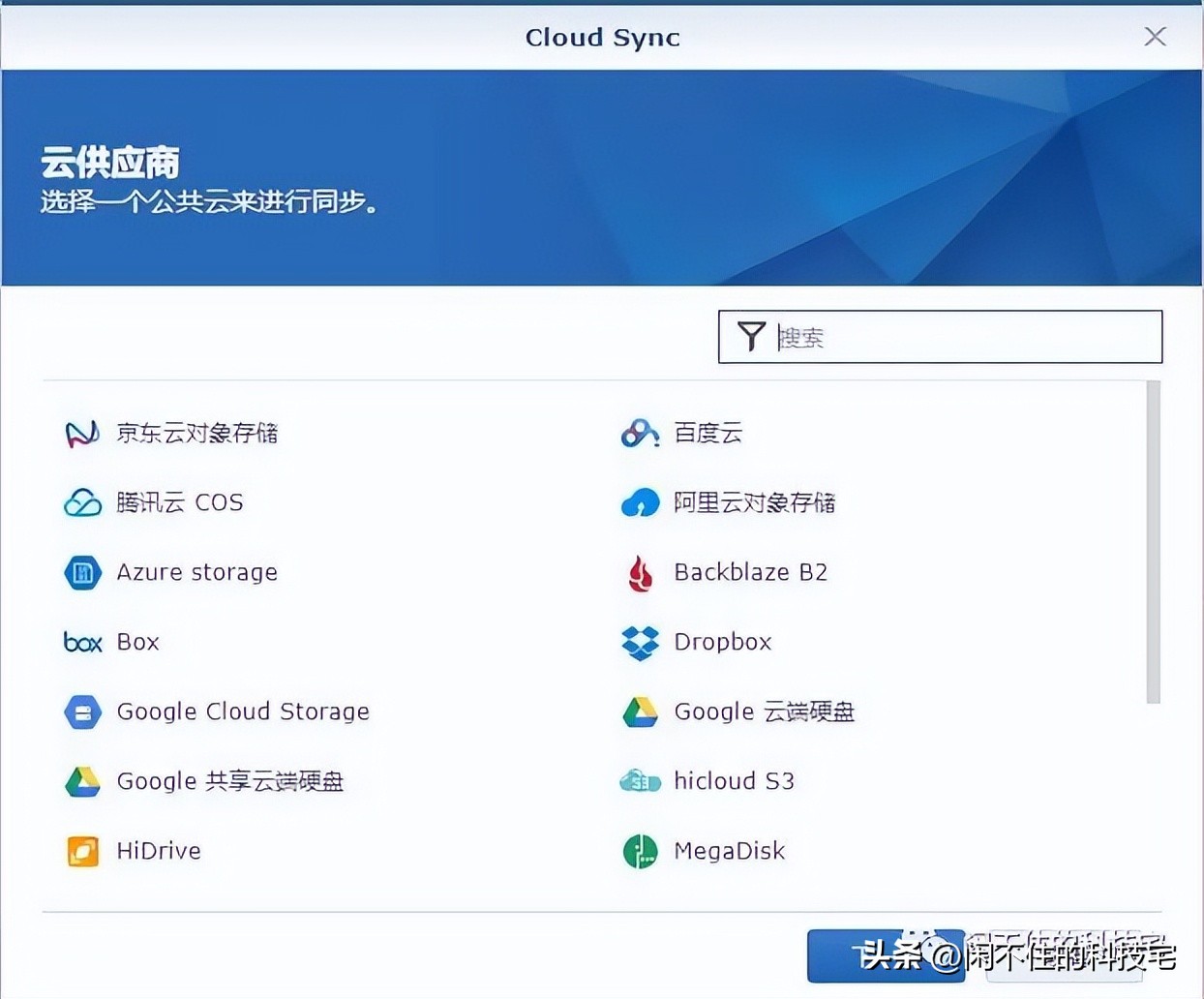
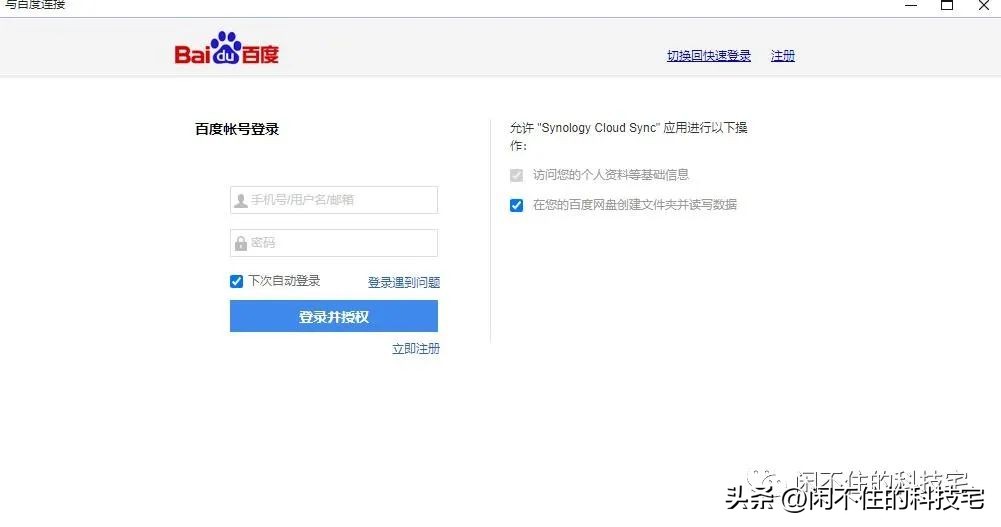
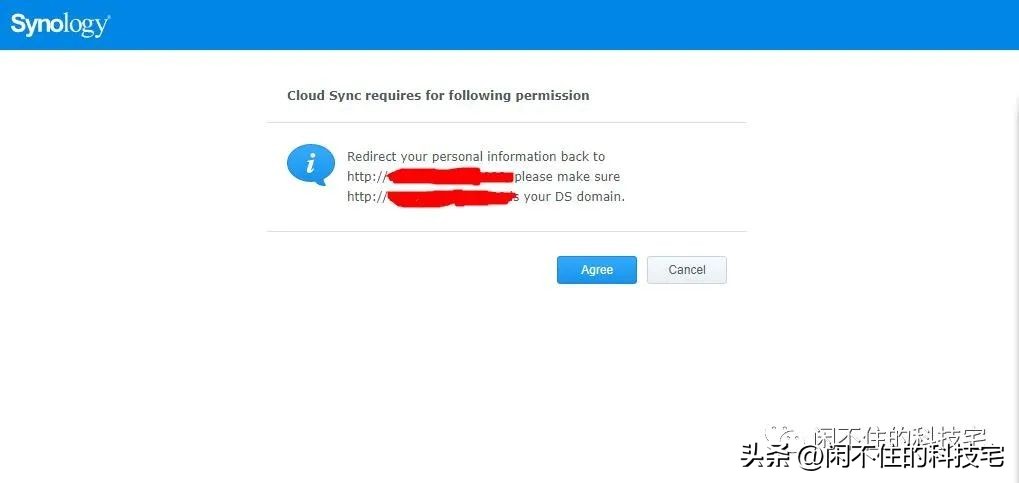
这里小宅以使用比较多的百度云来介绍如何使用。点击百度云后点击下一步弹出百度云授权对话框,这里输入自己的百度云盘账号和密码,点击登录并授权。随后在弹出的对话框点击“agree”同意。
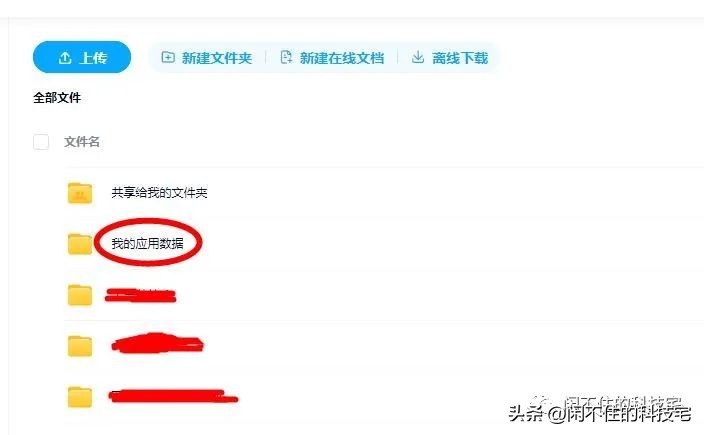
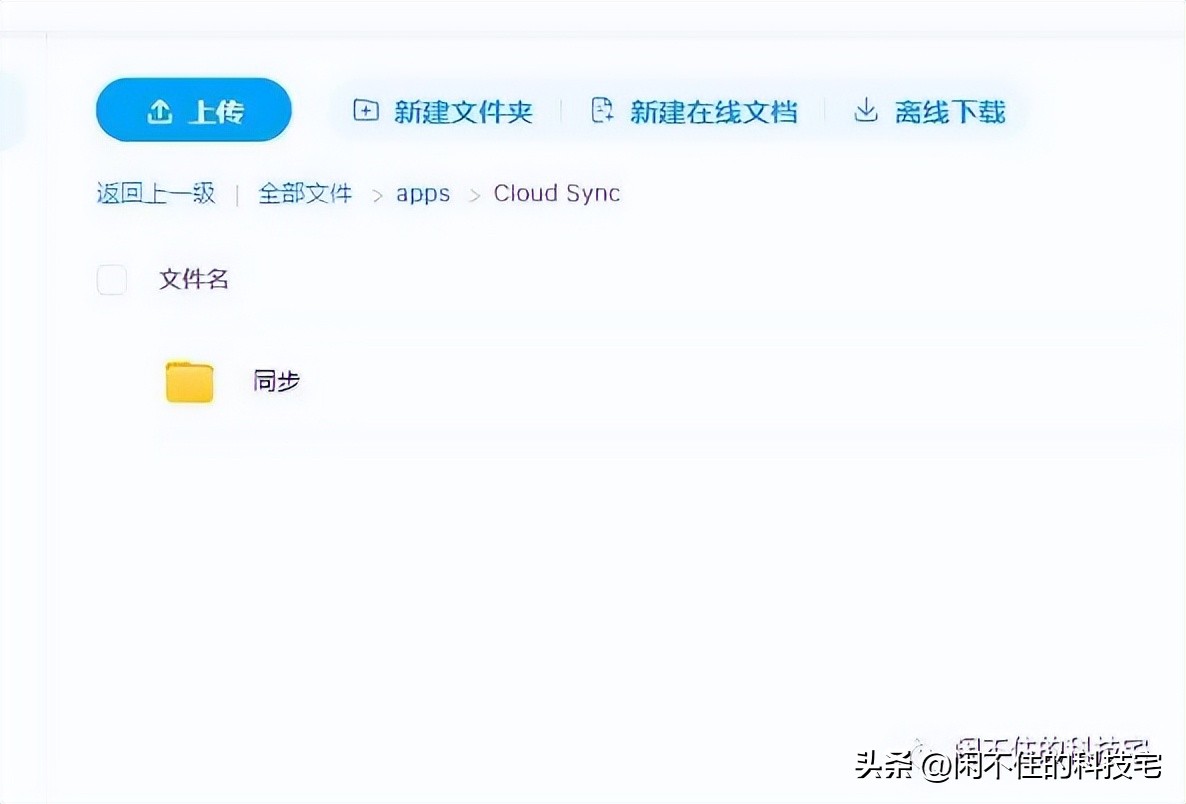
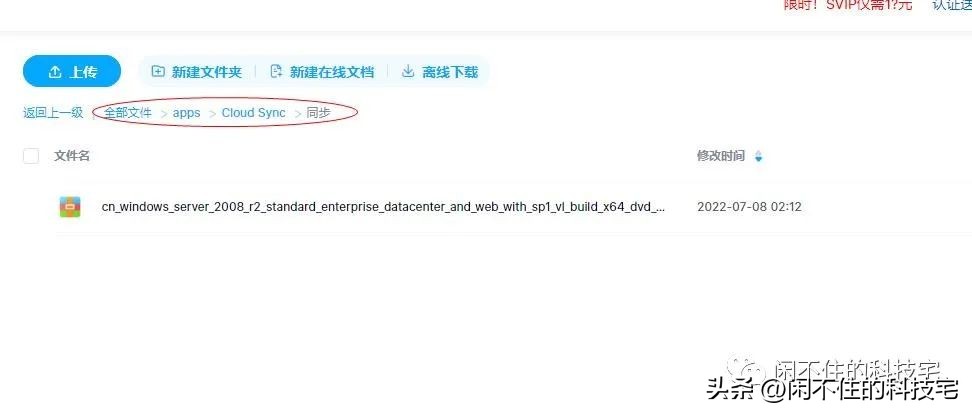
这里要进行同步的任务设置,本地路径建议设置一个单独的文件夹,远程路径这里需要注意一下,这里的默认的根目录不是你网盘的根目录,而是根目录下一个叫“我的应用数据”文件夹,里面的“Cloud Sync”文件夹(有点绕嘴,实际上是个3级文件夹了)。它在网盘中的路径显示为“全部文件>apps>Cloud Sync”。然后设置中的同步方向修改为仅*载下**远程更改,这样一来如果百度云盘中的数据误删,也不会影响已经同步过的数据。下面“当删除源文件夹中的文件时,不要删除目的地文件夹中的文件”,这个选项也勾选上原因同上。
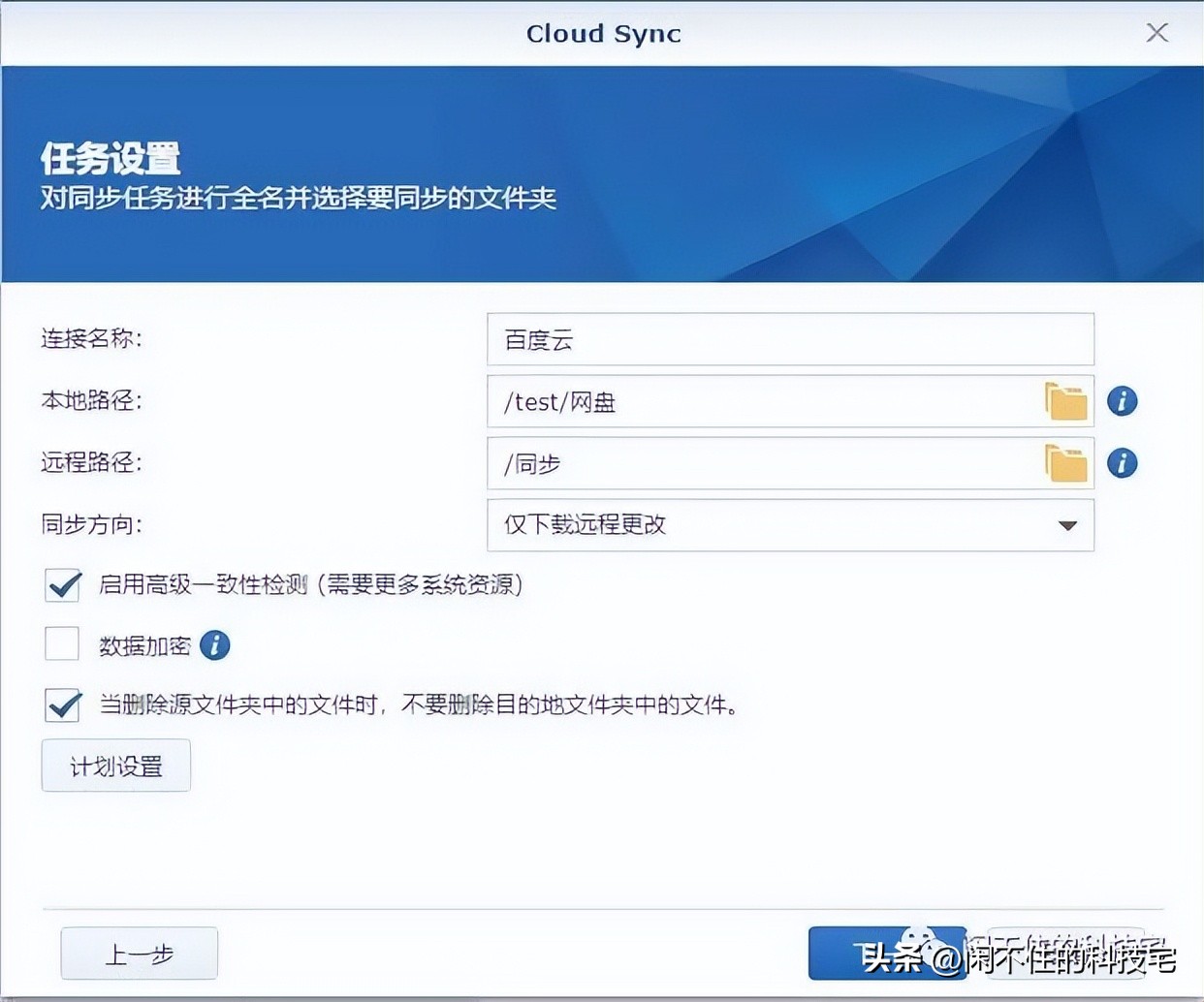
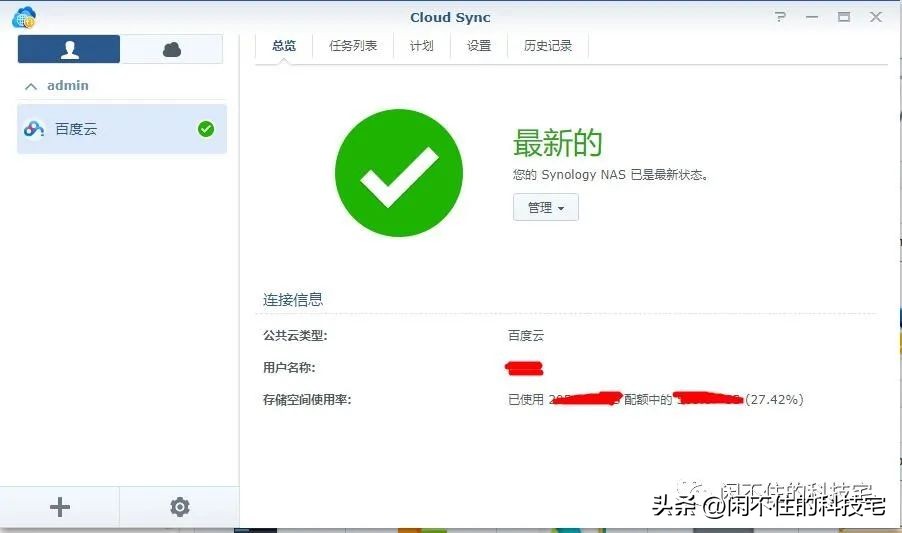
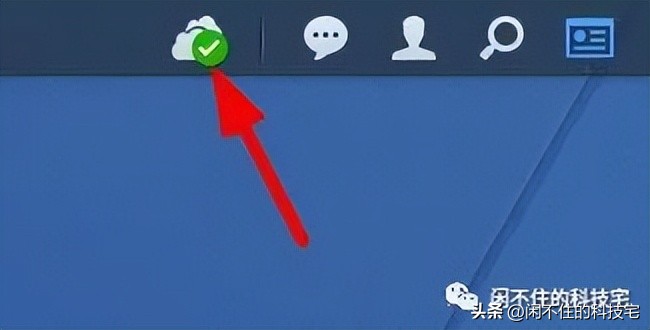
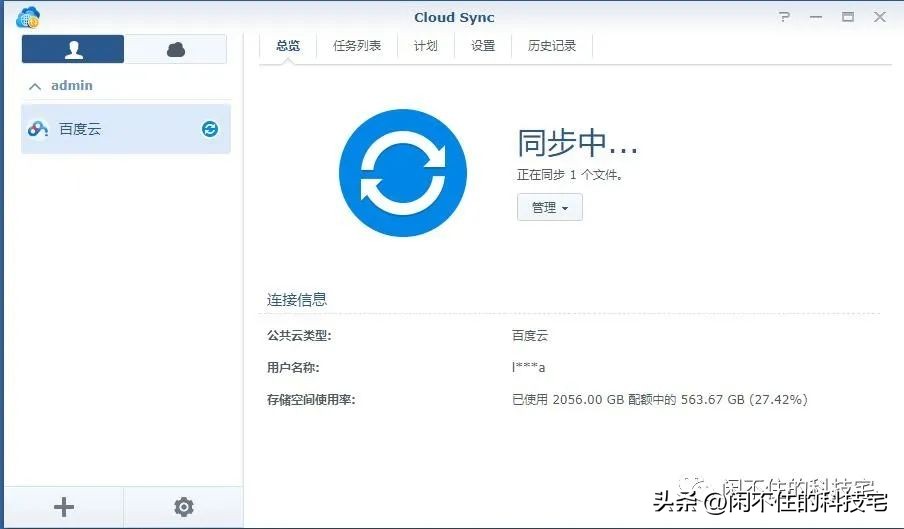
然后点击下一步直到完成设置。此时我们就会看到下图,并在群晖桌面的右上角看到一个图标。
下面我们打开百度网盘,将需要同步的文件放到我们设置的文件夹内。
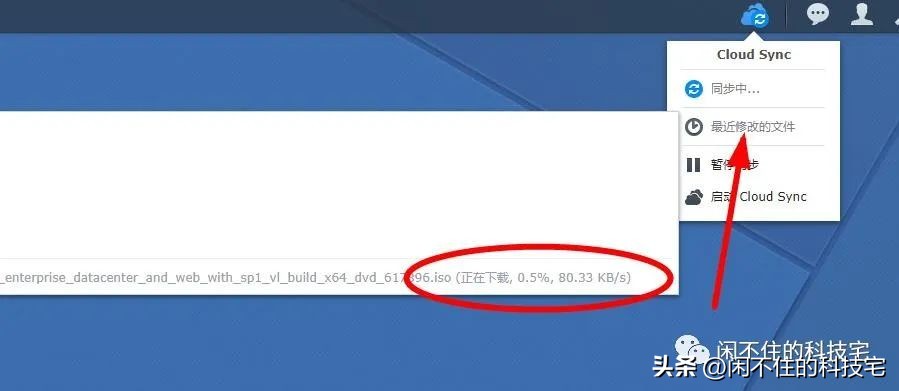
移动完成后,回到群晖桌面,Cloud Sync套件显示已经在同步了,我们可以通过将鼠标移动到右上角图标处查看当前同步进度信息。
其他网盘差不多也是这样设置,今后仅需开着群晖,它就可以自动的将网盘中的数据同步到本地了。利用这个功能我们可以配合一些网盘搜索网站找到所需的资源,添加到网盘的同步文件夹中,它就会自动完成*载下**。
这里小宅要再推荐一个关于百度网盘*载下**的小技巧,如果觉得百度网盘月会员较贵的话,可以购买闲时会员,既每天凌晨1时~上午9时可以享受极速*载下**,仅需8.9元/月。小宅如果有比较大的数据需要*载下**时会购买一个月,真实有效哦。建议在闲时就是1点后打开百度网盘电脑版的*载下**任务列表中上方会提示购买。