ogg 怎么转换成 mp3 ? Ogg是一种自由开源的音频格式,但是它可能不是所有设备都支持。如果你需要在不支持 Ogg 的设备上*放播**音频,你可以将它转换成 MP3 格式。以下是将 Ogg 文件转换成 MP3 的 详细方法,我们一起来看看吧。

一、详细流程如下:
1、 *载下**一个可靠的音频转换器,例如 迅捷视频转换器 或 VLC Media Player 。 这种工具基本上操作都很简单,对新手非常得友好。
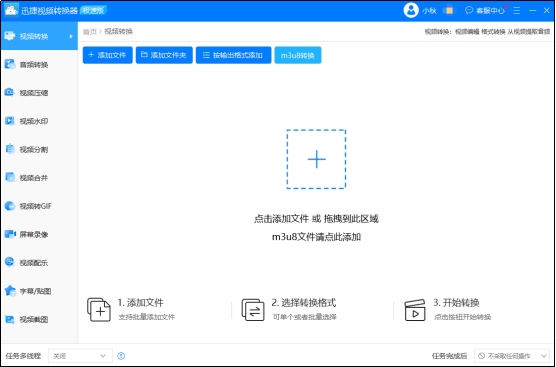
2 、 将要转换的 Ogg 文件拖到转换器界面中,或使用转换器的“添加文件”按钮。选择输出文件的格式为 MP3 ,并指定输出文件的保存位置。
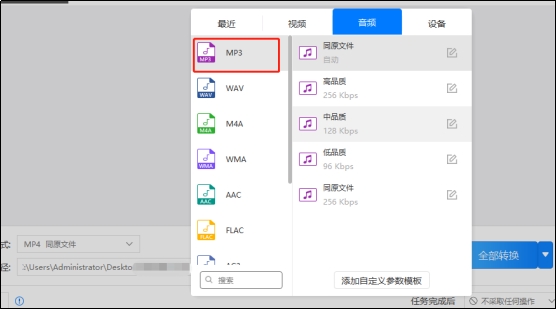
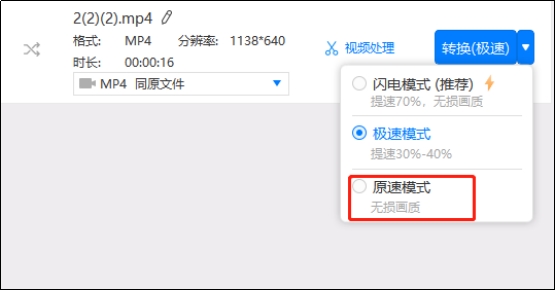
2、 点击 “开始转换”或“转换”按钮,等待转换过程完成。转换完成后,你可以在指定的输出文件夹中找到转换后的 MP3 文件。现在你可以在所有设备上*放播**它了。
二、 如果你使用的是 FFmpeg ,你可以使用以下命令将 Ogg 文件转换成 MP3 :
ffmpeg -i input.ogg -acodec libmp3lame -ab 128k output.mp3
在这个命令中, -i 参数表示输入文件名, -acodec 参数表示音频编解码器, libmp3lame 是一种流行的 MP3 编解码器, -ab 参数表示音频码率, 128k 表示 128 kbps 。你可以根据需要调整音频码率和输出文件名。
注意:如果你使用的是 Windows 系统,你需要在命令行中运行 FFmpeg 。在 Mac 或 Linux 系统上,你可以在终端中运行 FFmpeg 。

三、 VLC Media Playe
1. 如果你使用的是VLC Media Player,你可以使用以下步骤将 Ogg 文件转换成 MP3 :
1. 打开VLC Media Player并点击 “ 媒体 ”>“ 转换 / 保存 ” 。
2. 在 “ 打开媒体 ” 对话框中,点击 “ 添加 ” 按钮并选择要转换的 Ogg 文件。
3. 点击 “ 转换 / 保存 ” 按钮。
4. 在 “ 转换 ” 对话框中,选择输出文件的格式为 “ 音频 -MP3” ,并指定输出文件的保存位置。
5. 点击 “ 开始 ” 按钮并等待转换过程完成。
6. 转换完成后,你可以在指定的输出文件夹中找到转换后的MP3文件。

希望这些步骤也能帮助您将Ogg文件转换成 MP3 格式。 我们下期再见。