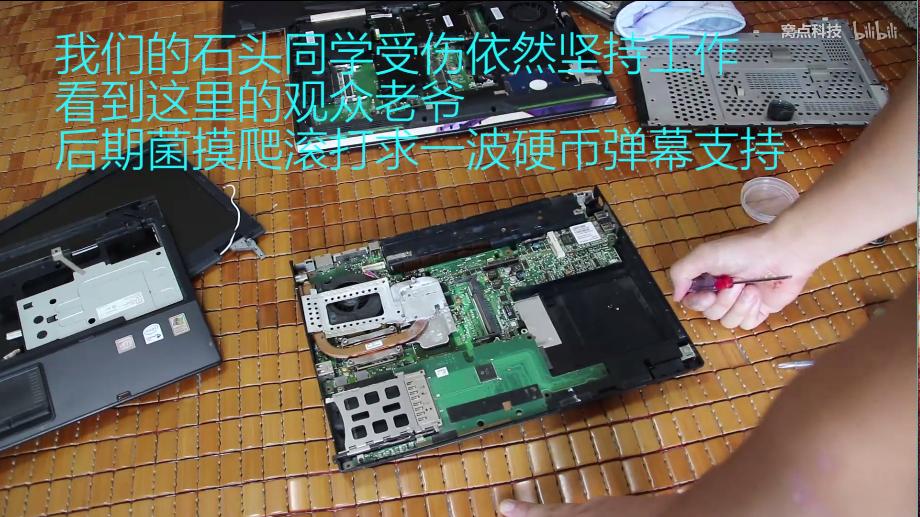
报告士官长Boom热能大爆炸的时代已经到达 咱们的笔记本电脑要怎么办 我们需要给我们的笔记本电脑请清灰,散散热。
首先你需要合适的工具,一张合适的翘片,一瓶导热硅脂。
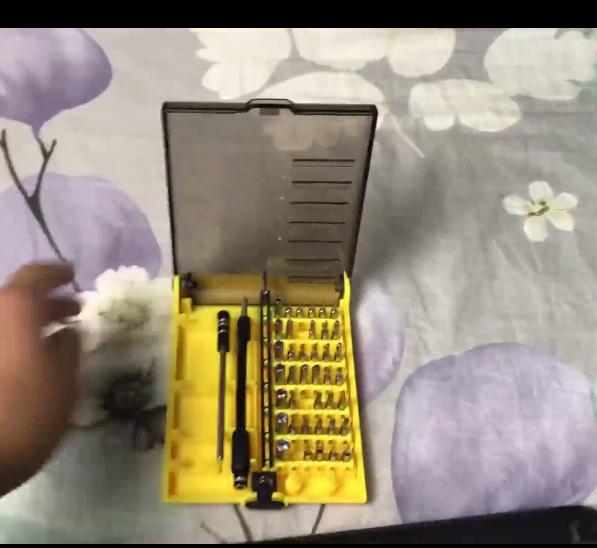
然后在你的电脑的背面可以找到固定笔记本的螺丝孔,把螺丝拆卸,(建议上百度搜索一下和你对应型号的笔记本拆机示意图等等)部分笔记本需要先将笔记本c壳(键盘)这一部分拆卸后才能进行下一步操作,在此不一一举例。
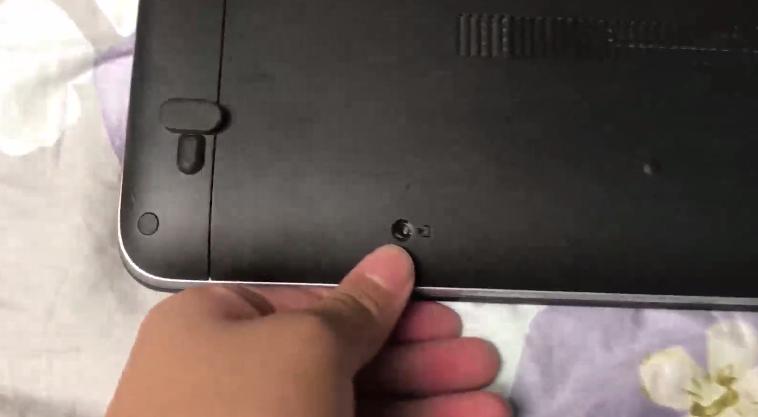
背部螺丝孔
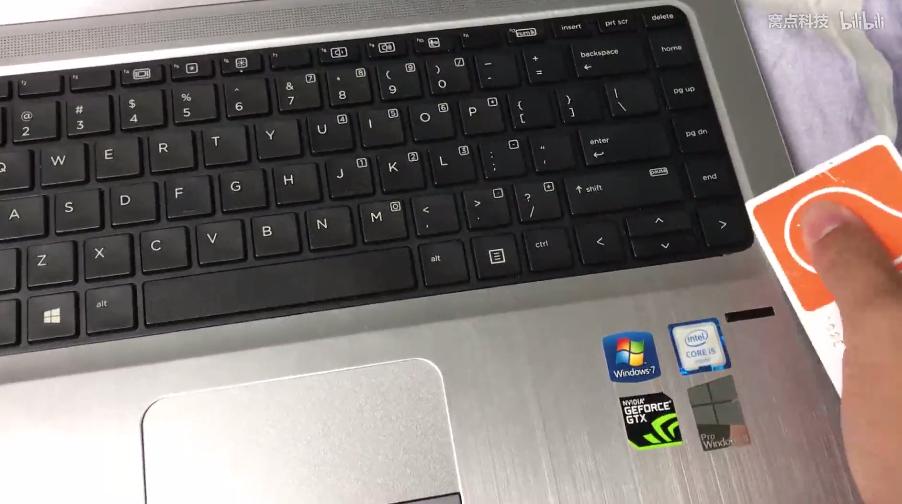
小心撬开键盘
重要的事情说三遍,全程必须注意,新手切勿大力出奇迹,切勿大力出奇迹 切勿大力出奇迹
拆解完成后,可以看到笔记本的散热模具,在此我拿微星16l1准系统进行示例,先将笔记本的电池链接断开,保证笔记本处于完全断电状态,用手触摸一下接地金属或者去洗手,确保手上不带有静电,方可进行下一步拆解。

用螺丝批小心的把风扇固定螺丝拆卸,把风扇的供电排线从主板上拔下(注意:拔不下得小心慢慢拔出,切勿大力出奇迹,把排线拔断)然后开始拆卸固定显卡散热模具的螺丝,请仔细检查螺丝是否拆卸完毕,拆卸完毕后,尝试是否可以把显卡散热模组从主板上面拿下来,拆卸下来后,建议使用酒精加餐巾纸,把散热器接触核心部分的铜片擦拭干净,然后出风口部分的鳍片可以用水和刷子来清洗掉累计的灰尘,然后晾干,
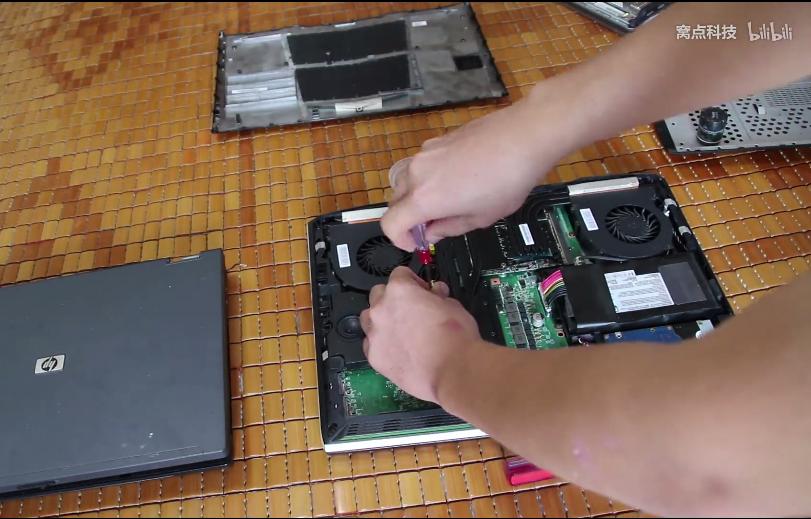
拆卸散热模块

拆卸风扇

散热热管
稍后进行安装。风扇部分有部分风扇可以拆开,可以拿小刷子对着扇叶刷一刷,把上面积累的灰尘刷掉,然后恢复原样,放在一旁稍后进行安装,
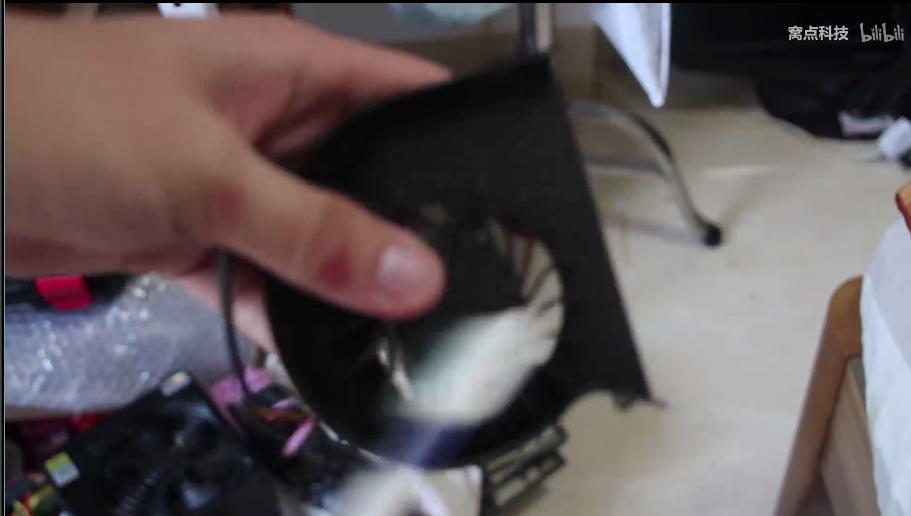
刷风扇
然后是显卡核心部分残余硅脂的清理。特别注意,此处需要特别小心,有条件的可以用医用棉签沾上酒精对核心表面残余硅脂进行清理,切勿把核心旁边的电容给清理掉,一不小心很可能对核心造成损坏,所以务必小心。清理完毕后,开始着手拆卸CPU部分的散热器,流程基本上与拆显卡散热器相同,拆解后 对核心和散热器进行清理。

擦掉硅脂
清理完毕后,拿起之前准备好的散热硅脂,对核心表面进行涂抹,涂抹必须均匀 不能涂太厚,也不能涂太薄,量方面自己控制。

涂抹硅脂
涂抹完毕拿起之前清理干净的散热器,按着底部固定的螺丝底座进行放置,然后上螺丝。上螺丝的时候必须注意,不能大力出奇迹,上紧即可,不能上的太紧,有可能会将核心压爆,而且螺丝不建议一枚上紧再上第二枚,因为这样子有几率会对核心造成损坏,建议对角进行安装螺丝,觉得拧紧即可,然后安装显卡散热器的时候也是一样,得小心。螺丝上好之后,开始安装风扇,然后开始把风扇的供电排线接入主板的风扇供电插槽,笔记本的清灰到这里差不多进入尾声。
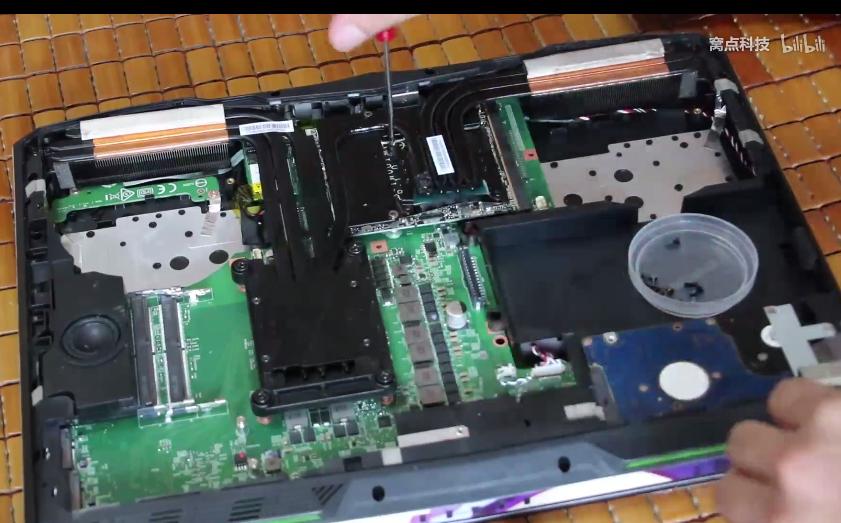
仔细检查一下有没有什么东西忘记接好,检查完毕之后安装电池然后把笔记本恢复原样,然后开机测试,要是没问题之后,这次笔记本的清灰到这里就结束了。
并不是全部笔记本的散热模具都是一样的,都会有差异,但是方法还是这一个,还有一个需要注意的就是,假设你的笔记本是还有保修的机器,CPU散热器固定螺丝处会有易碎贴,将其破坏将失去保修,所以,这一个需要注意。有保修的机器 基本上只能通过高压气枪对着出风口处的积灰吹
好了,这次笔记本清灰的教程到这里就到了尾声