今天给大家分享如何用PS制作逼真的水波纹,简单且实用,跟着我的步骤你也能学会,记得点赞收藏+关注哦。
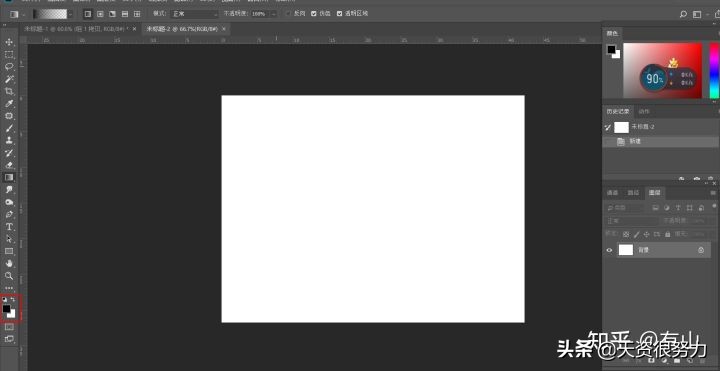
1.首先用PS新建一个空白文档,快捷键ctrl+n,尺寸由自己决定,背景填充为白色,然后把前景色和背景色设置为原有的属性即黑白色,如图。
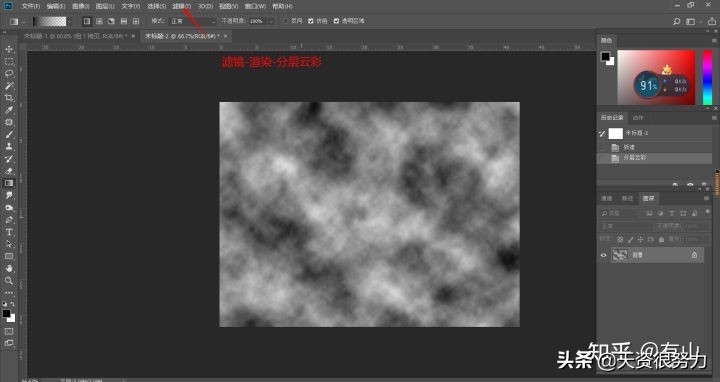
2.单击菜单栏上的滤镜-渲染-分层云彩。
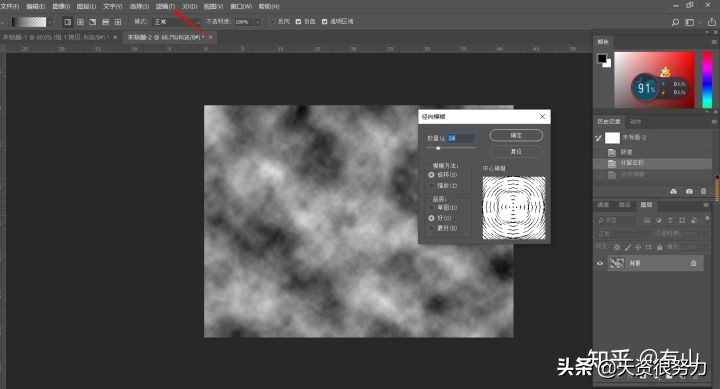
3.再点击滤镜-模糊-径向模糊,弹出径向模糊的对话框,把数量调为24左右。模糊方法-旋转,品质-好,确定。
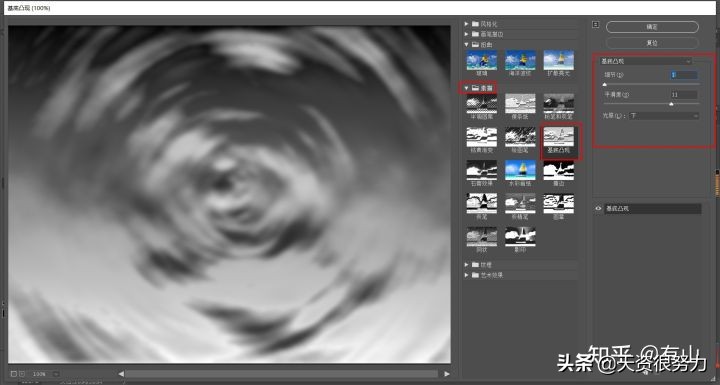
4.点击滤镜-滤镜库,打开素描-基底凸现,右边属性细节往左滑动,平滑度往右滑动,数值可参考如下,确定。
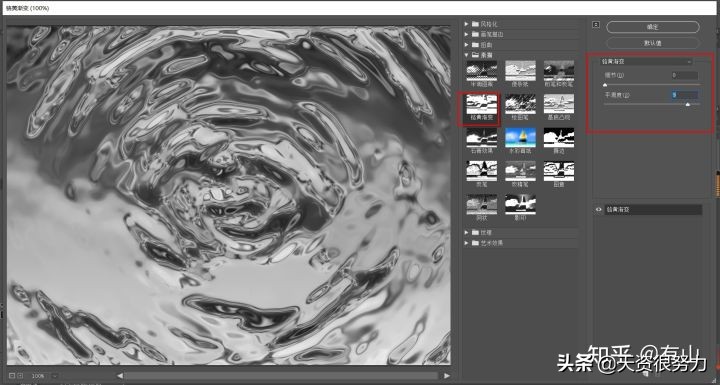
5.再次执行滤镜-滤镜库,素描-铬黄渐变,右边属性同样细节往左调,平滑度往右滑动,确定。
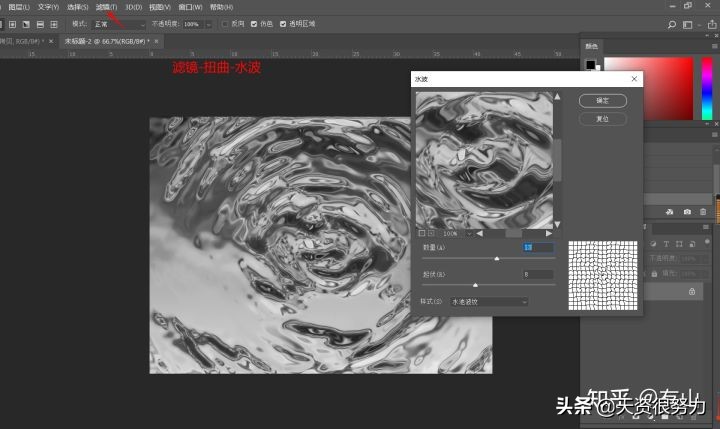
6.最后再次执行滤镜-扭曲-水波,弹出水波对话框,适当调数量和起伏的数值,如图所示,确实。
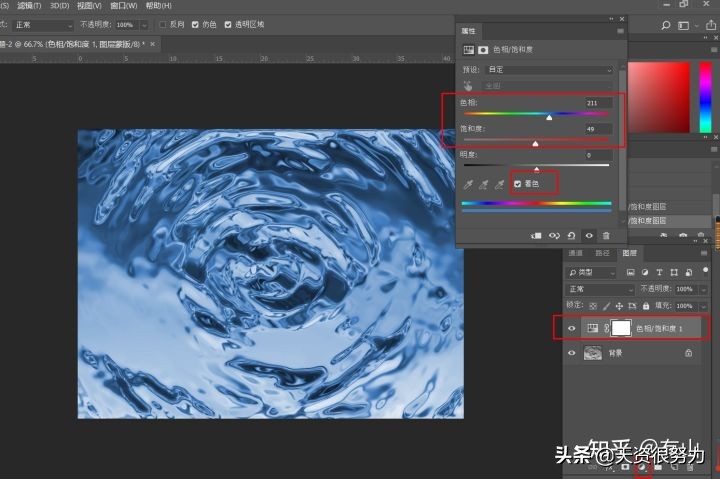
7.给其添加一个色相/饱和度调整图层,弹出色相/饱和度对话框,点击着色,适当拉动色相和饱和度小三角滑块,效果如图。
以上就是用PS制作水波纹效果的小技巧,你学会了吗?每天分享PS小技巧,跟我一起学习成长吧,我们下期见!