#头条创作挑战赛#用PS为下面这样的白底图分图层,变成别的格式。

这原图打了码的
首先复制一个图层,记得不论处理什么图片都先复制一个图层,为了保护原图片。
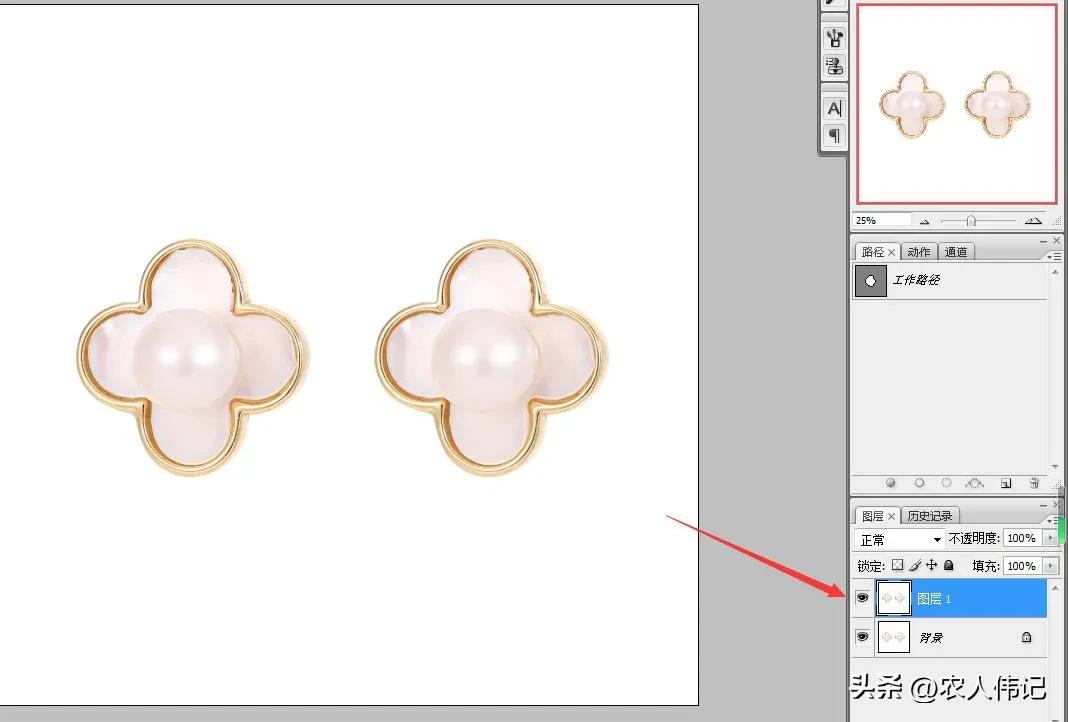
复制图层
按快捷键Ctrl+m选曲线工具拉黑图片,方便下面的操作,按快捷键E选择魔术橡皮擦工具,在白色地方点一下(看下面的图片)
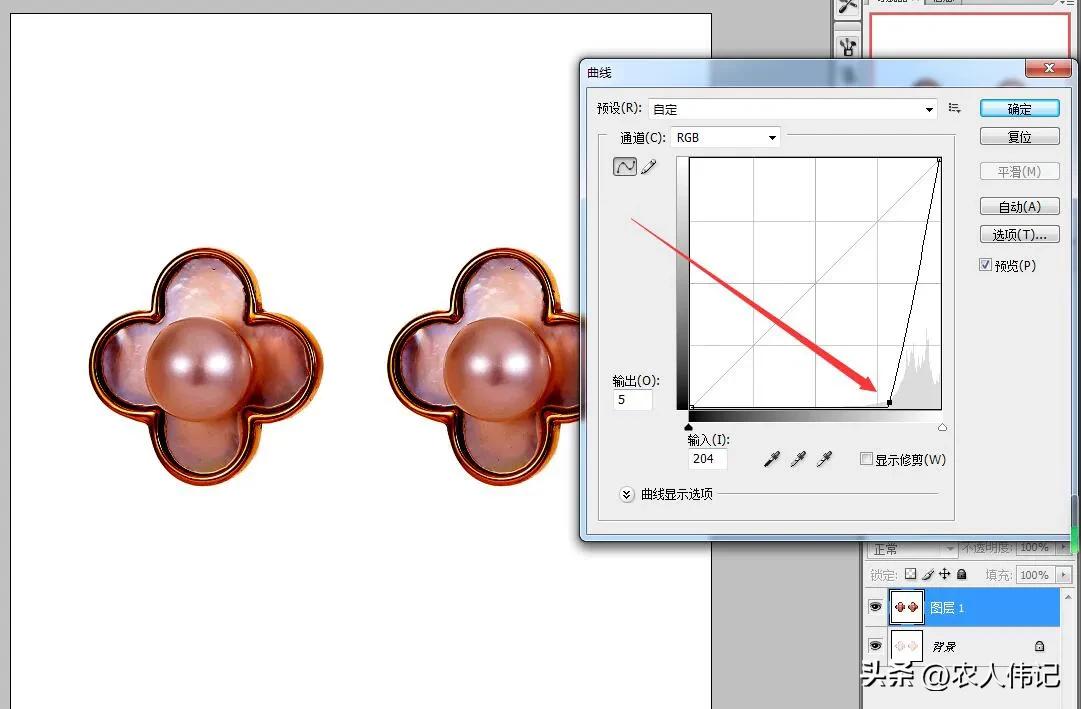
曲线拉黑后效果
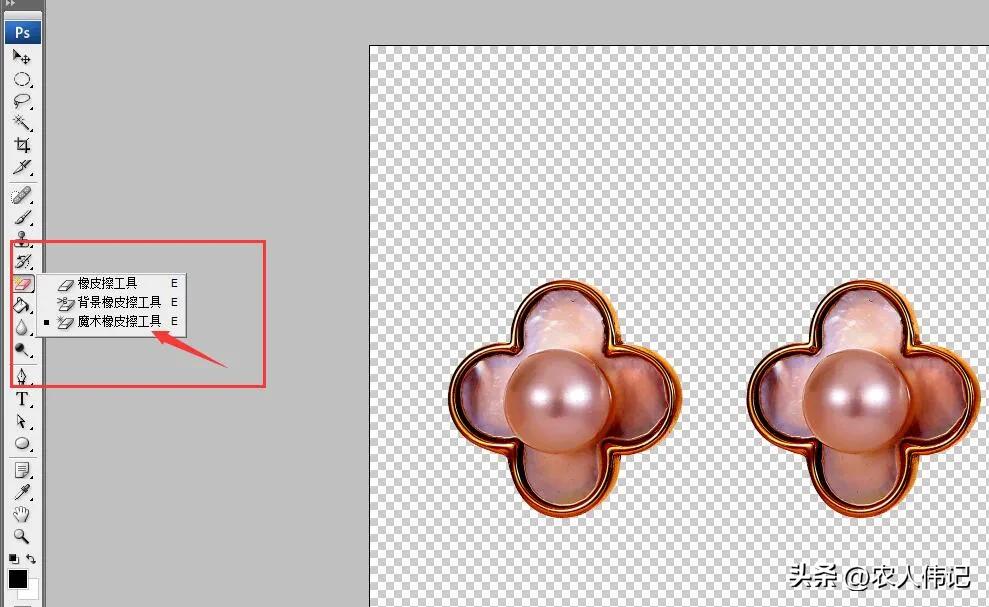
点击后的效果
按住Ctrl,用鼠标左键移到图层名中中间单击一下,载入选区(看下面的箭头)
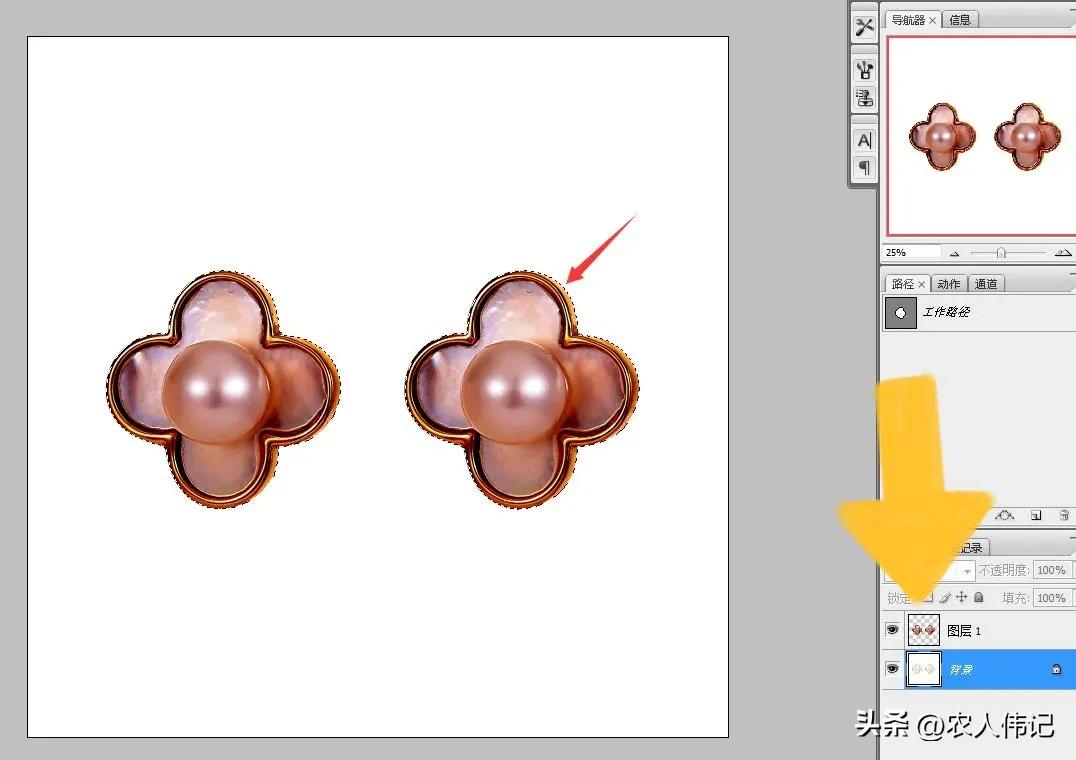
载入选区
看边上的就选区了,羽化半径0.2像素,再按Alt+S+M+S,按顺序按,平滑选区1像素(当然这一步可以略过)
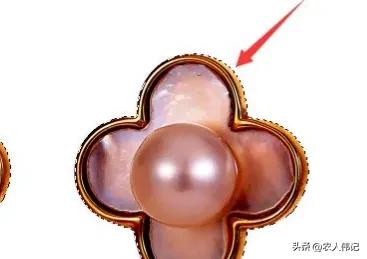
选区
按按Ctrl+j复制图层,复制图层一定要在背景图层里复制,那个拉黑了的图片不能用的了,(看下图)
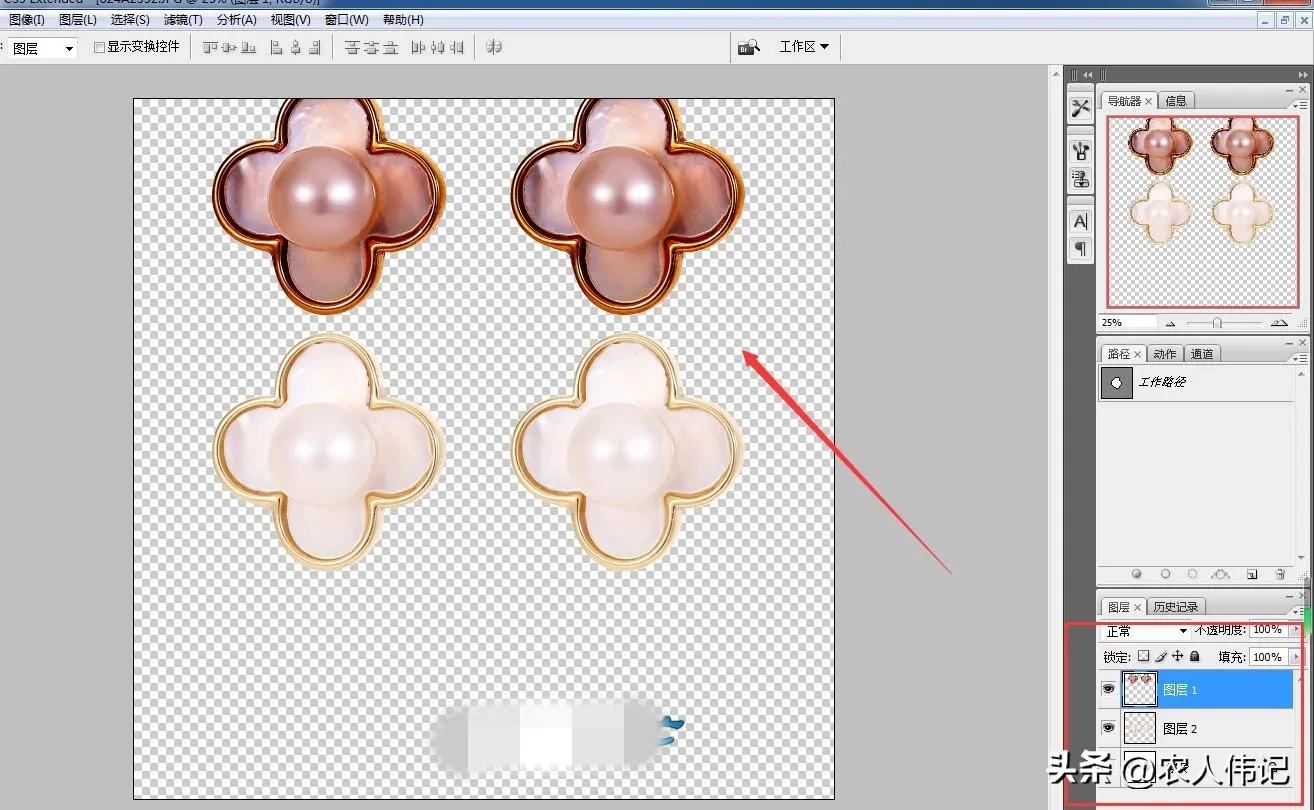
复制图层的效果
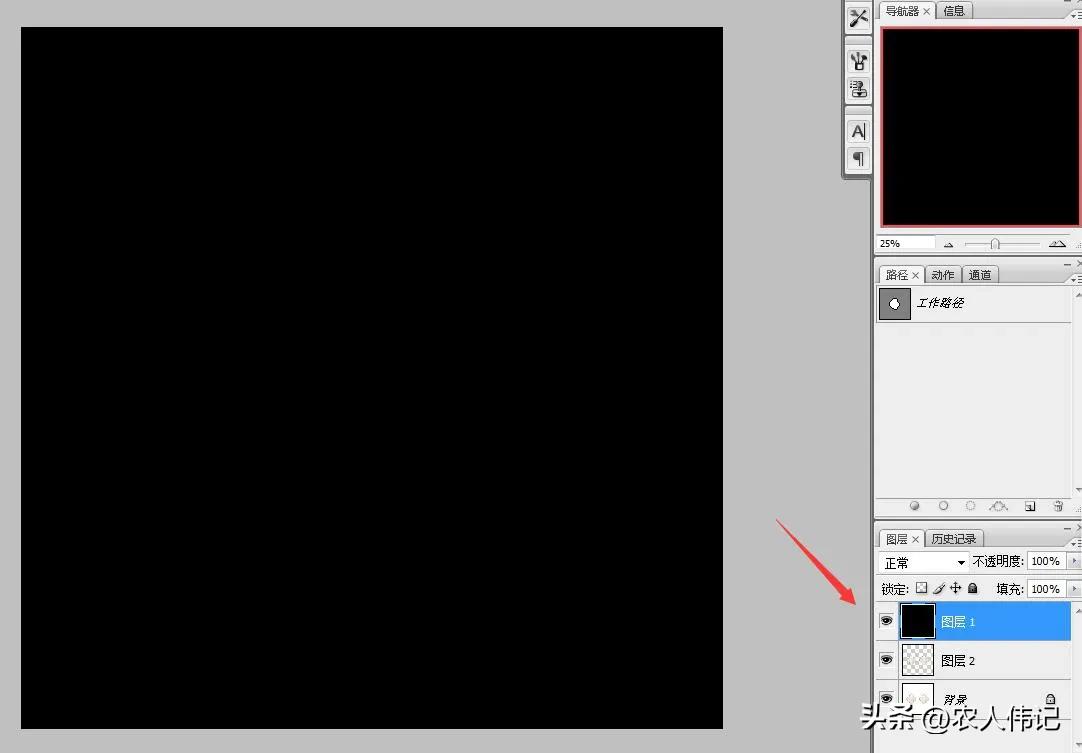
填充黑色效果
在图层里填充黑色,好方便观察那图片那里有没擦到的,然后删掉它就可以了(看下图)再按Ctrl+【,将黑*图色**层移动到图层2下方
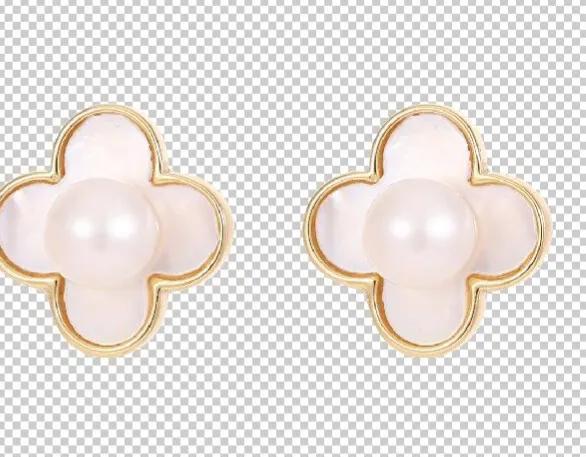
用黑色方便观察
删掉黑*图色**层,和背景图层,就可以得到想要图层,这里我保存PNG格式的,PNG透明效果(看下图)
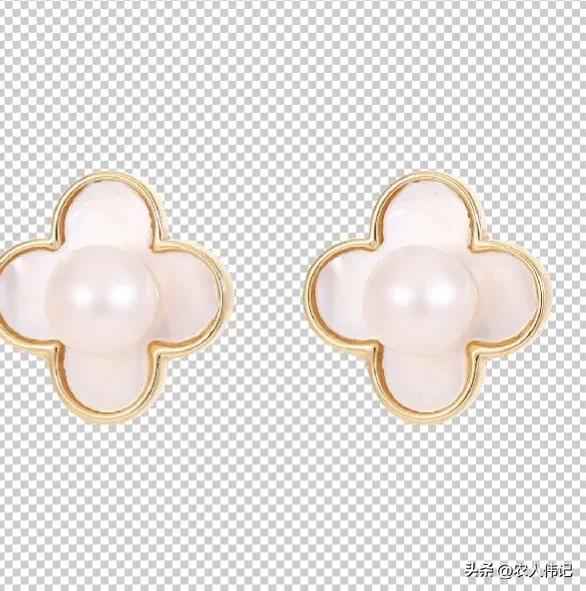
PNG透明效果
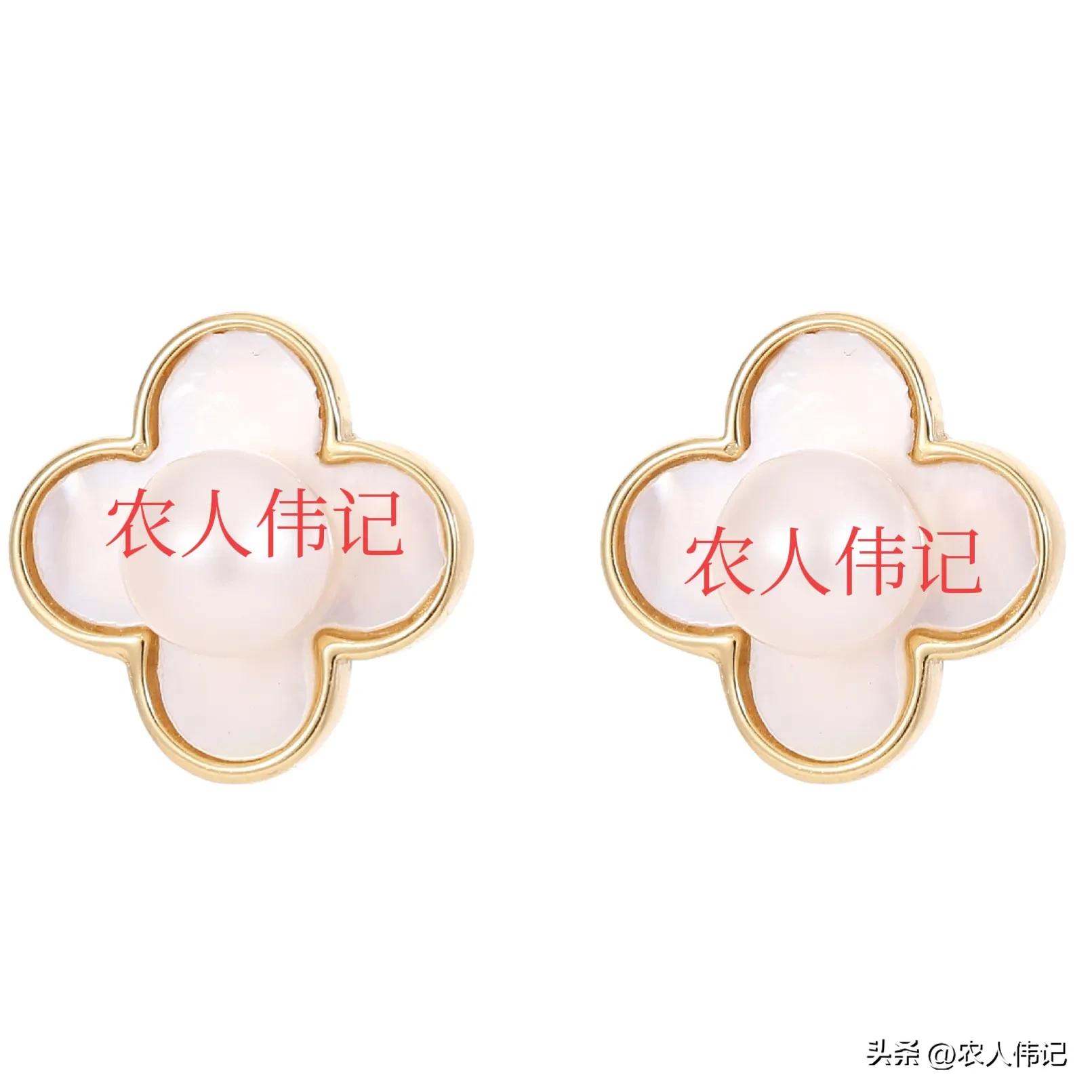
原图
操作视频
视频加载中...