软件类学习建议:边看边练习,可以先收藏后学习。
知识点:图层过滤、图层锁定、图层链接、图层编组、图层拼合、图层盖印、图层复合、剪贴蒙版
一、图层过滤
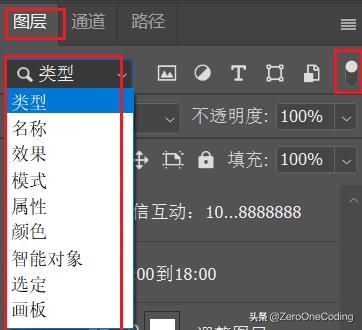
图层面板打开图层过滤开关(下图右侧红色框选区域),选择合适的选项进行过滤
二、图层锁定
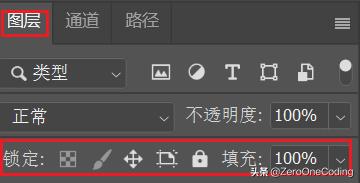
目的:对图层或者图层某部分进行保护
锁定透明像素:透明区域不可编辑
锁定图形像素:只能进行图层移动。
锁定图形位置:除移动外,随意编辑。
锁定全部
三、图层链接
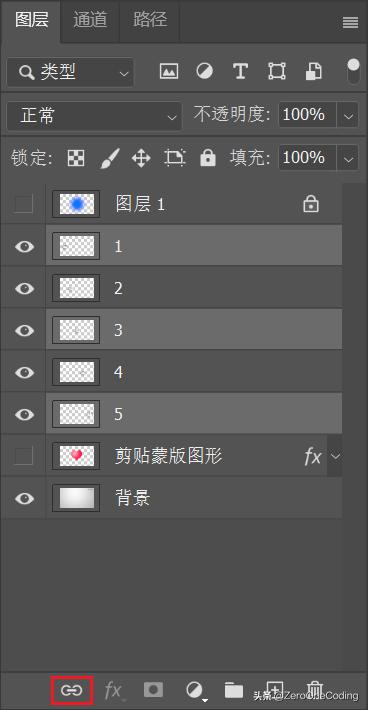
多图层对象一起移动和变换
按住Ctrl键,在图层区域选择多个图层,然后点击图层面板下方大图层链接标志,被选中图层后边会出现图层链接标志。
四、图层编组
图层编辑方便图层管理,相当于文件管理的文件夹
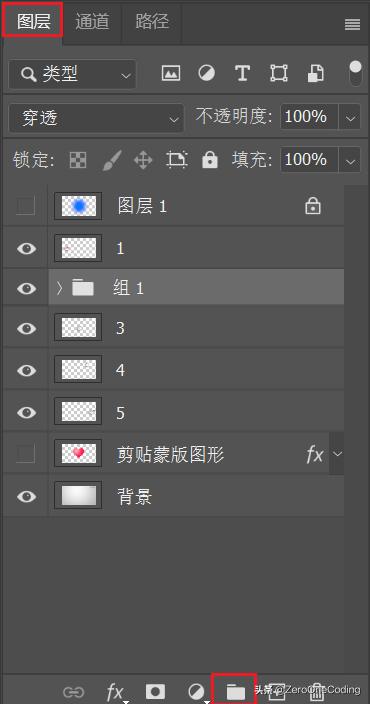
创建一个空组1:点击图层面板下方创建新组按钮
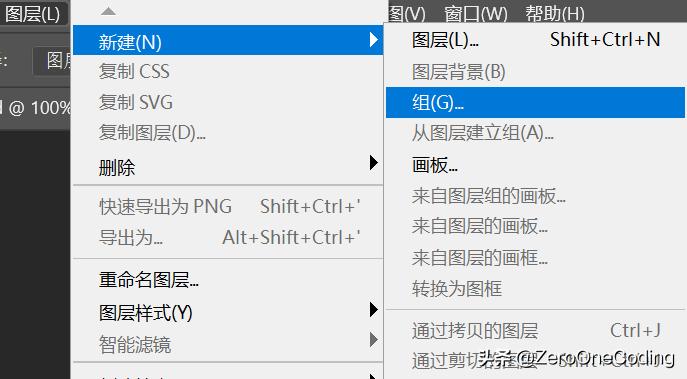
创建一个空组2:通过图层菜单新建
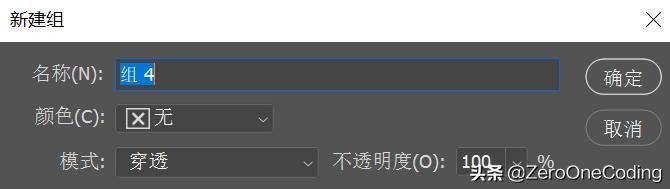
创建一个空组3:按住Alt键,点击图层面板下方创建新组按钮,会弹出新建组选项。
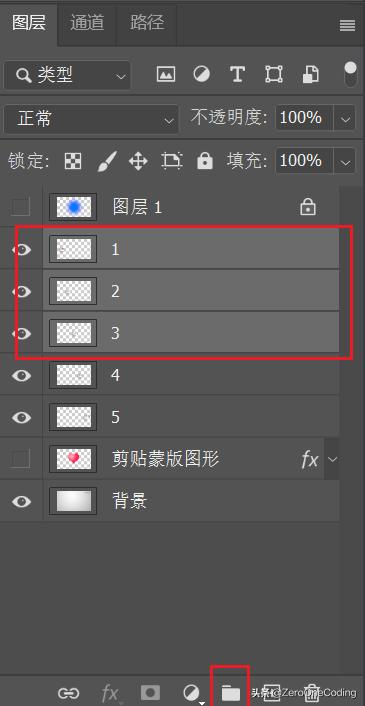
创建一个有内容图层编组1:先选择需要的图层,然后点击创建新组按钮(有些版本PS需要同时按住Shift键)
创建一个有内容图层编组2:先选择需要的图层,然后按Ctrl+G
创建一个有内容图层编组3:通过图层菜单新建。
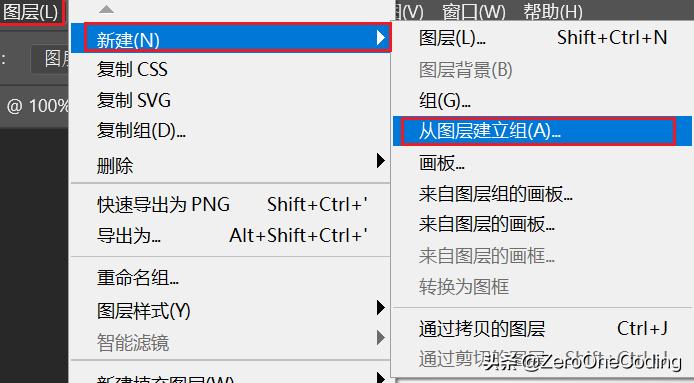
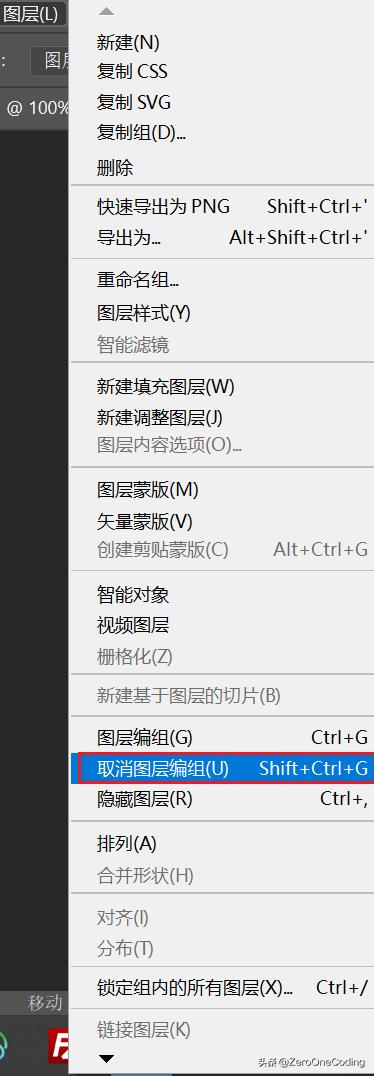
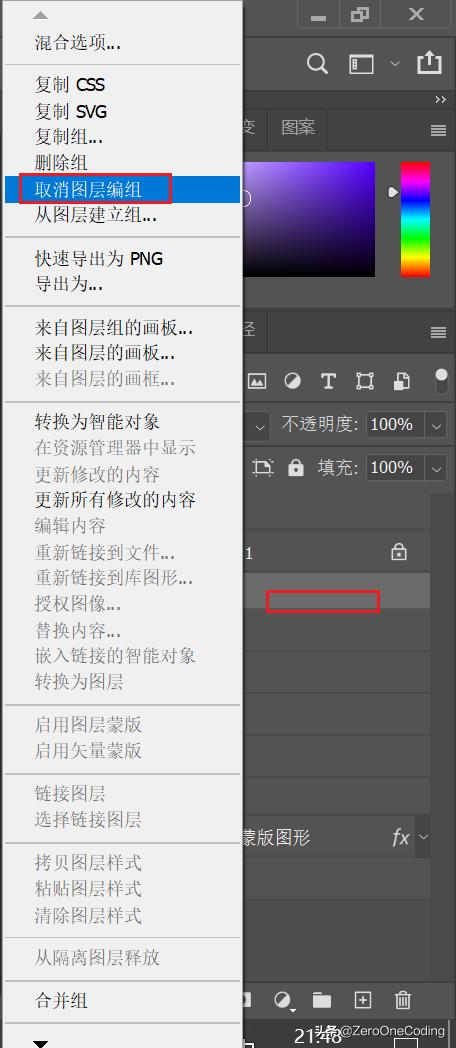
取消编组:Ctrl+Shift+G或者者图层菜单中或者单击编组位置菜单
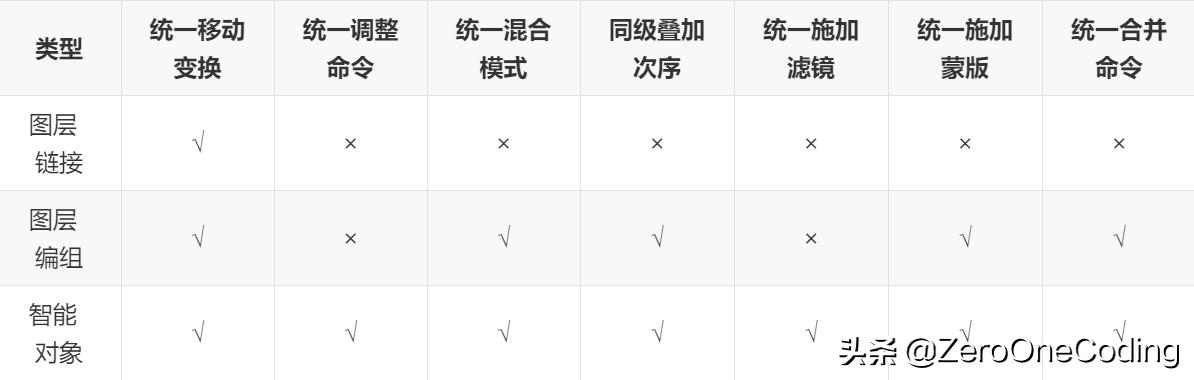
图层链接、图层编组、智能对象编辑权限区别
五、图层拼合
多个图层合并为一个图层
快捷键:Ctrl+E(向下合并)、Ctrl+Alt+E(向下复制并合并)
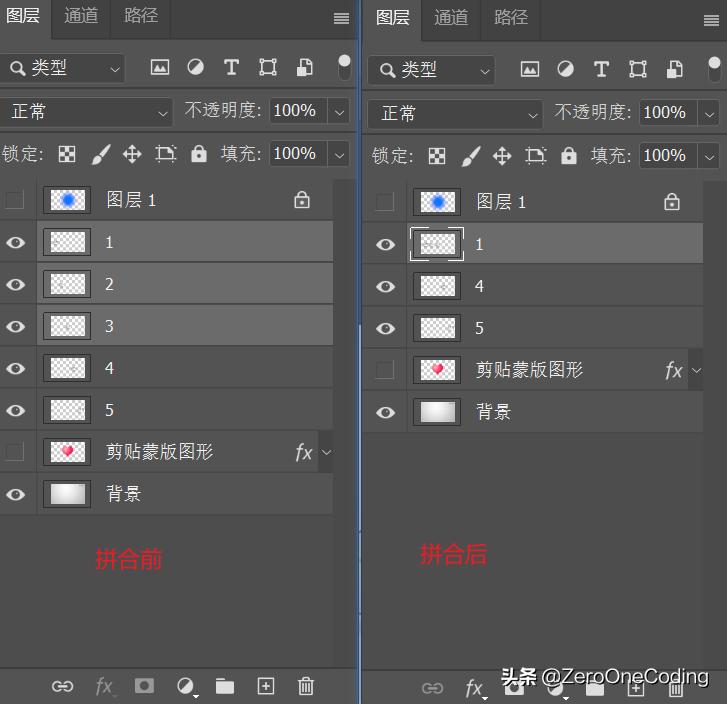
谨慎使用
合并可见图层(CS6支持):Ctrl+Shift+E
六、图层盖印
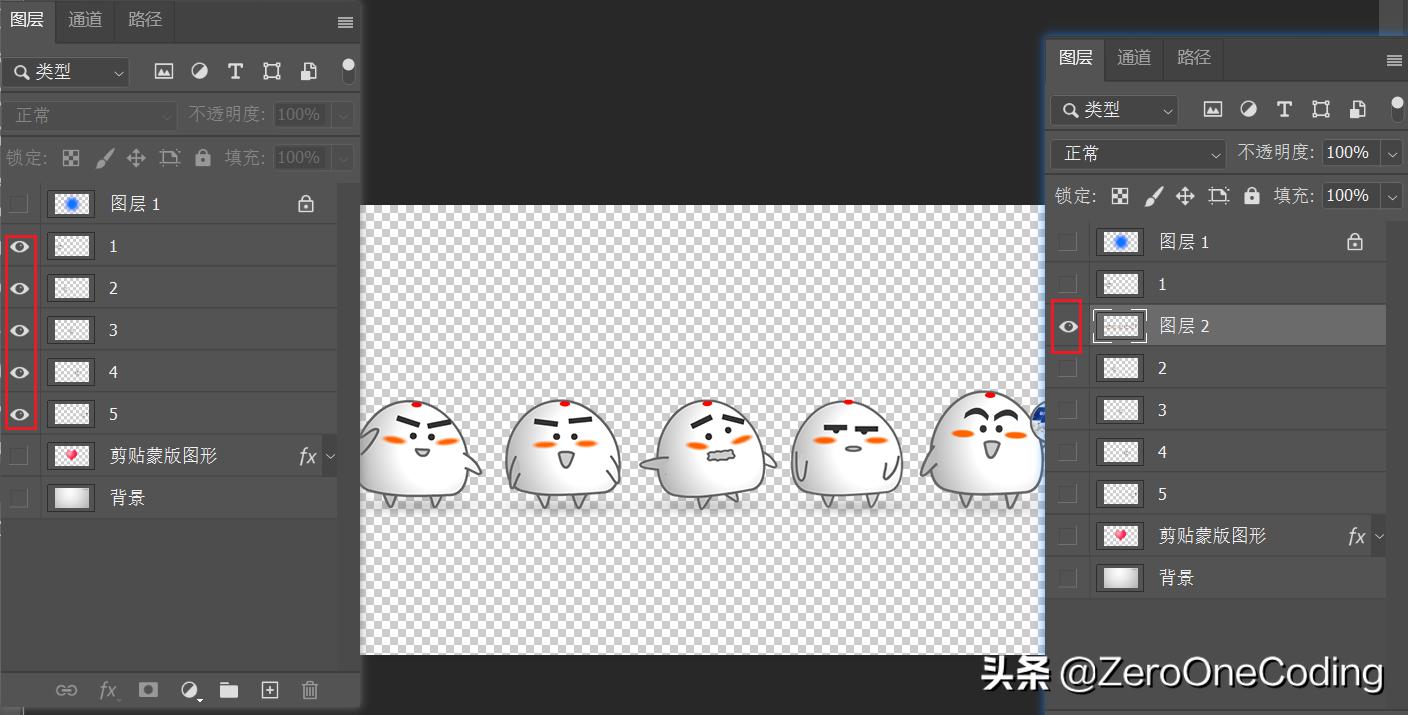
所有可见图层拼合效果的新图层
Ctrl+Alt+Shift+E
示例说明:图层12345生成新的图层二
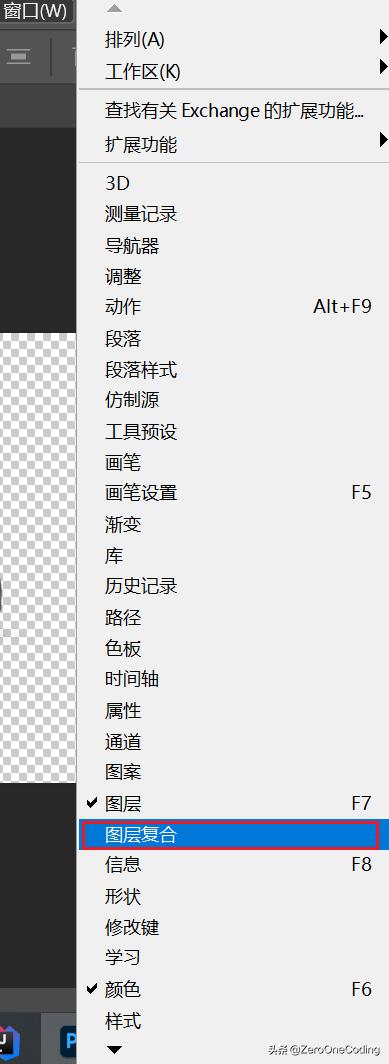
七、图层复合
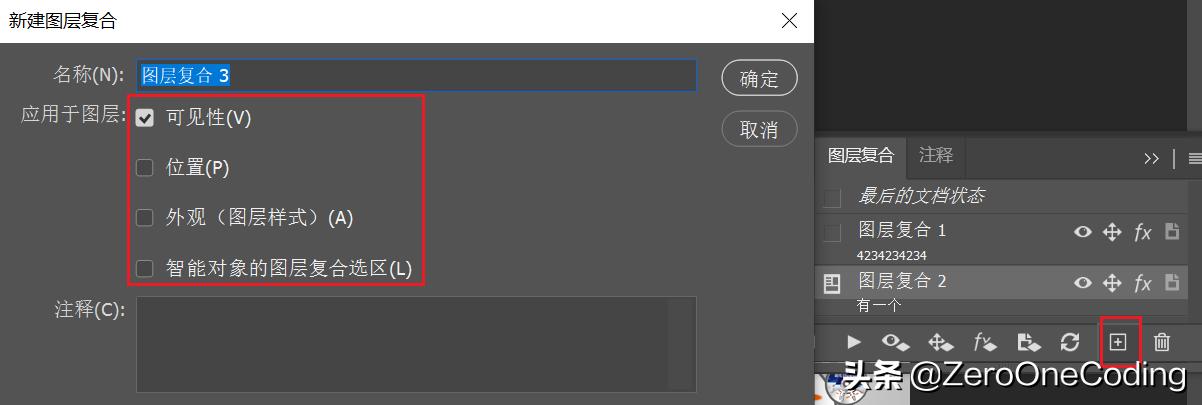
保存当前图层的位置、可见性、样式信息。
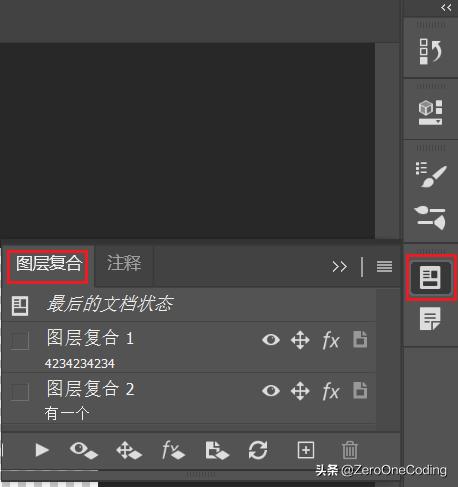
点击新建图层复合,记录当前所有的图层信息
八、剪贴蒙版
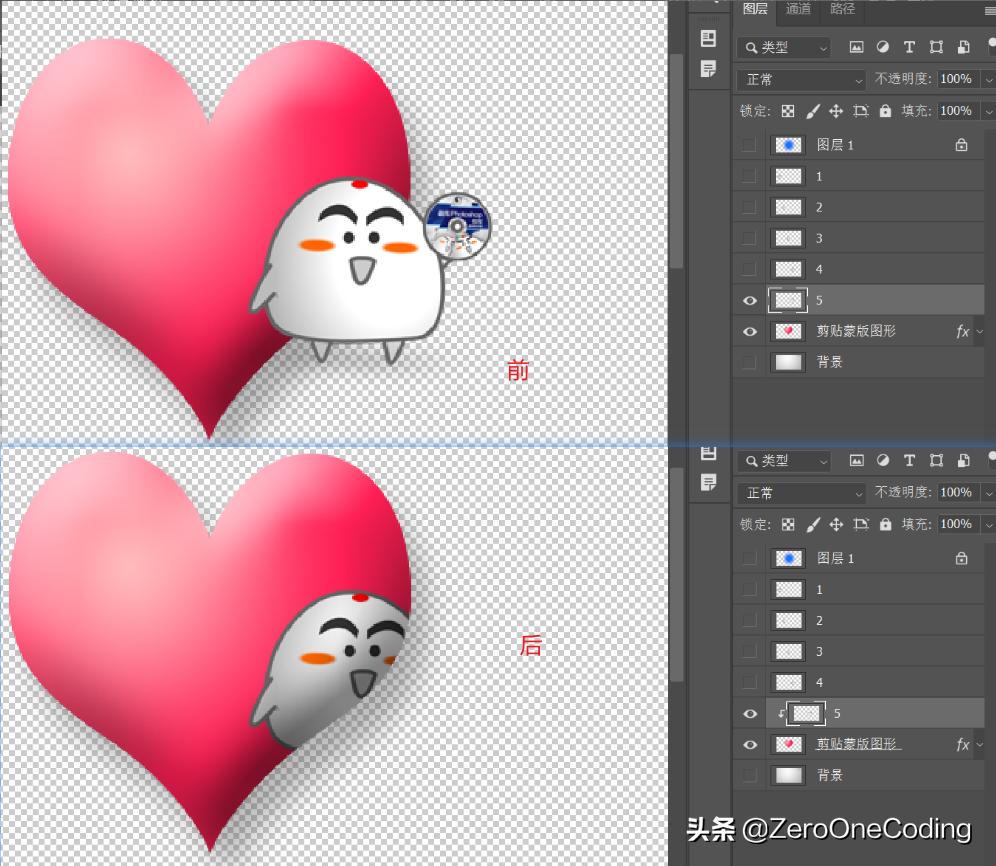
上方图层进入下方图层形状
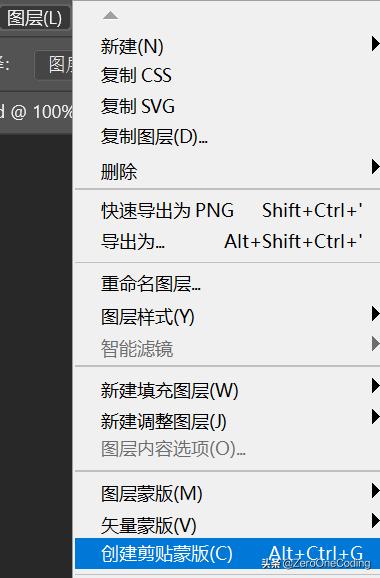
选择图层5,执行Alt+Ctrl+G效果如图
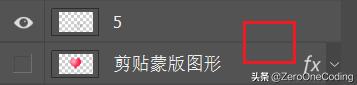
按住Alt键点击图示位置也可以执行剪贴蒙版
获取更多内容,请关注我,私信PS