音乐发烧友或许都会一直烦恼Apple Music或iTunes Store上怎么不能听或购买FLAC无损音乐呢,但在 苹果在iOS 11 上推出了一款文件APP,而这款 APP 其实就是原来 iCloud Drive APP 的进化版本。
其实该款内置APP已经可以支持*放播**FLAC非苹果格式的无损音乐,如你还在找哪些第三方APP能够*放播**FLAC,现在也不需要花时间找了,直接看本篇内容就好了。
前提条件:
电脑上准备好FLAC无损音乐格式文件。
仅适合iOS 11及后续用户。
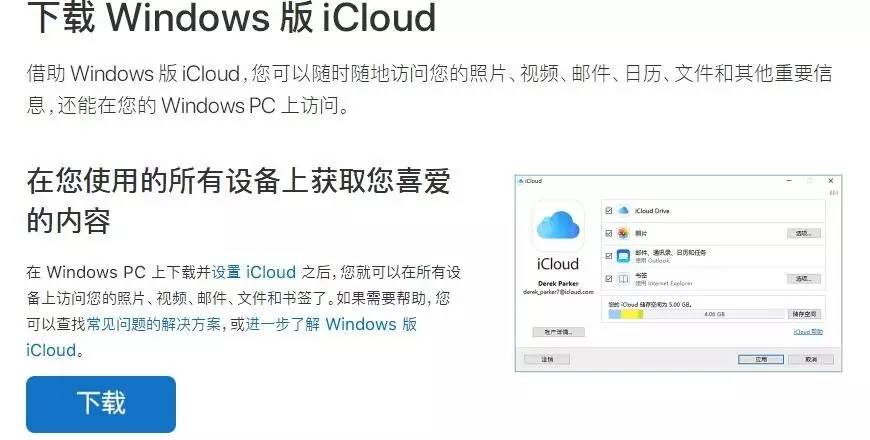
首先通过电脑安装iCloud,如果是Mac系统,这会是预设功能。
Windows用户,就需要另外安装 iCloud for Windows 版本 才可以将FLAC无损音乐同步至iCloud上。
https://support.apple.com/zh-cn/HT204283
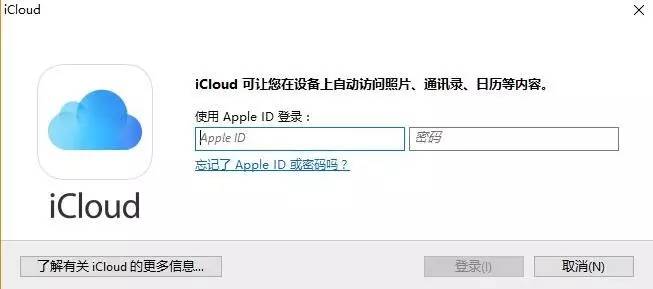
安装好之后,请登录自己的Apple ID帐号与密码。
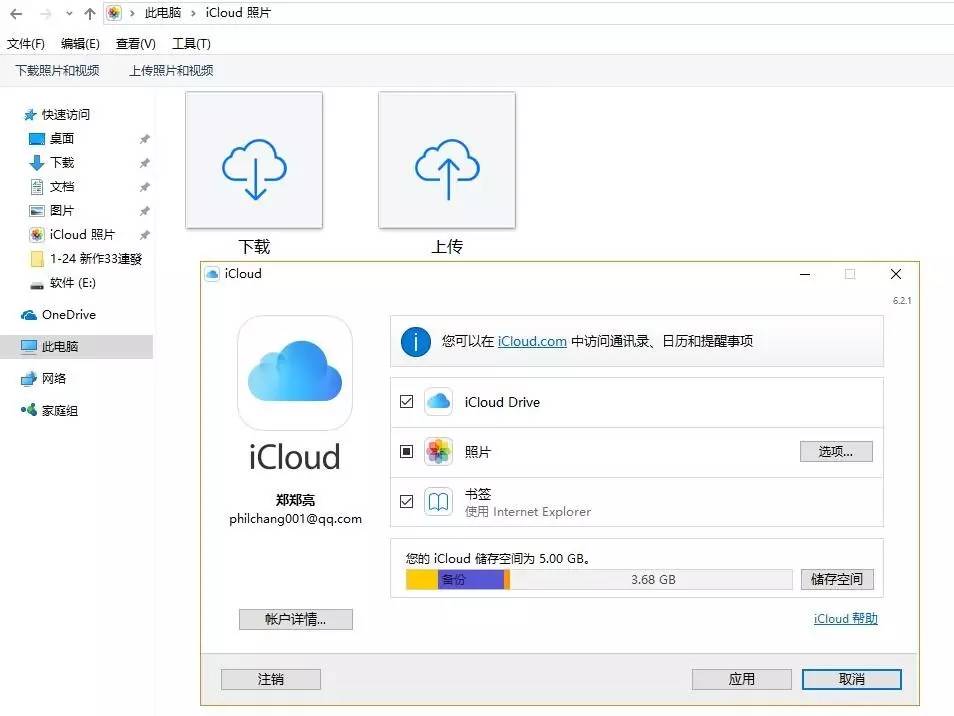
登录后,请将「iCloud Drive」选项开启,左侧选项就会出现iCloud Drive资料夹选项。
此时就可以将FLAC无损音乐文件丢到文件夹内,建议是放入Documents问价内,比较好管理。
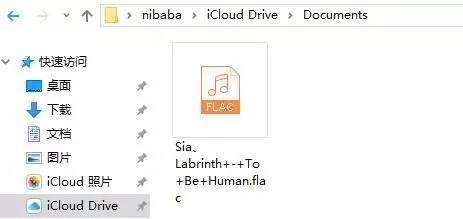
无损音乐放入之后要稍微等一会才会同步至iCloud上面。
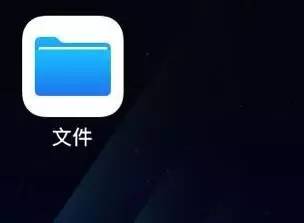
在iOS设备桌面打开【文件】APP。
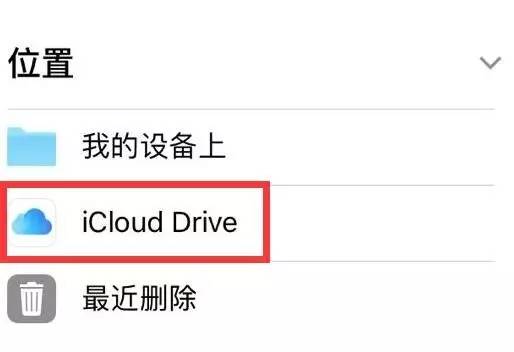
点击「iCloud Drive」选项。
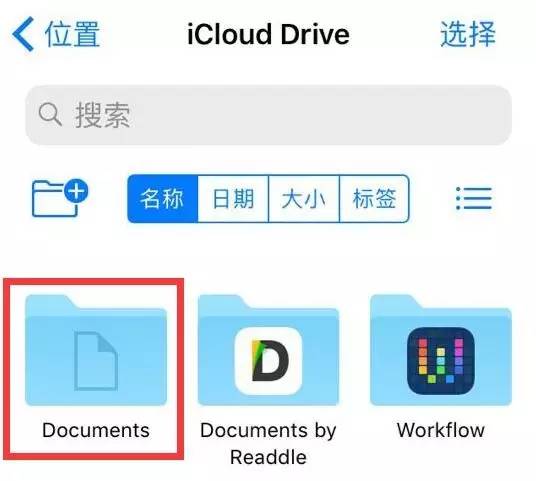
点开「Documents」文件夹,如果是丢在iCloud Driver底下,一般就会在这层目录内找到。
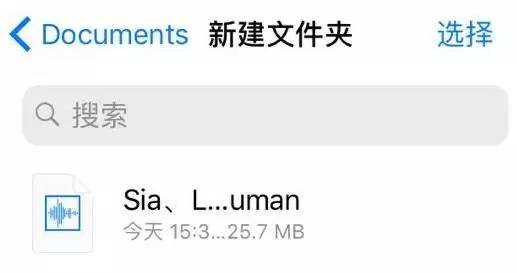
点击进入之后就会看掉刚丢入的FLAC无损音乐,见各位最好先在之前电脑上的Documents文件夹中再新建一个文件夹,然后再将无损音乐拖入新建的文件夹中。
当然了,对于非发烧友来说,平常在iPhone上听听歌也就差不多了,但各位要是有兴趣的话,也可以试试。
已有10万+果粉关注加入新智派,就等你了!

微信ID:knewsmart
长按左侧二维码关注