一、前言
为博客添加音乐*放播**器功能,网上有很多种方式,也有很多插件可以用,比如aplayer、dplayer等等。部署方式既可以使用hexo插件,也可以通过提取dist文件的方式。
本人为自己的*放播**选择的aplayer*放播**器,一开始是使用hexo插件的方式,但是部署的时候一直报标签解析的错误,查了好久也没查到原因,无奈,放弃使用插件的方式,改为使用提取aplayer的dist文件的方式。
二、*载下**aplayer
访问aplayer源码:[GitHub Aplayer](https://github.com/MoePlayer/APlayer) ,将文件*载下**到本地,解压后将dist文件夹复制到 /themes/next/source 文件夹下。
三、创建样式
3.1、新建music.js
在/themes/next/source/dist文件夹中新建music.js文件,将下面代码添加进去:
const ap = new APlayer({
    container: document.getElementById('aplayer'),
    autoplay: false,
    loop: 'all',
    volume: 0.7,
    listFolded: true,
    listMaxHeight: 60,
    audio: [
        {
            name: 'name1',
            artist: 'artist1',
            url: 'url1.mp3',
            cover: 'cover1.jpg',
        },
        {
            name: 'name2',
            artist: 'artist2',
            url: 'url2.mp3',
            cover: 'cover2.jpg',
        }
    ]
});
3.2、参数修改
上面代码为你在hexo上生成aplayer*放播**器的样式,参数修改参考 [官方中文文档](https://aplayer.js.org/#/zh-Hans/?id=%E5%8F%82%E6%95%B0) 。
3.3、修改aplayer样式
3.3.1、普通模式:
const ap = new APlayer({
    container: document.getElementById('aplayer'),
    audio: [{
        name: 'name',
        artist: 'artist',
        url: 'url.mp3',
        cover: 'cover.jpg'
    }]
});
效果如下:

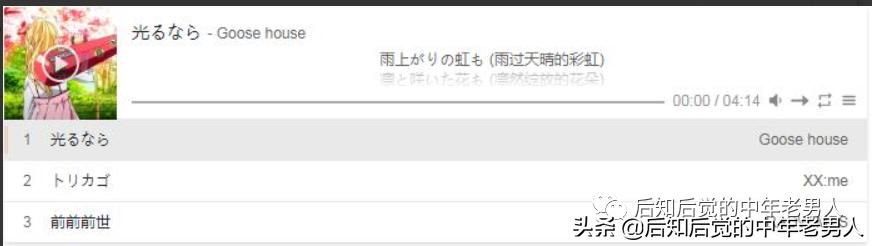
3.3.2、*放播**列表模式:
const ap = new APlayer({
    container: document.getElementById('player'),
    listFolded: false,//列表默认折叠
    listMaxHeight: 90,//列表最大高度
    lrcType: 3, //此为歌词格式,没有歌词可以直接删掉这一行
    audio: [
        {
            name: 'name1',
            artist: 'artist1',
            url: 'url1.mp3',
            cover: 'cover1.jpg',
            lrc: 'lrc1.lrc',
            theme: '#ebd0c2'
        },
        {
            name: 'name2',
            artist: 'artist2',
            url: 'url2.mp3',
            cover: 'cover2.jpg',
            lrc: 'lrc2.lrc',
            theme: '#46718b'
        }
    ]
});
效果如下:
3.3.3、吸底模式:
const ap = new APlayer({
    container: document.getElementById('player'),
    fixed: true,
    audio: [{
        name: 'name',
        artist: 'artist',
        url: 'url.mp3',
        cover: 'cover.jpg',
    }]
});
效果如下:

3.3.4、迷你底模式:
const ap = new APlayer({
    container: document.getElementById('player'),
    mini: true,
    audio: [{
        name: 'name',
        artist: 'artist',
        url: 'url.mp3',
        cover: 'cover.jpg',
    }]
});
3.4、附上我的参数:
const ap = new APlayer({
    container: document.getElementById('aplayer'),   //*放播**器容器元素
    listFolded: false,                              //列表默认折叠
    listMaxHeight: 90,                              //列表最大高度
    //lrcType: 3,                                     //此为歌词格式,没有歌词可以直接删掉这一行
  mini: false,                                     //迷你模式
    autoplay: true,                                 //自动*放播**
    theme: '#FADFA3',                               //主题色
  loop: 'all',                                    //音频循环*放播**, 可选值: 'all'全部循环, 'one'单曲循环, 'none'不循环
    order: 'list',                                 //音频循环顺序, 可选值: 'list'列表循环, 'random'随机循环
    preload: 'auto',                               //预加载,可选值: 'none', 'metadata', 'auto'
    volume: 0.7,                                   //默认音量,请注意*放播**器会记忆用户设置,用户手动设置音量后默认音量即失效
    mutex: false,                                    //互斥,阻止多个*放播**器同时*放播**,当前*放播**器*放播**时暂停其他*放播**器
  audio: [                                        //音频信息
        {
            name: '大鱼',                           //音频名称
            artist: '周深、郭沁',                       //音频艺术家
            url: '"http://lc-tguve1gk.cn-n1.lcfile.com/47b5548df9c80bba84f4/%E5%91%A8%E6%B7%B1%E3%80%81%E9%83%AD%E6%B2%81%20-%20%E5%A4%A7%E9%B1%BC%20%282017%E4%B8%AD%E5%9B%BD%E6%96%B0%E6%AD%8C%E5%A3%B0%E7%AC%AC%E4%BA%8C%E5%AD%A3%E7%AC%AC%E5%8D%81%E6%9C%9F%E7%8E%B0%E5%9C%BA%E4%BC%B4%E5%A5%8F%29.mp3',                         //音频链接
            cover: 'http://lc-tguve1gk.cn-n1.lcfile.com/a9fff99abbddc8757d4b/%E5%A4%A7%E9%B1%BC.jpg',                     //音频封面
            //lrc: 'lrc1.lrc',                         //歌词
            theme: '#ebd0c2'                         //切换到此音频时的主题色,比上面的 theme 优先级高
        },
    {
            name: 'Something just like this',
            artist: 'Alex Goot _ Madilyn Bailey',
            url: 'http://lc-tguve1gk.cn-n1.lcfile.com/f3bee3260fa207648d34/Alex%20Goot%20_%20Madilyn%20Bailey%20-%20Something%20Just%20Like%20This.mp3',
            cover: 'http://lc-tguve1gk.cn-n1.lcfile.com/d21b8e3392433807b1e2/Something%20just%20like%20this.jpg',
            //lrc: 'lrc2.lrc',
            theme: '#46718b'
        }
    ]
});
四、部署
aplayer的样式设置好之后就可以把aplayer放在自己想要放置的位置上,放置代码如下:
<link rel="stylesheet" href="/dist/APlayer.min.css">
<div id="aplayer"></div>
<script type="text/javascript" src="/dist/APlayer.min.js"></script>
<script type="text/javascript" src="/dist/music.js"></script>
将放置代码放在不同的/themes/next/layout/xxx.swig文件内会有不同的效果。
每个人使用的主题不一样,要根据自己的主题去调试。例如我用的是next-mist主题,且喜欢放置在侧边栏。那么在/themes/next/layout/_marco文件夹下找到sidebar.swig文件。
如果要放置在侧边栏的友链下面,那么在sidebar.swig中找到if theme.links,将放置代码添加到endif之后。如下图:
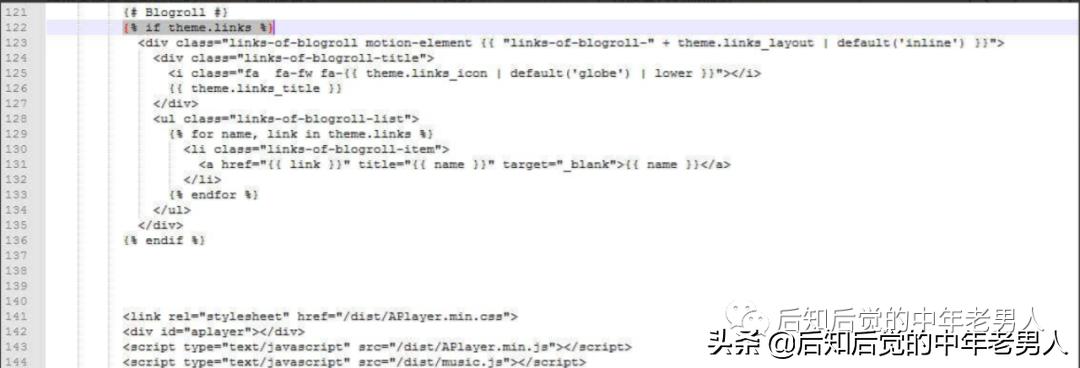
如要放置到RSS下就在sidebar.swig中搜索if theme.rss,也是添加到endif之后。
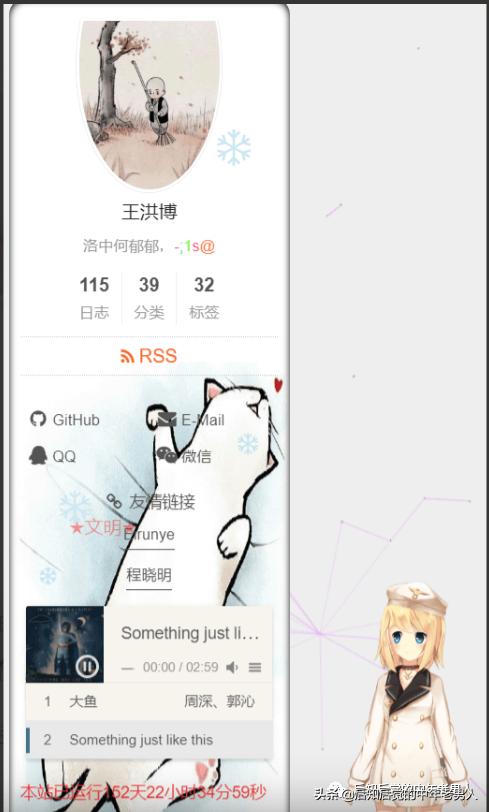
我是选择放在了友链下方,如下图:

最终效果如下图:
五、制作音乐/图片外链
正如之前为博客添加评论及统计功能的时候,我们使用了LeanCloud,制作音乐/图片的外链同样也可以使用它。
注册、登陆的步骤在之前的文章里已经描绘过了,这里不再详述,我们直接步入正题。
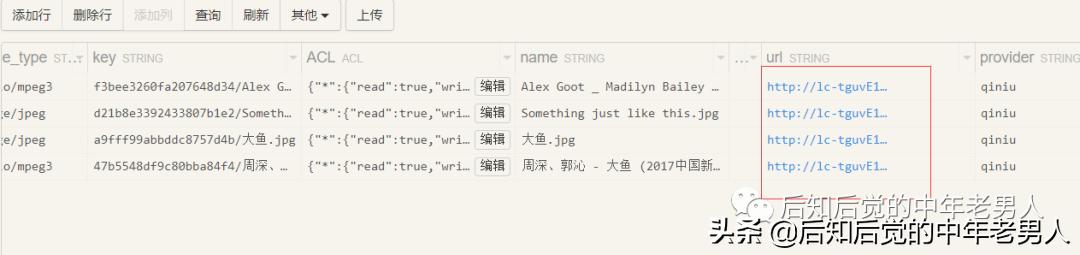
到你创建的应用里面去,点击存储,如下图。点击_File,点击上传,找到你*载下**好的音乐文件和音乐图片上传上去就行了。
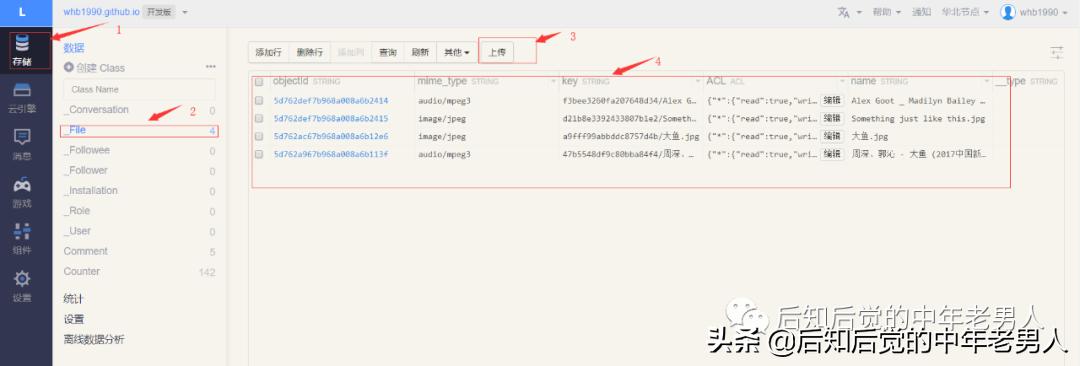
上传之后刷新页面,将列表向后拉,就可以看到对应的音乐和图片的url连接了。