学习核心技能,轻松办好事
哈喽,各位小伙伴,我是天天进步小T。
在工作或者日常生活中总会遇到在打印Word文档的时候,明明只是打印5份的文档,却打出比5份还多的文档,文档存在许多 空白页 ,这样不但花了不该花的钱多打印的几份空白文档,真是令人头大~
今天就来和大家一起解决这个难题
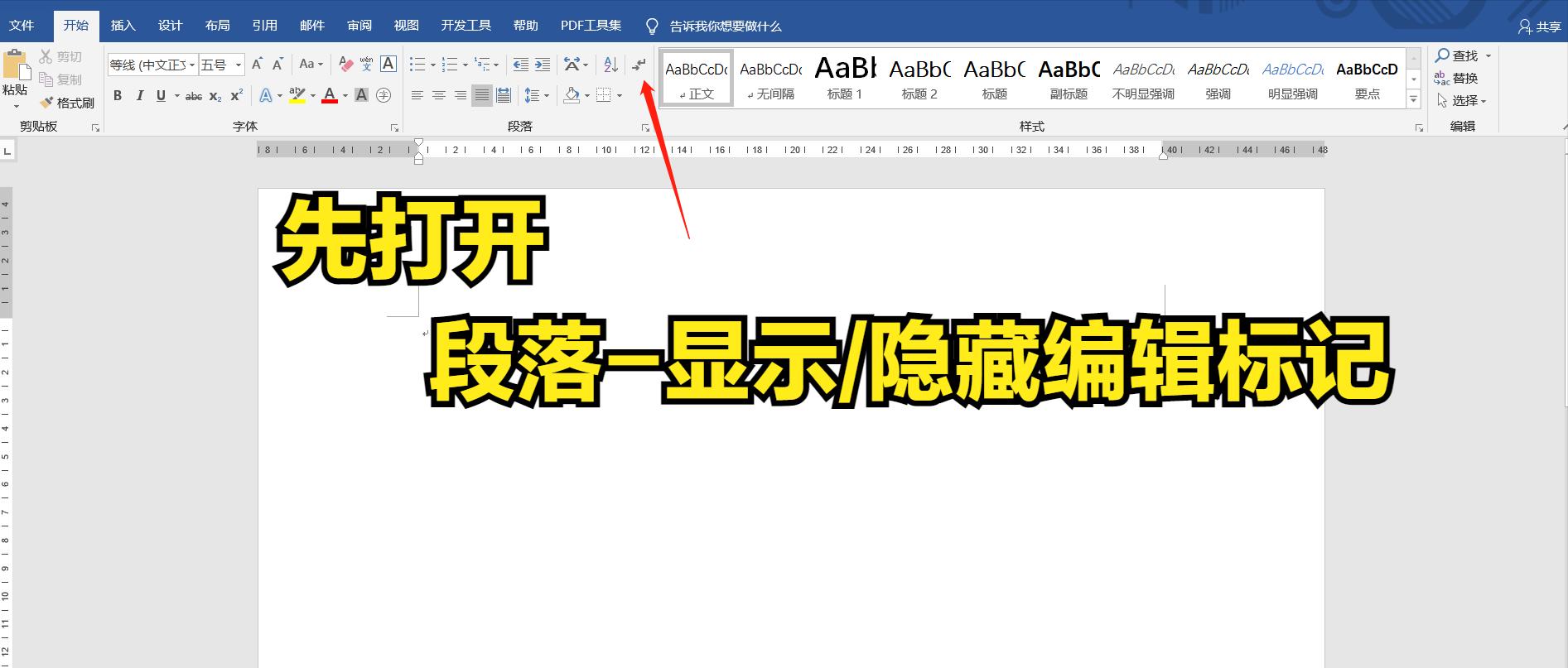
看图操作
开启这个功能能帮助我们更好地看到回车符(也为方便后续工作)

已打开此功能的效果图
不用担心因打开此功能会把“分节符”也给打印出来,请放心食用~
对刚开始学习Word的小伙伴一开始是否自己会手动插入很多的空白页呢
在文档完成之后发现有许多空白页是用不上该怎么办呢
下面来分享一个 快速删除多余空白页 的Tips~
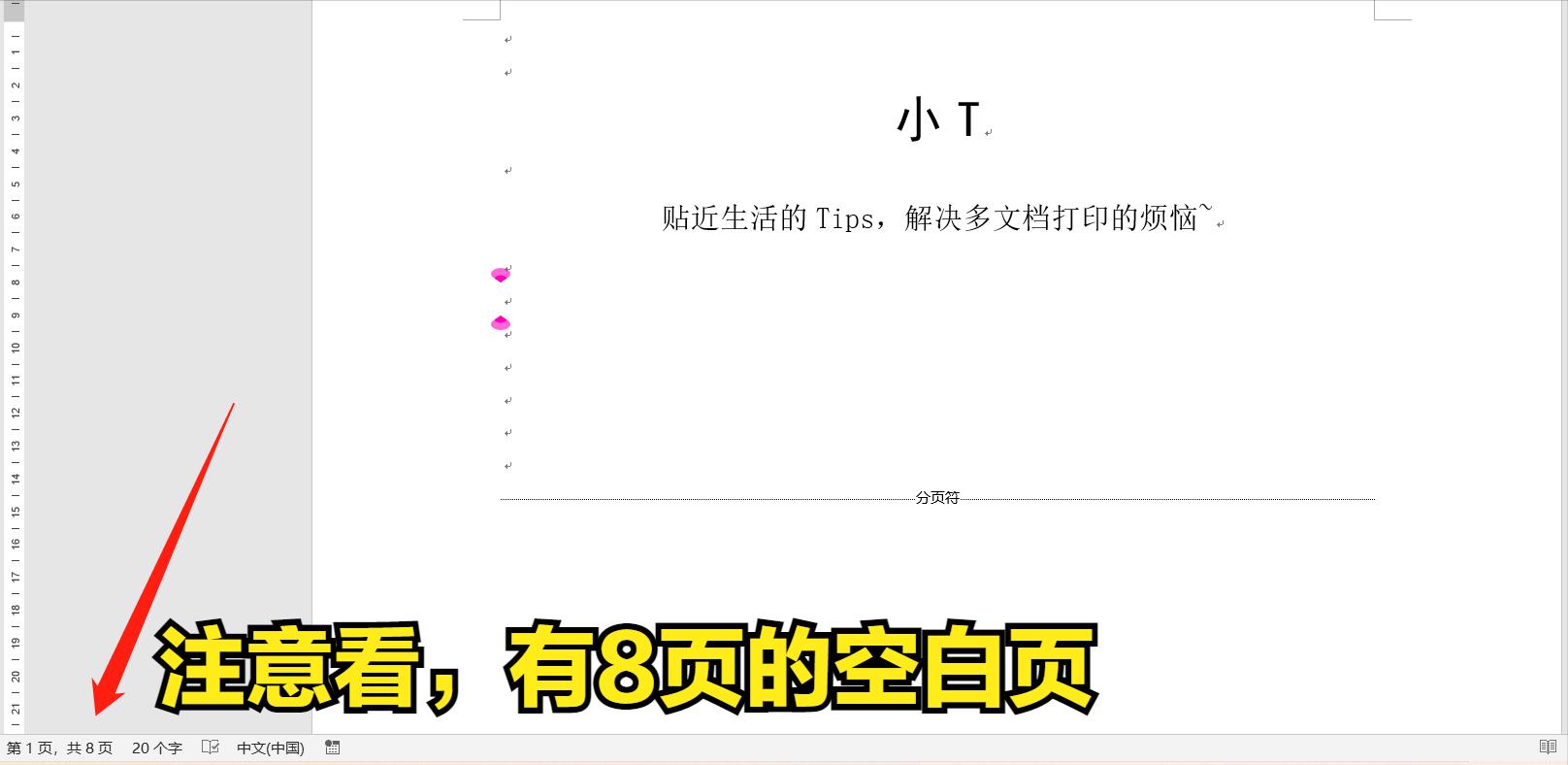
一共有8页,7页均是空白页
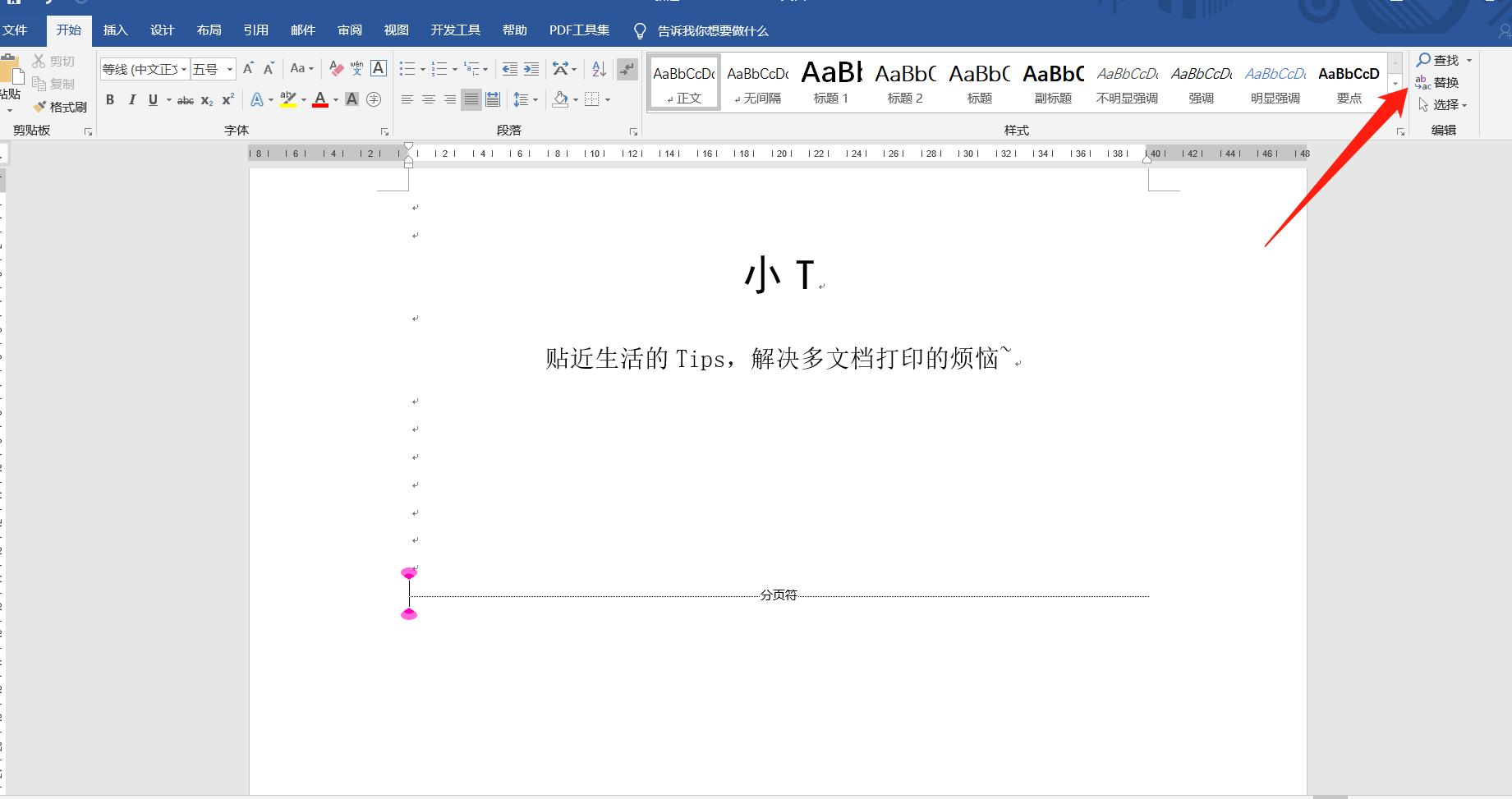
步骤1
步骤1:在开始界面选项卡找到替换选项(按Ctrl+G也能快速打开)

步骤2
步骤2:点击“更多”,将界面展开

步骤3
步骤3:鼠标左键将光标定位到“查找内容”;然后在下方点击“特殊格式”再选择“手动分页符”

效果图

步骤4
步骤4:点击“全部替换”即可,让我们看看效果图

效果图
当出现“全部完成,完成7处替换”说明多余的空白页已经被删除
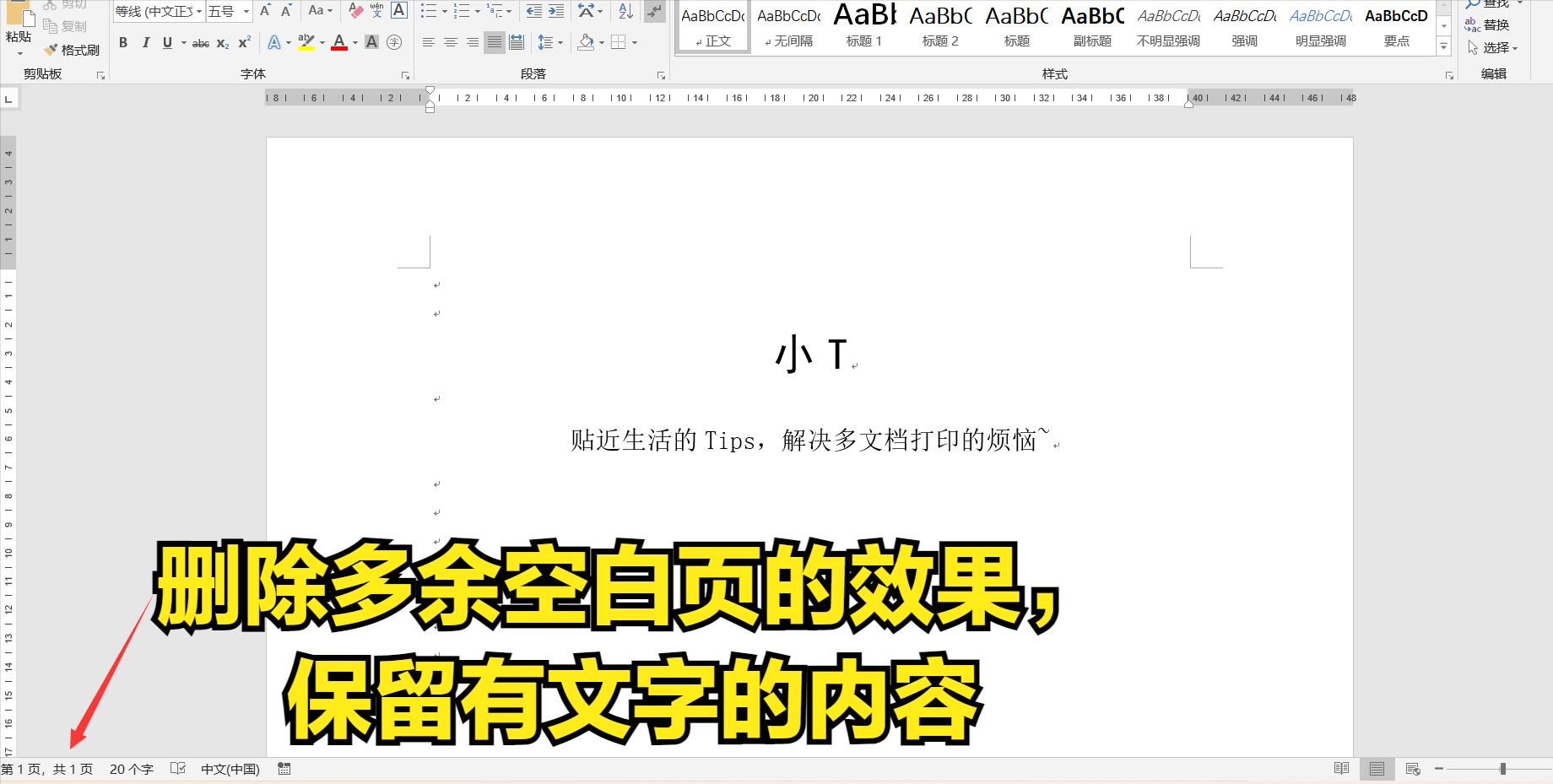
删除多余空白页的效果图
内容到此就结束啦[惊喜]
如果你觉得这个方法有用, 不妨给我点个赞哦[左上]
欢迎在评论区一起交流学习[666]
我是小T,我们下节课再见