重装Windows10系统的方法有很多,但对于咱们小白来说要么都很复杂,要么重装的系统不够干净安全。今天,咱们学习一个最简单、最为安全、最为纯净的重装系统方法。现在,咱们从零开始一步一步来重装系统,手把手包学会!!!
注意:1.重装系统之前请做好资料备份;2.无论你之前的系统是否损坏,是否能正常进入系统都可以用此方法。
所需工具:8G以上U盘一个、Windows10系统镜像文件(ISO文件)、软碟通(U盘刻录软件)
重装系统过程分为2步: 1.刻录U盘启动盘(也就是把系统刻录到U盘里面);2.用刻录好的U盘重装系统。
【刻录U盘启动器】
-
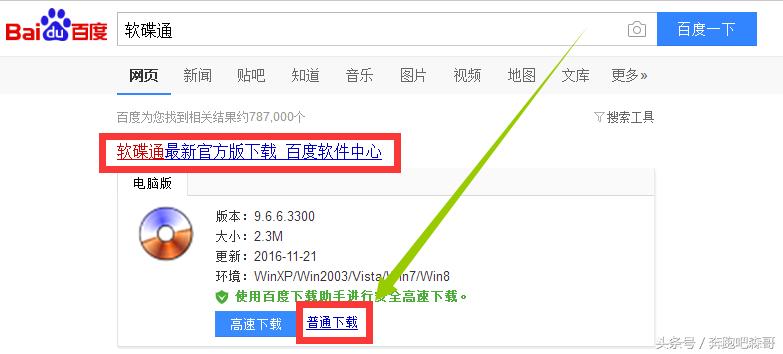
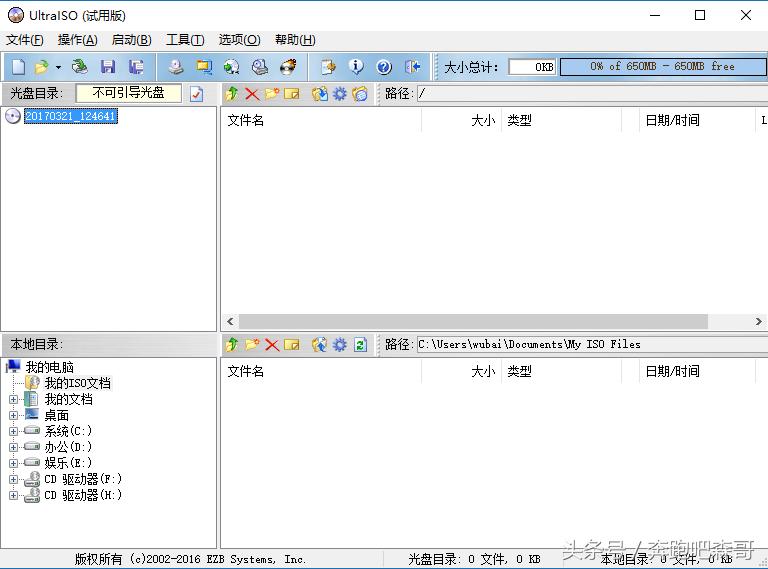
百度搜索【软碟通】,*载下**安装,并打开,如下图:
-
把U盘插入电脑(注意备份好U盘资料)
-
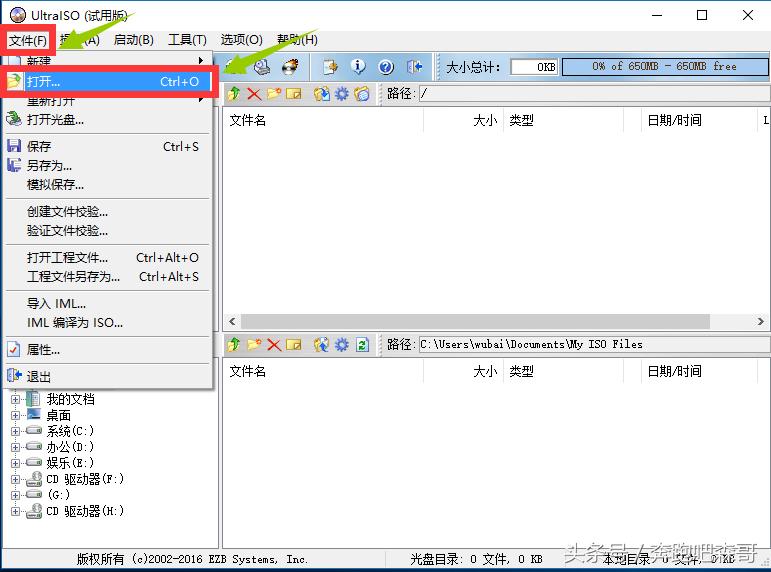
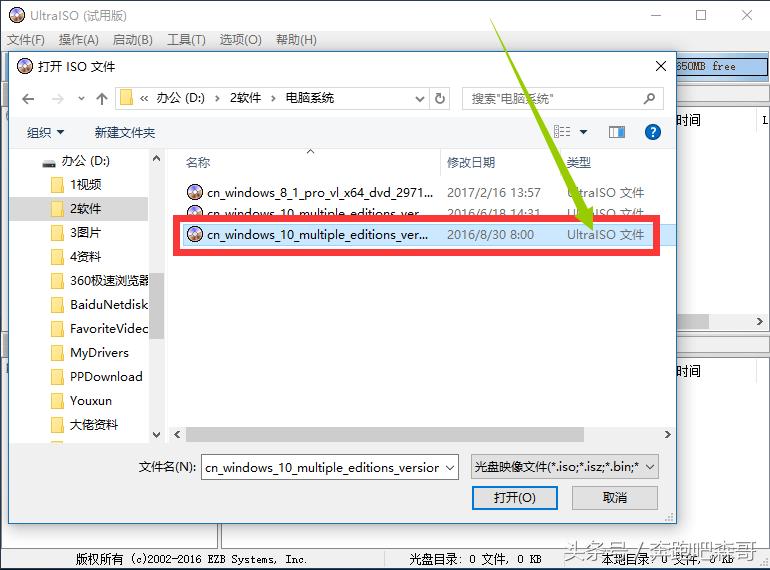
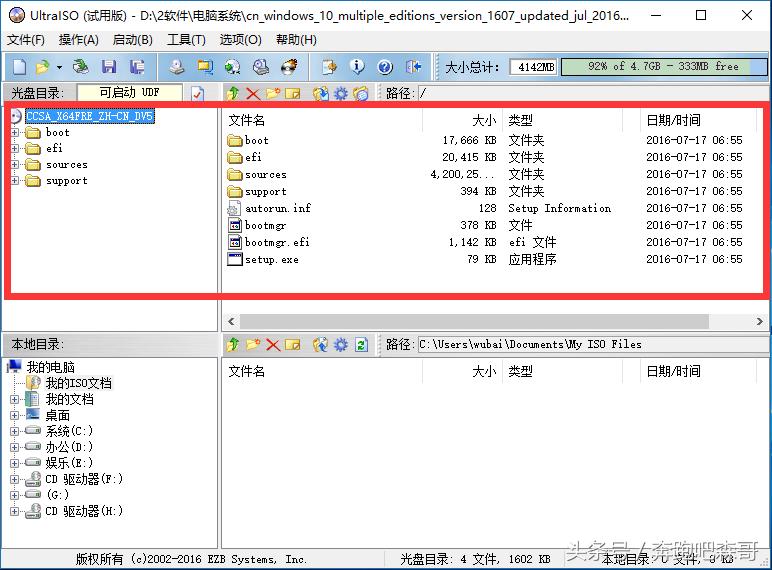
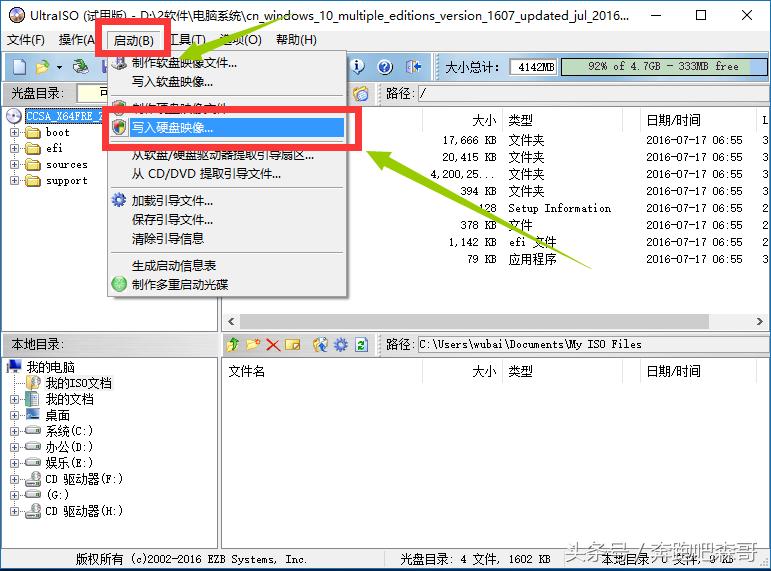
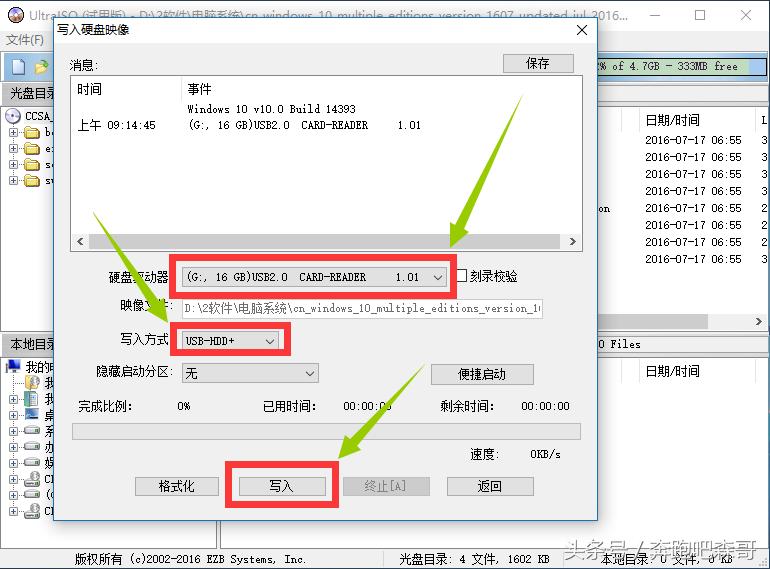
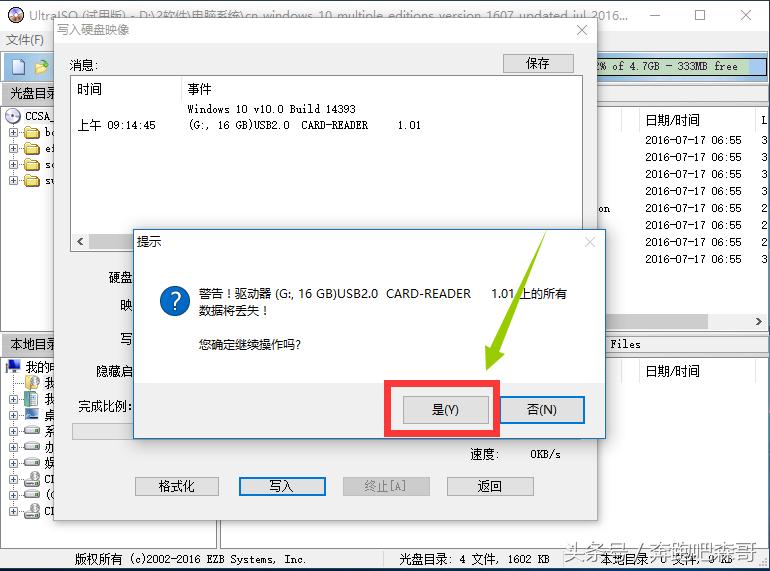
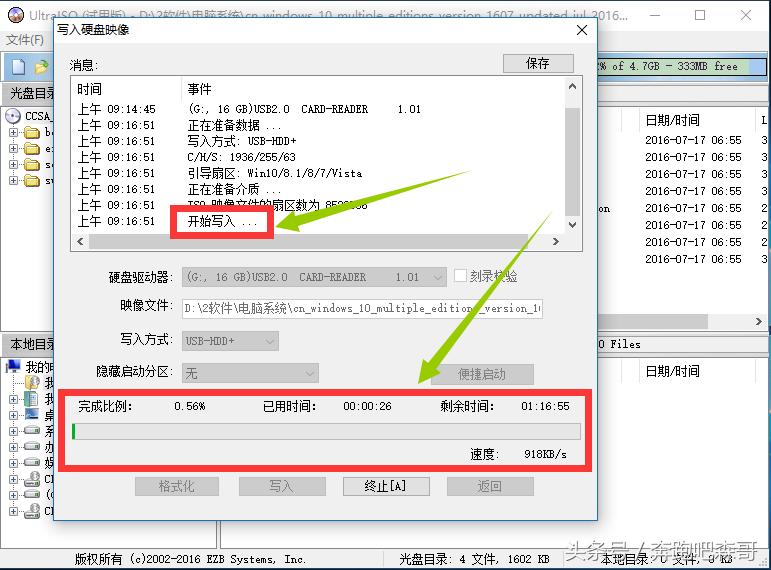
选择文件 — 打开 — 找到*载下**好的Windows10系统镜像文件(ISO文件) — 选择ISO文件并打开 — 选择启动 — 写入硬盘映像 — 选择硬盘驱动器(也就是你的U盘) — 写入方式选择(USB-HDD+) — 写入 — 弹出警告窗口(选择是) — 然后耐心等待系统刻录完成(大概需要10来分钟时间) — 必须等待系统刻录完成才能关闭
【用刻录好的U盘重装系统】
-
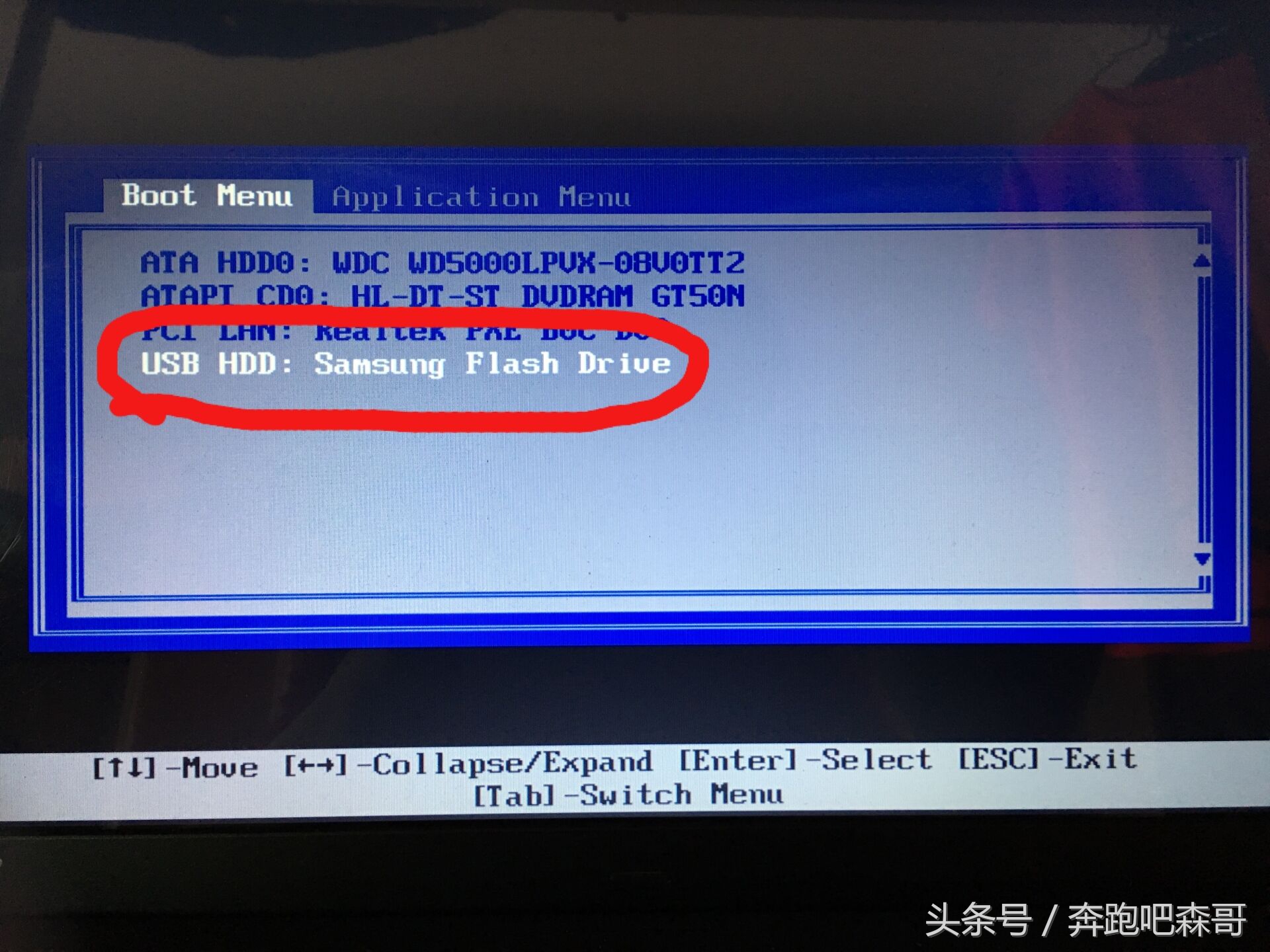
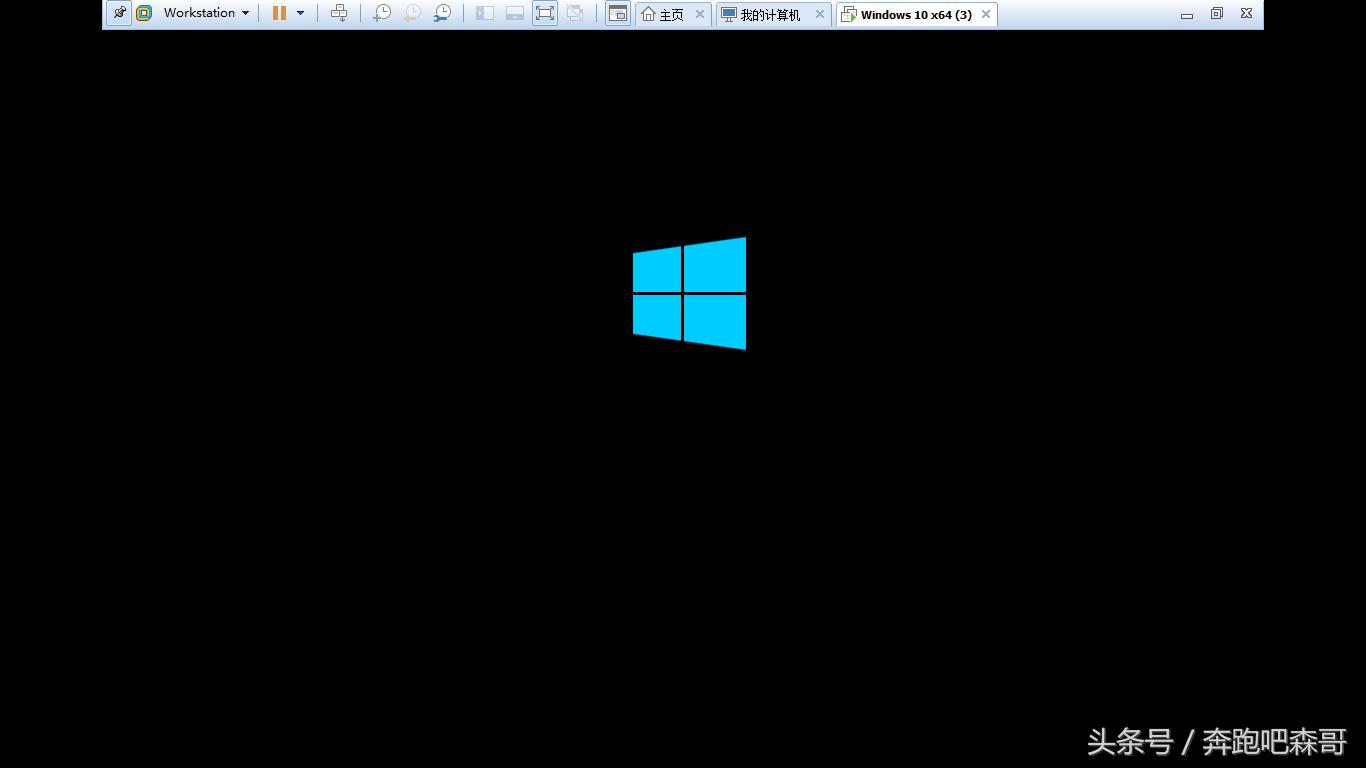
重启电脑,不断按【F12】(不同电脑可能有所不同),直到出现以下页面,选择你的U盘,然后按回车键,然后电脑重启,进入系统安装界面,如下图:
-
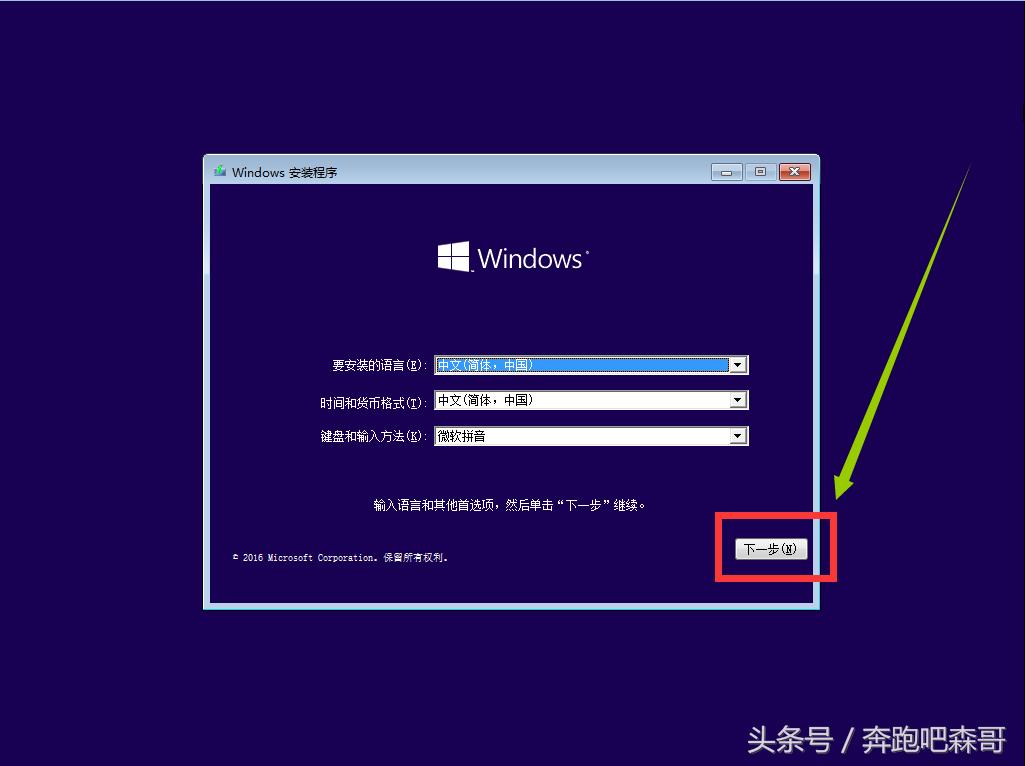
选择下一步
-
现在安装
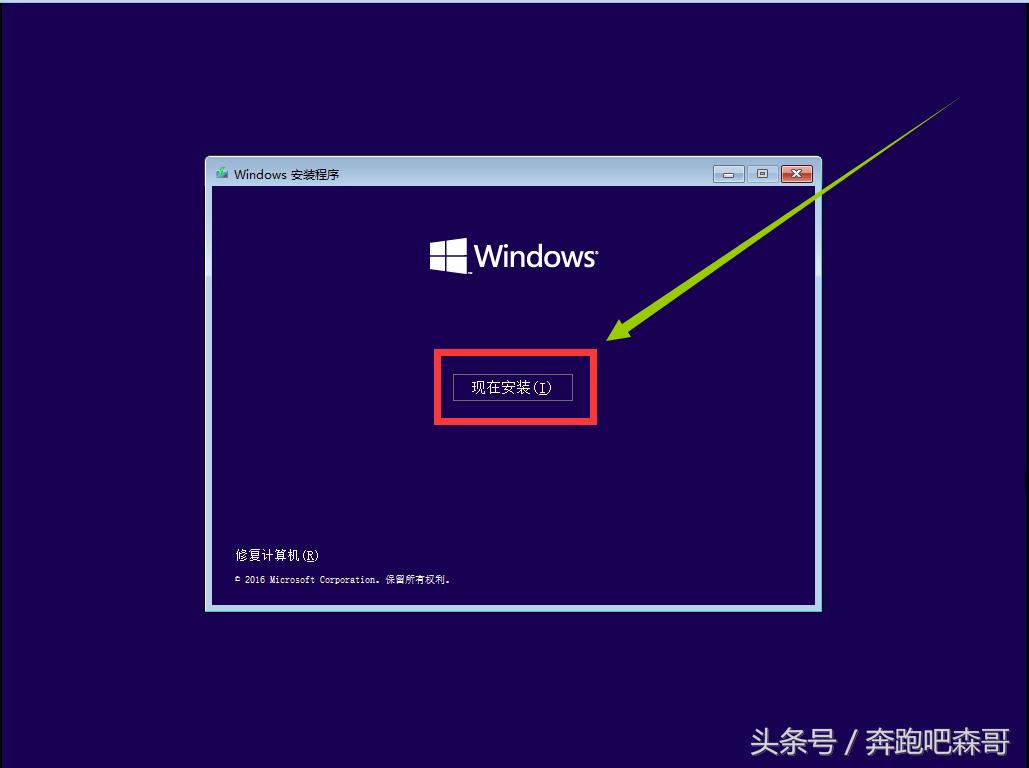

-
选择我没有产品秘钥(I)
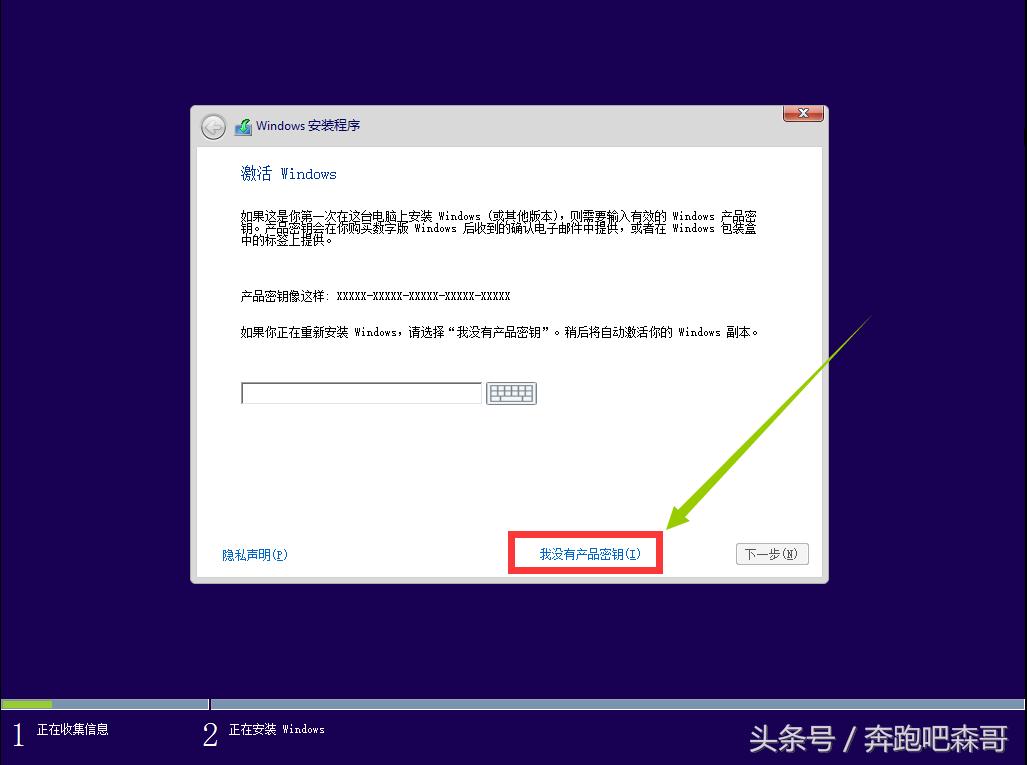
-
选择Windows10专业版 — 下一步
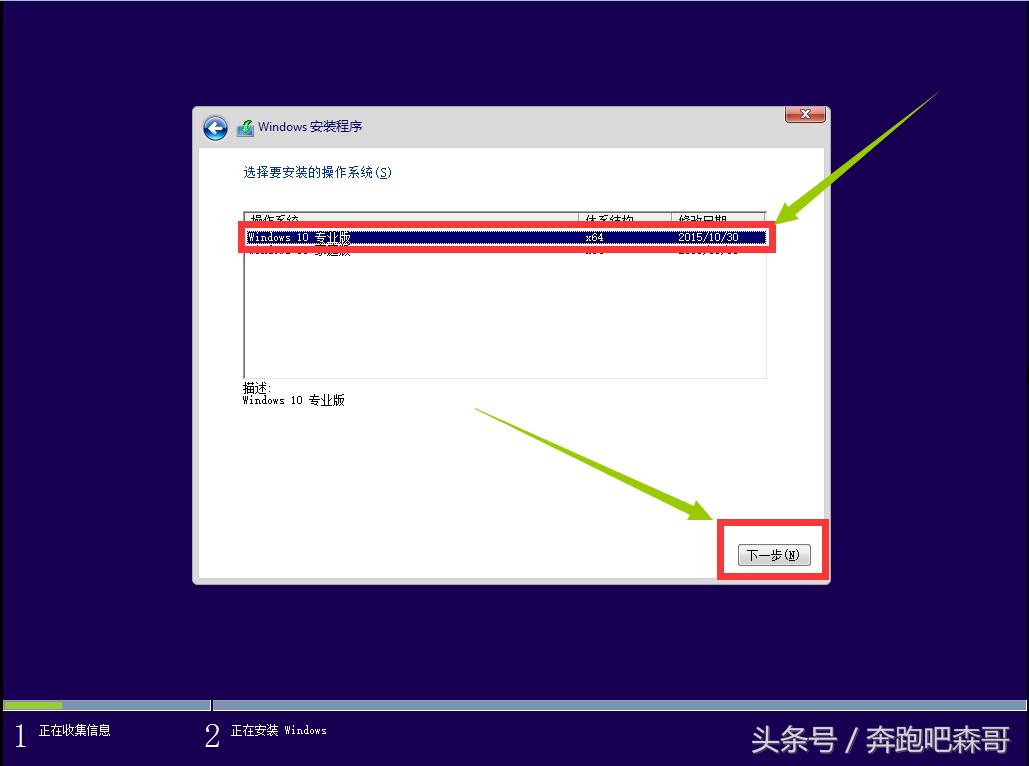
-
我接受许可条款 — 下一步
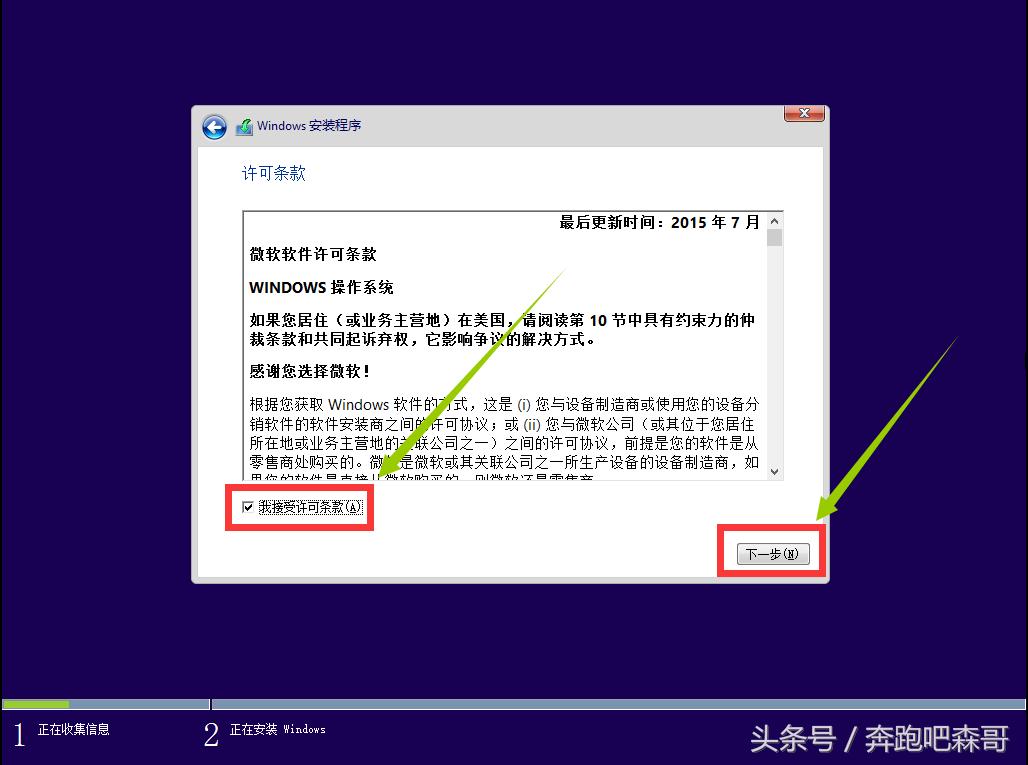
-
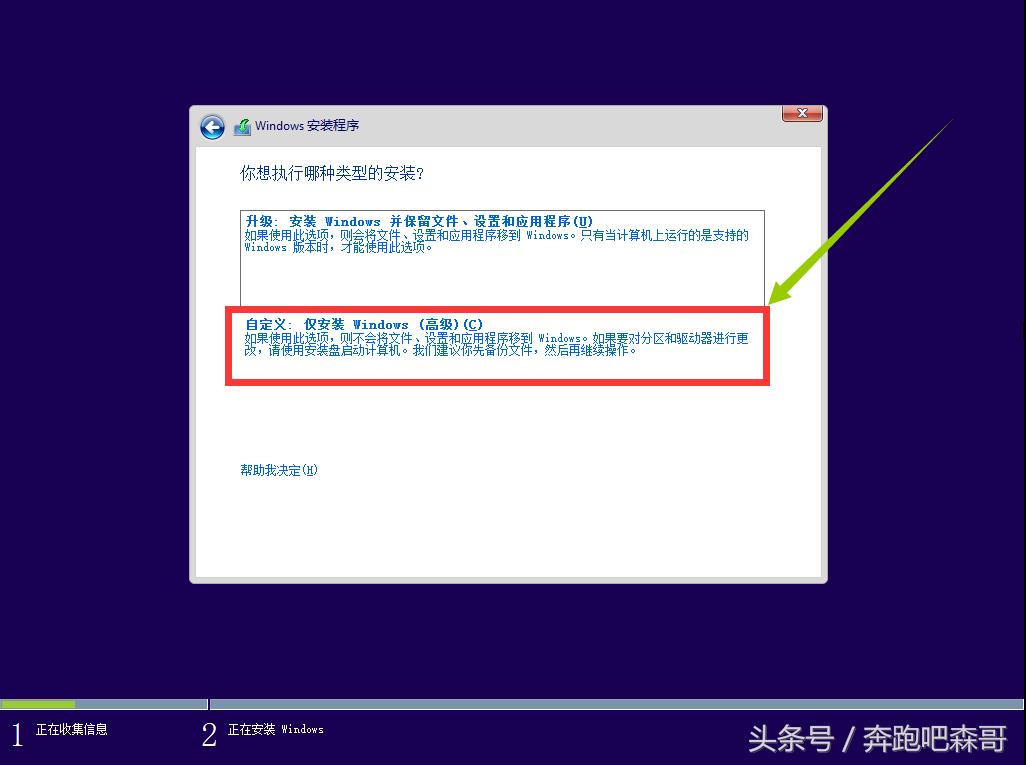
自定义:仅安装Windows(高级)(C)
-
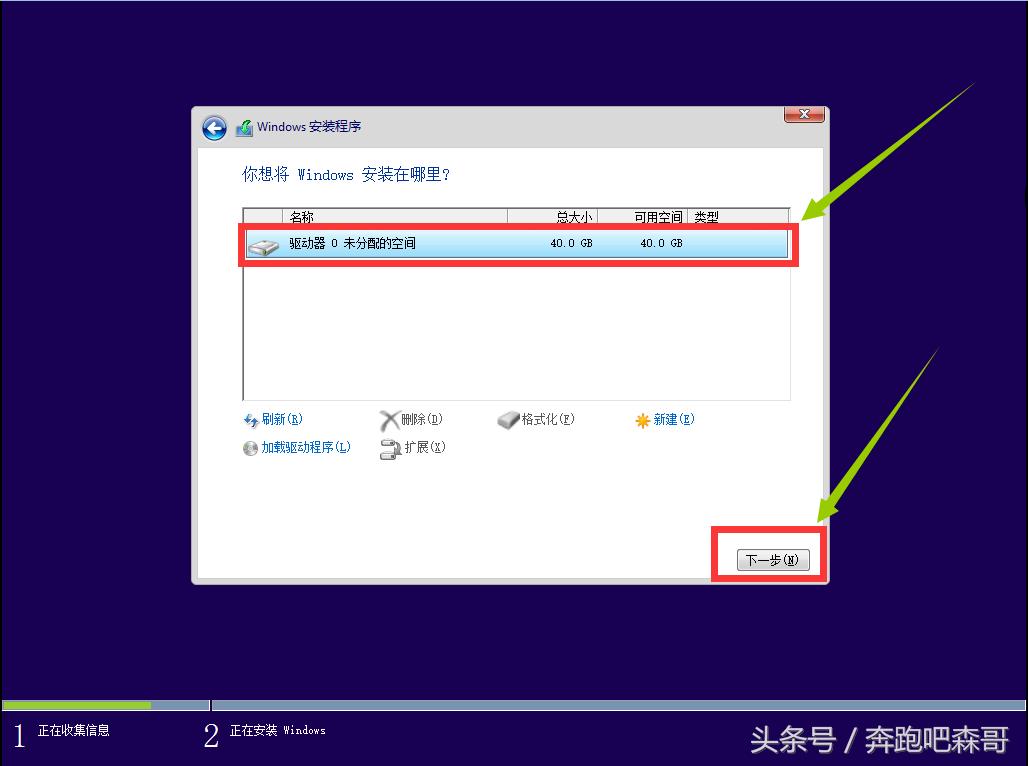
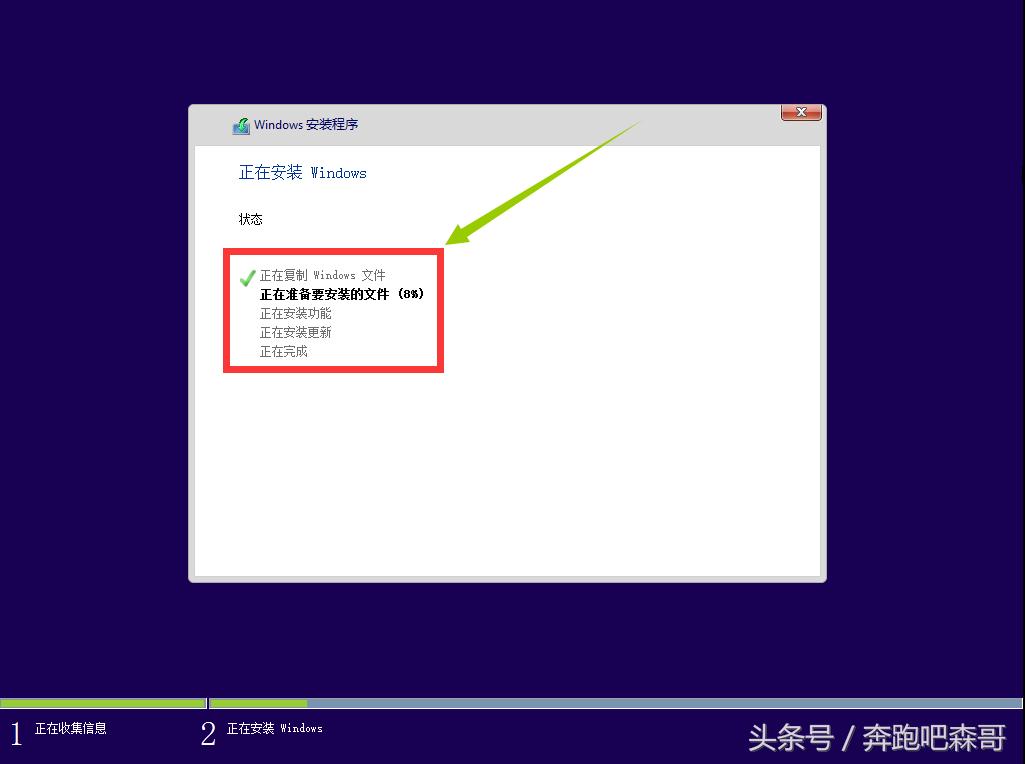
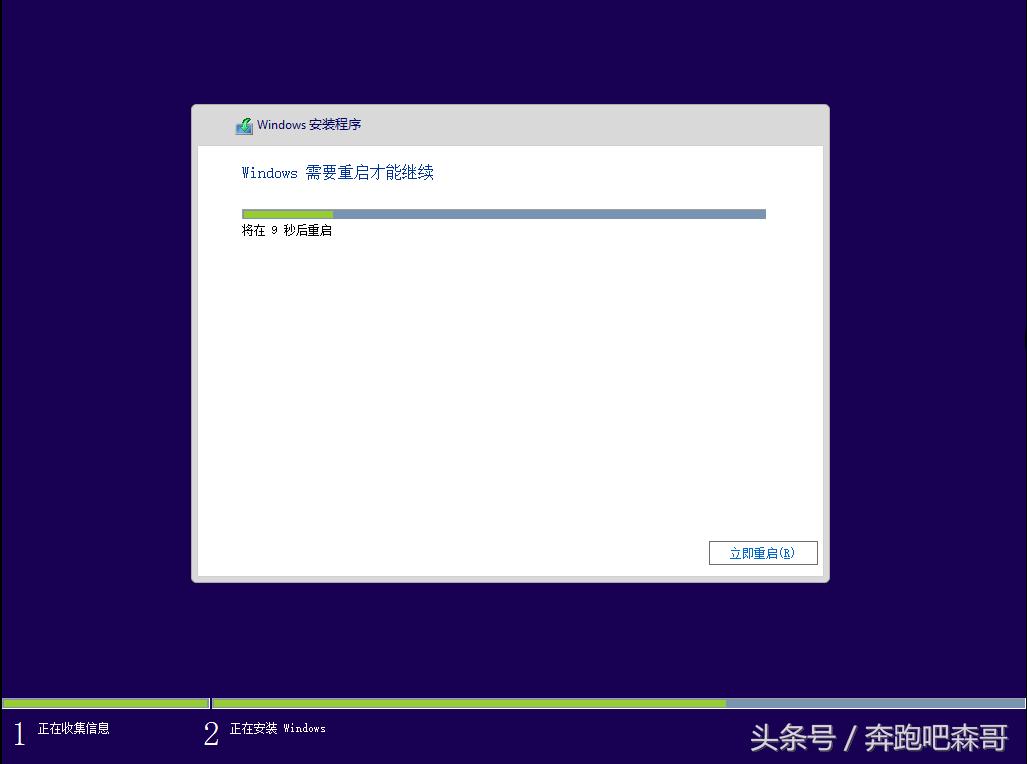
选择系统安装盘(也就是C盘) — 下一步 — 耐心等待文件准备工作直到系统自动重启
-
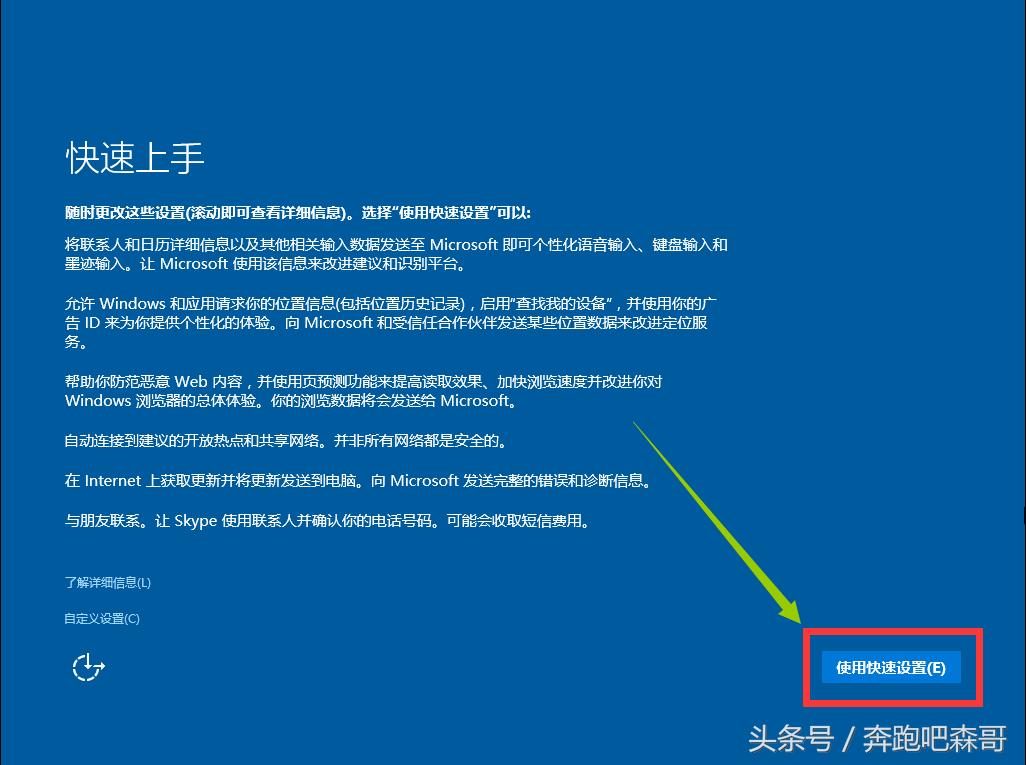
使用快速设置(E)
-
然后耐心等待



-
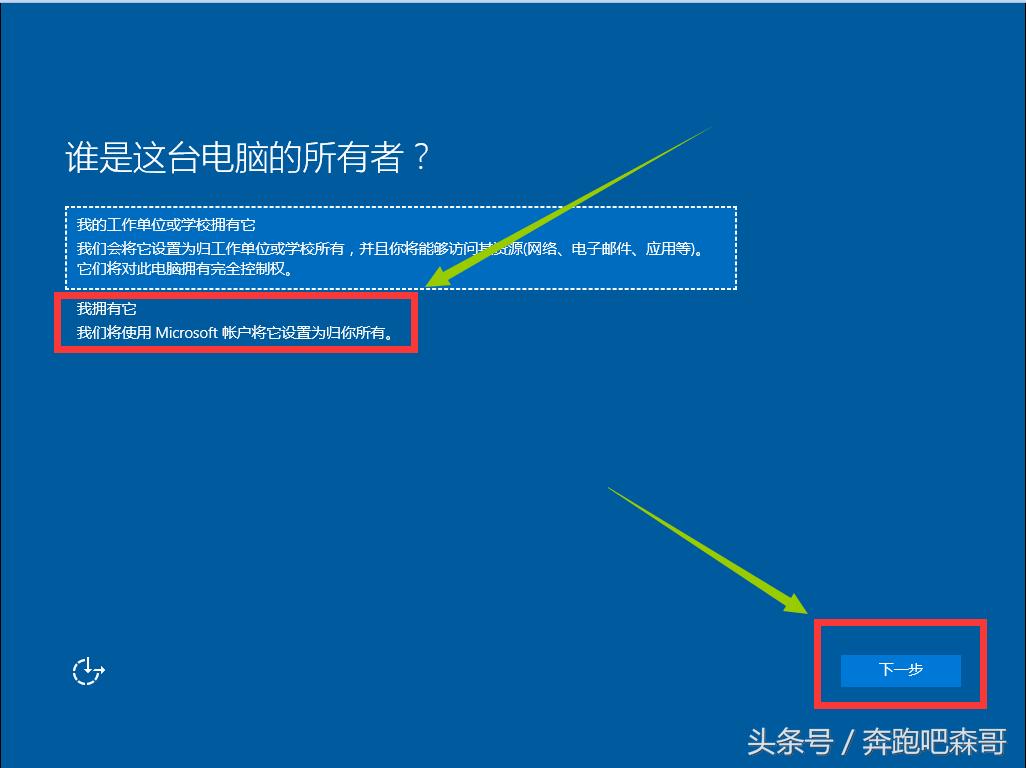
选择我拥有它 — 下一步
-
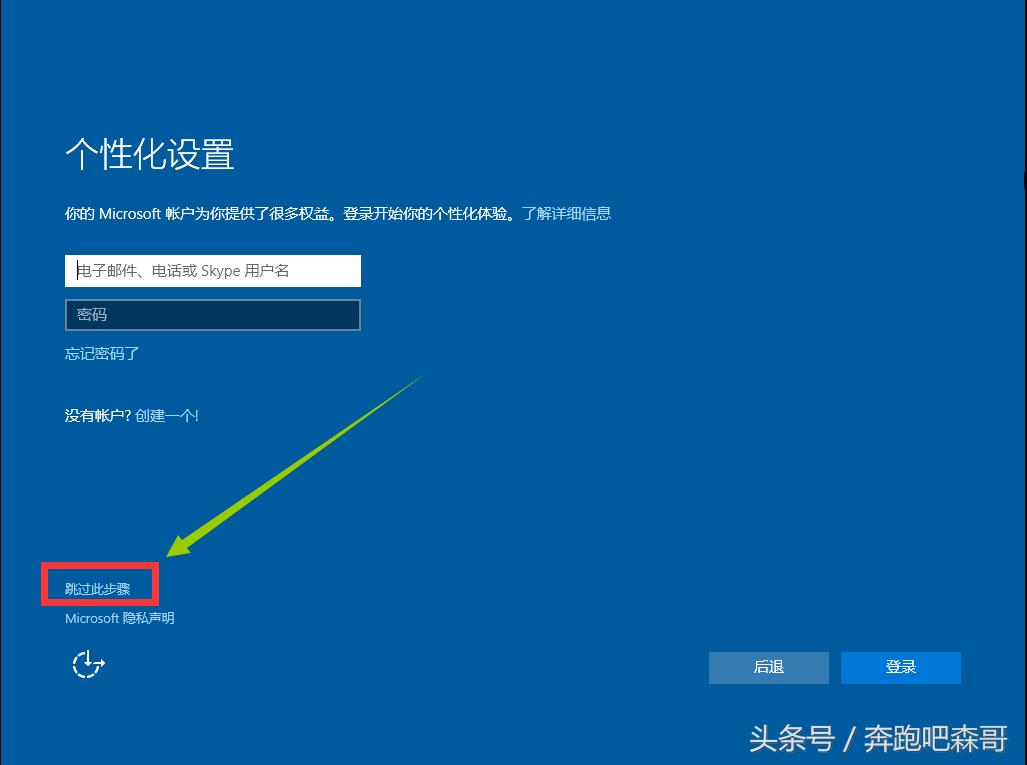
跳过此步骤
-
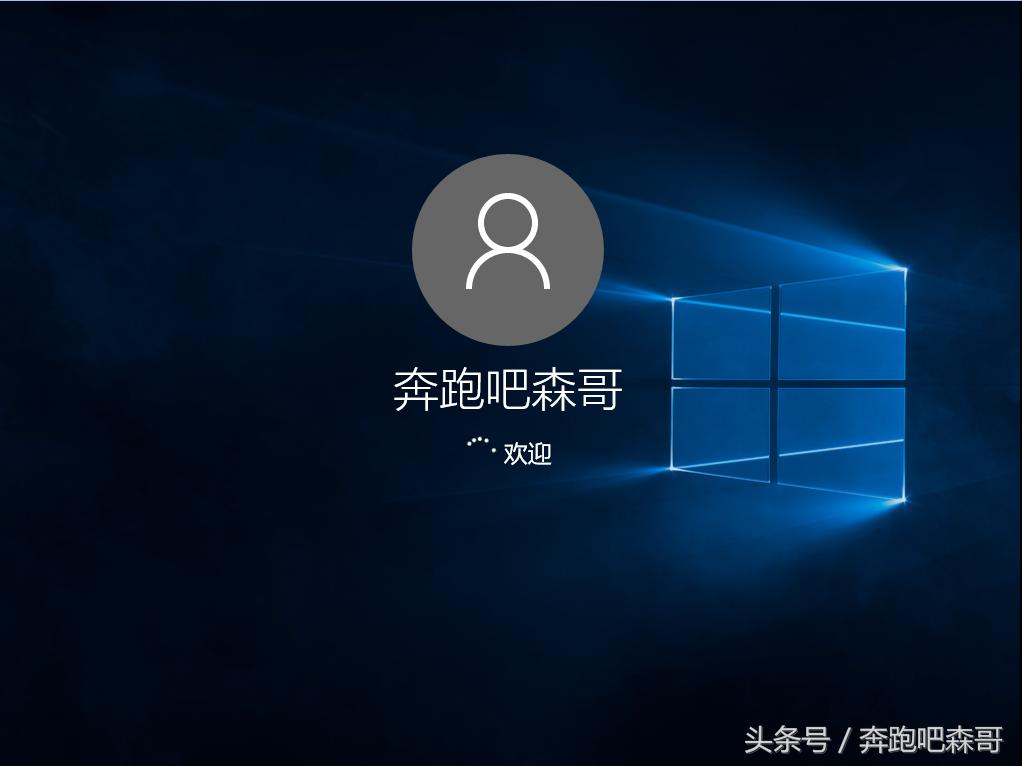
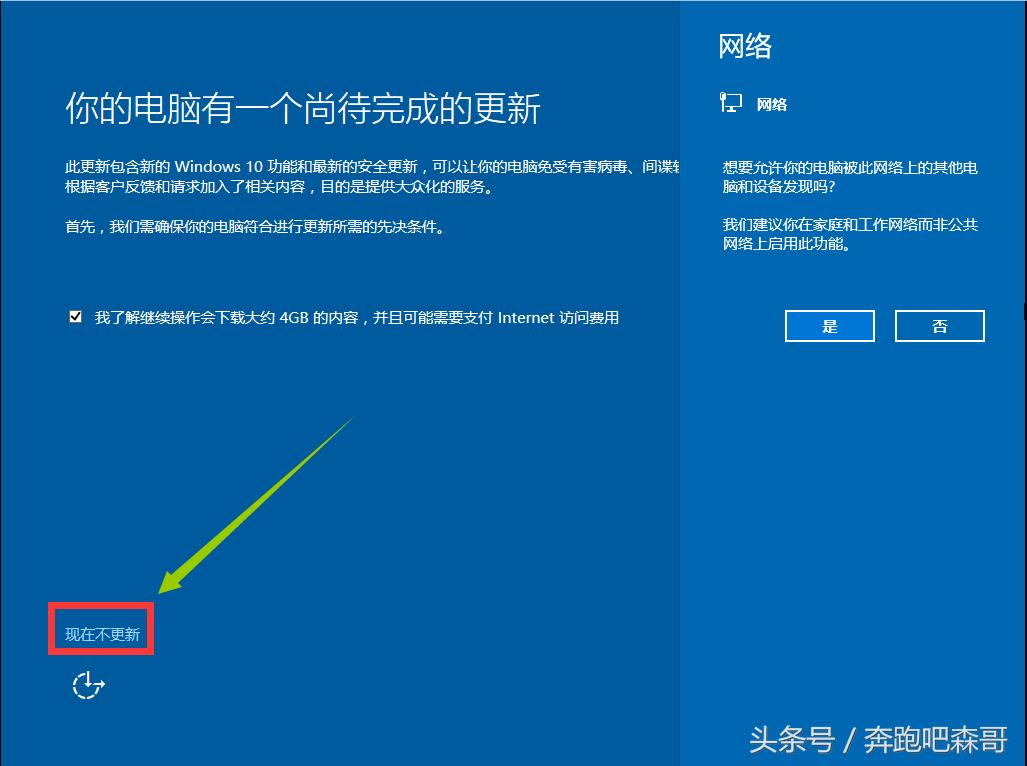
然后耐心等待


-
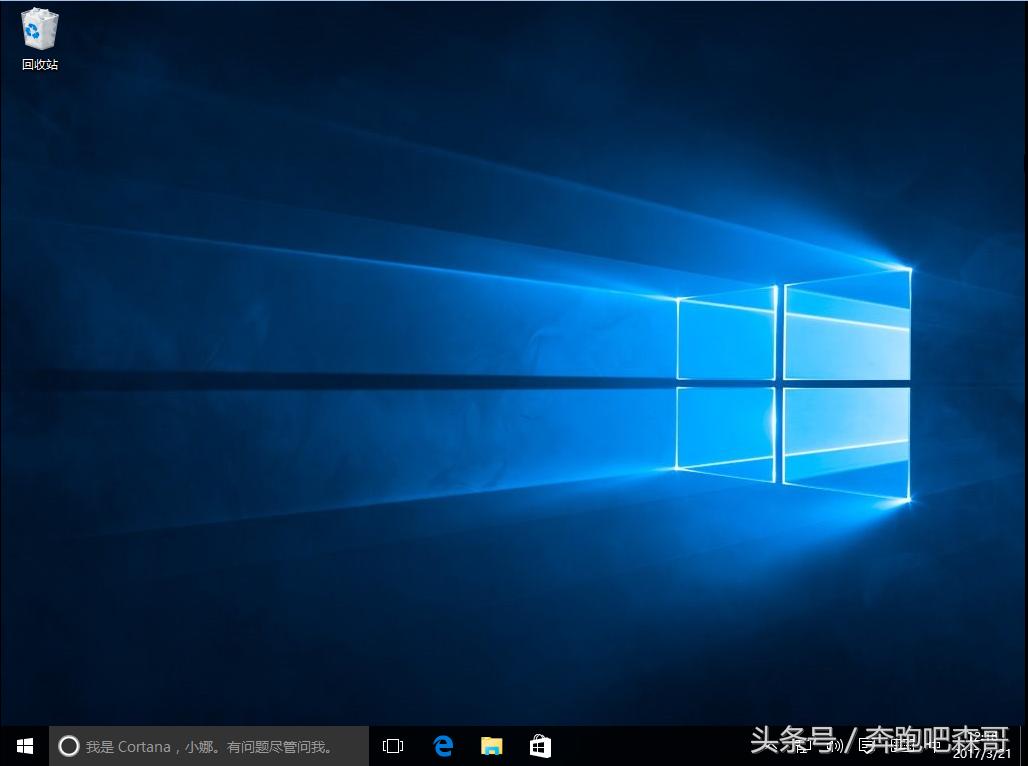
出现以下页面,证明【大功告成】!
-
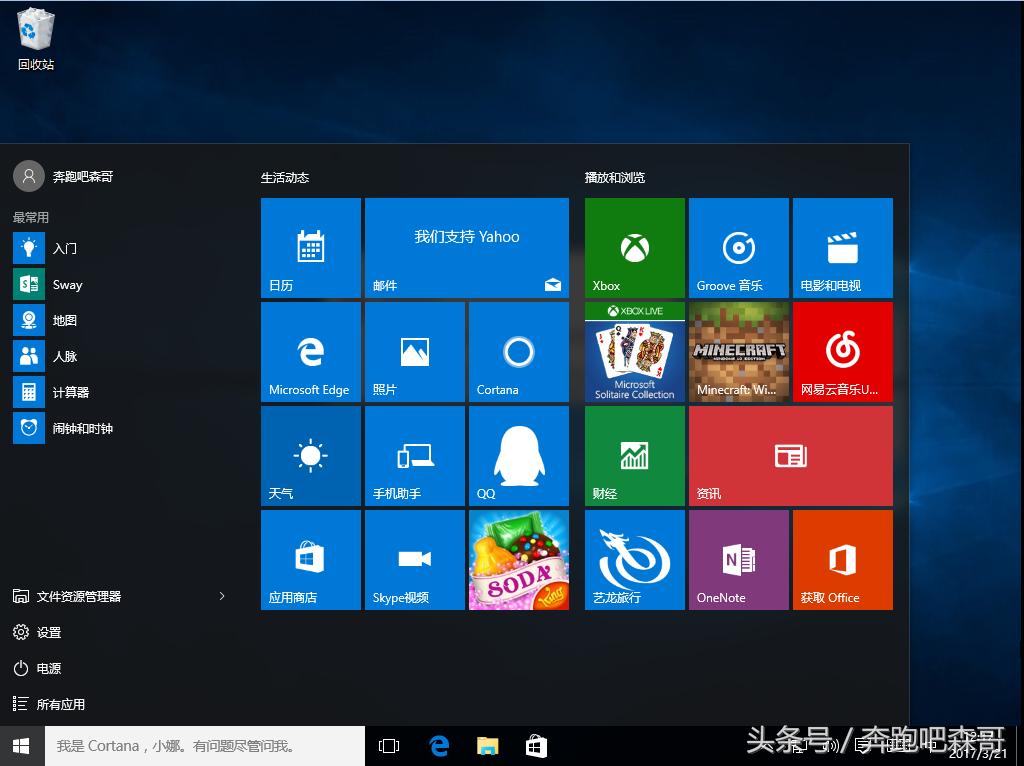
是不是很激动,请尽情地享用Windows10系统吧
学会此重装Windows系统方法,以后重装系统不用求人,自己搞掂!是不是很有成就感!如果需要了解更多精彩内容,请关注我的头条号【奔跑吧森哥】,森哥永远陪伴你们!