想问下大家装完系统第一件事是什么?回答肯定是 装驱动 。
驱动是什么我觉得也不需要给大家解释了,大家也都知道要装驱动但往往都是以一种 不太正确 的方式进行。
XX 管家、精灵、人生 还有啥?别吧,饶过你的电脑。

01
基本驱动

Windows 本身是集成了大量基本的通用驱动,联网还会 自动获取 安装系统驱动程序,对于现在电脑的支持非常 简单无脑 。
默认该功能是打开的,应该没几个人会去关闭。

包括声卡、网卡、无线网卡在内的各种驱动都是非常完美的。
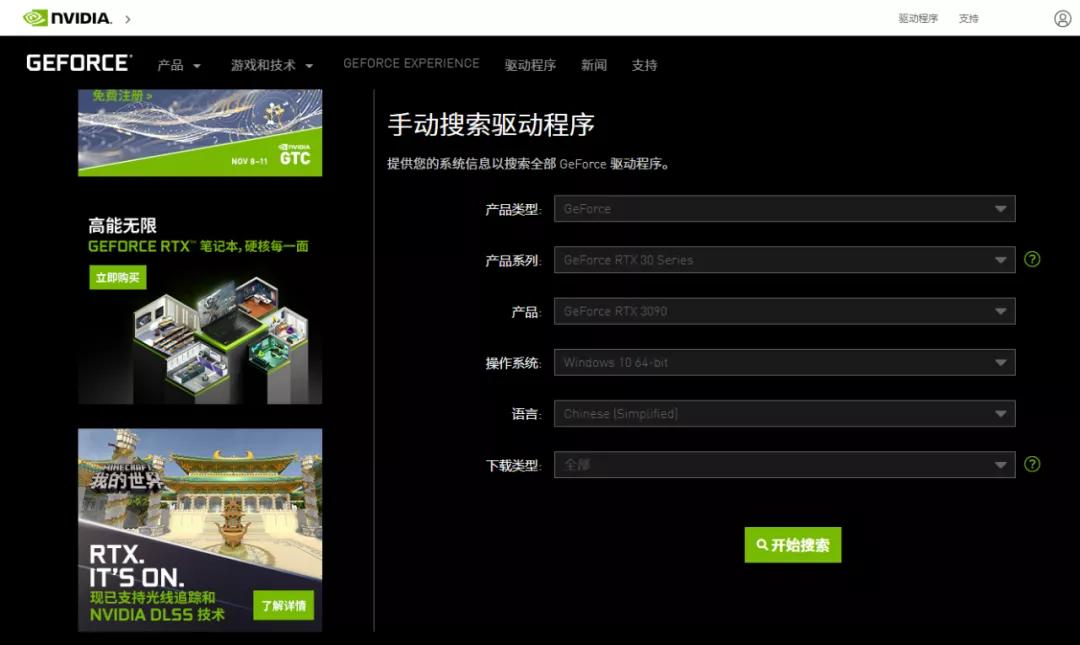
就连 独显驱动 ,现在都能 自动安装 了,不过显卡驱动版本一般较老,且没有Radeon 设置或者 Geforce Experience 没有灵魂。
A/N 官网*载下**安装,以下为懒人地址:
Nvidia:
https://www.nvidia.cn/geforce/drivers/
AMD:
https://www.amd.com/zh-hans/support
使用自动检测或者手动选择型号,*载下**安装即可。
02
AMD 芯片组驱动
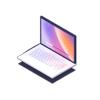
而如果是AMD 平台的用户,还需要安装 主板芯片组驱动 ,这对 性能 、 稳定性 、 安全性 的影响是比较大的。
就比如前前不久的:
AMD 官方公告 CPU 出现巨大漏洞,建议赶快打上紧急补丁
AMD 战未来,每隔一段时间更新下芯片组驱动,养成习惯。

03
笔记本额外驱动
相比于台式机,笔记本就拥有了很多 额外定制设备 ,比如 触控板 、键盘 fn 快捷键 等。
如果你的笔记本重装了系统,除了手动安装显卡驱动外,还需要前往对应 笔记本品牌官网 获取某些驱动。
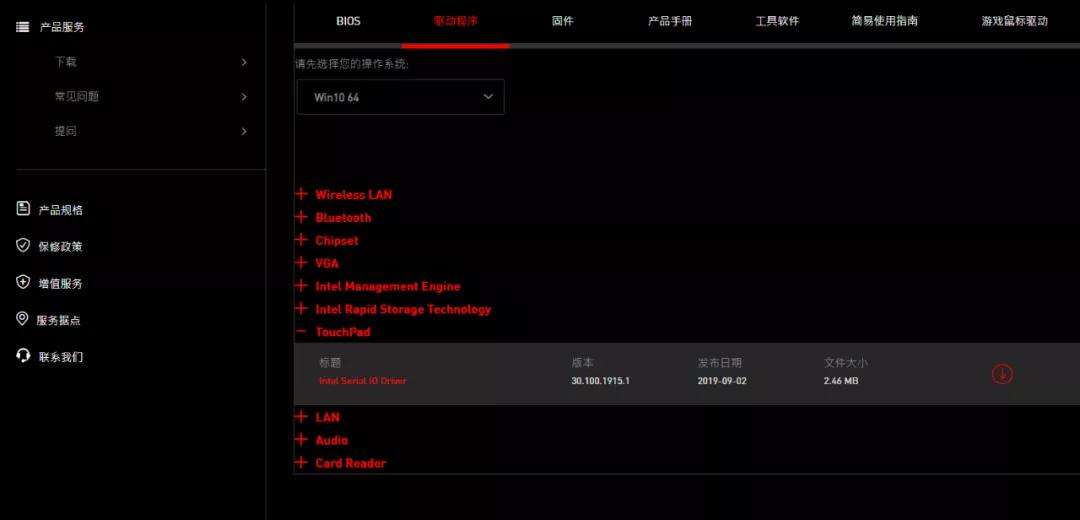
部分品牌整理如下(如果有其他产品,如台式机主板也在这)
Surface:
https://support.microsoft.com/zh-cn/surfacerecoveryimage
华硕:
https://www.asus.com.cn/support/Download-Center/
微星:
https://cn.msi.com/support/nb
戴尔:
https://www.dell.com/support/home/zh-cn?~ck=mn
惠普:
https://support.hp.com/cn-zh/drivers
联想:
https://newsupport.lenovo.com.cn/
宏碁:
https://www.acer.com.cn/support.html?type=1
神舟:
http://www.hasee.com/Chinese/download/computer.aspx?cid=105001003001001
华为:
https://consumer.huawei.com/cn/support/
小米:
https://www.mi.com/service/bijiben/drivers
注意一定要 对应电脑型号 ,外星人也分了各种外星人。
也不是全装,缺啥装啥。

04
驱动扩展

驱动除了让设备正常运行外,诸如声卡、网卡,甚至是 USB 充电都可能拥有定制的 配置界面和扩展功能 。
比如这除了 Realtek 音频管理器,还有看起来更叼的 Sonic Studio 。
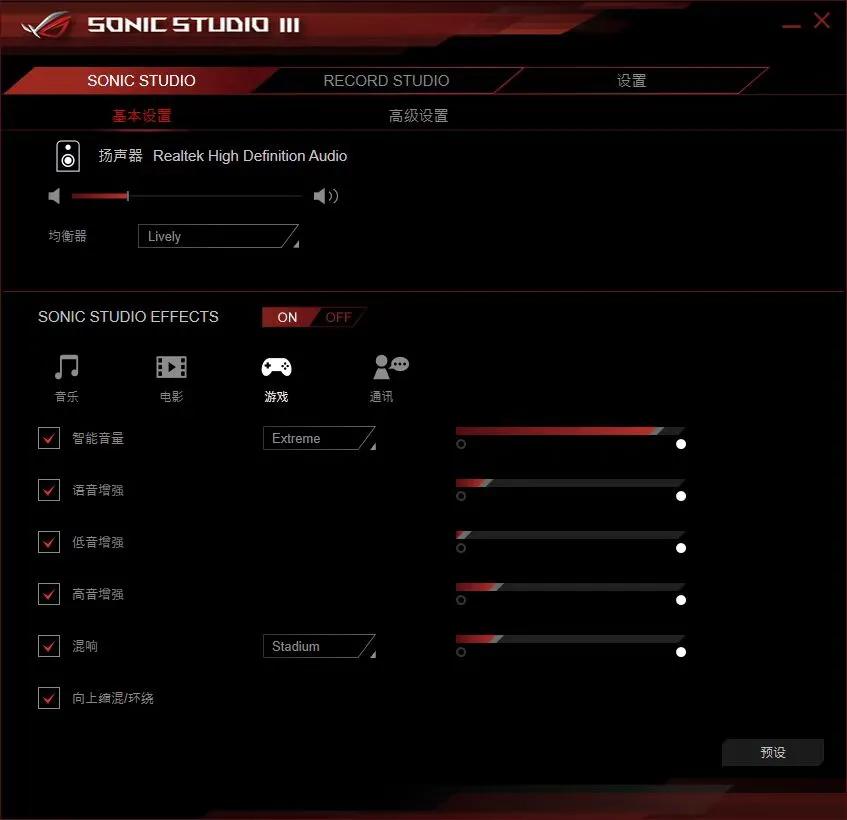
这部分一种是集成在了官方提供的驱动中,手动*载下**安装后就有了。
而现在很多厂商都有了 集成的应用中心 ,比如华硕的 ASUS Grid 、微星的 Dragon Center 。
可以在这里面能够实现 驱动程序*载下**更新 、 扩展软件*载下** ,甚至包括 系统硬件的超频调校、ARGB 灯控软件 等。
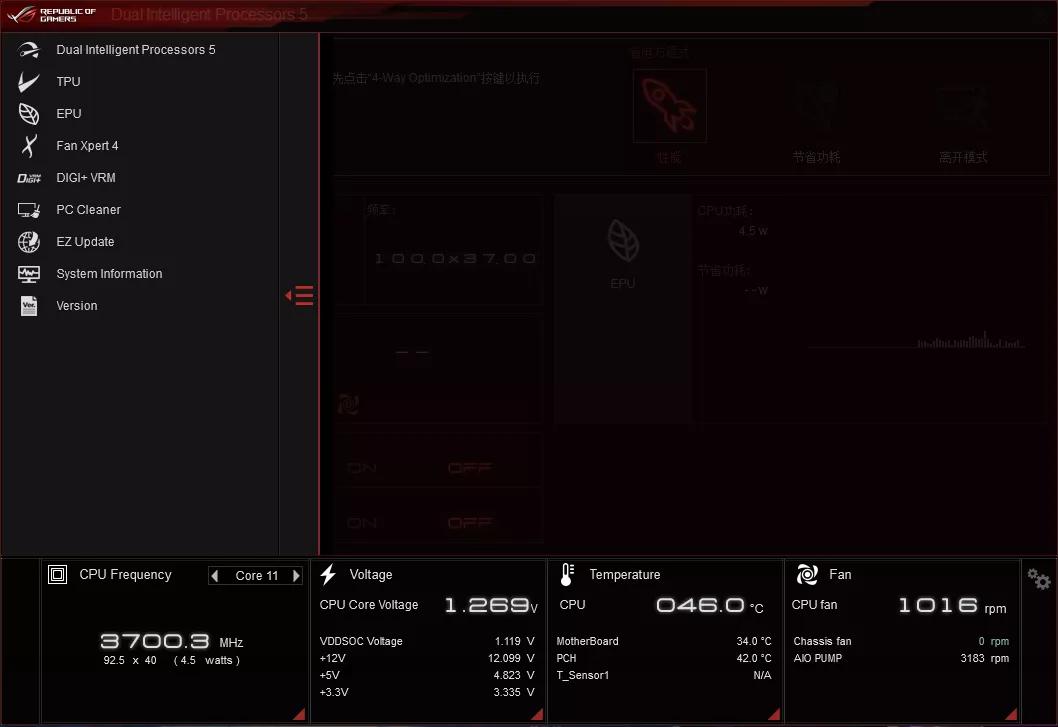
其中的 AI Suite3
怎么*载下**?还是上面的官方支持页面。
05
驱动问题解决
驱动问题现在越来越难出现,大部分正确安装后基本上都能够完美 稳定工作 。
但还是可能因为某些原因, 丢失 或 损坏 了驱动。
右键 开始 – 设备管理器 , 卸载设备 并勾选 删除驱动程序 ,然后系统会自动重新获取驱动。
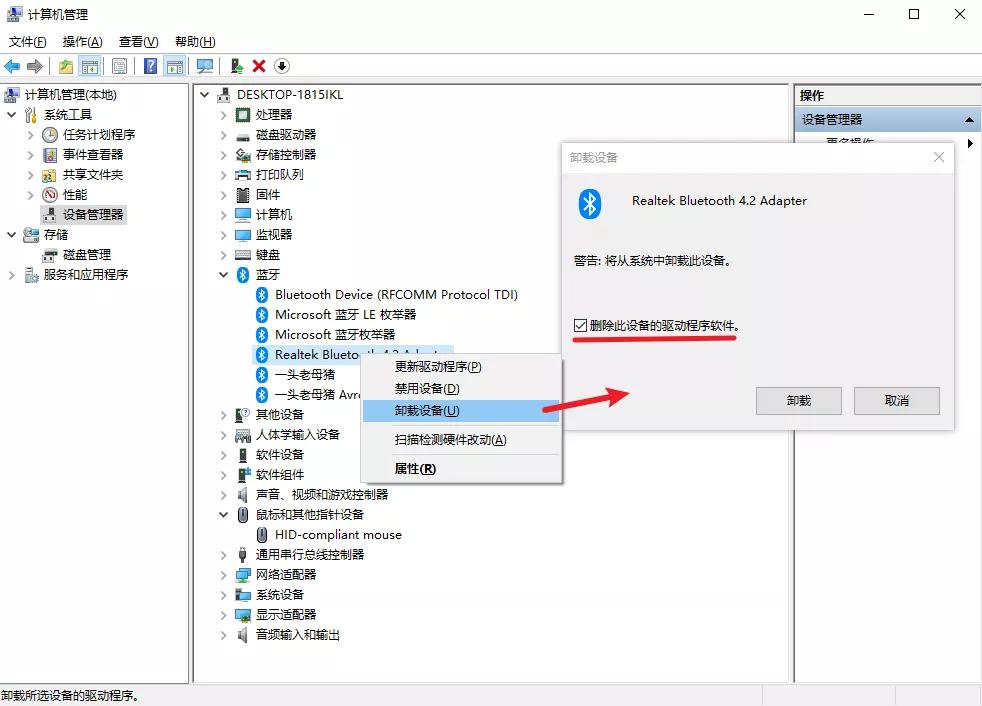
如果还是无法解决,可以前往 官网支持页面 手动*载下**驱动,覆盖安装。
保险起见可以先用上面的方法 卸载驱动 (断网操作),或者使用 Dism++ 驱动管理功能卸载老驱动,再重新安装手动*载下**的驱动。
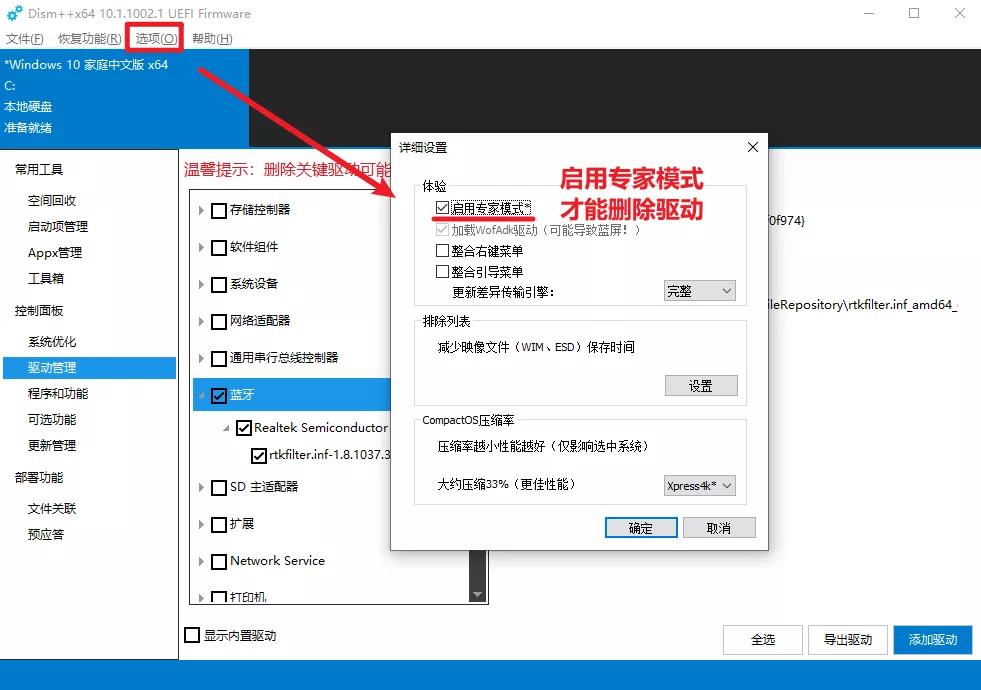

错误示范
相比于普通驱动, 显卡驱动 是更容易出现损坏等问题的,包括 更换显卡 (A N 互换),残留老驱动可能会与新的 冲突 。
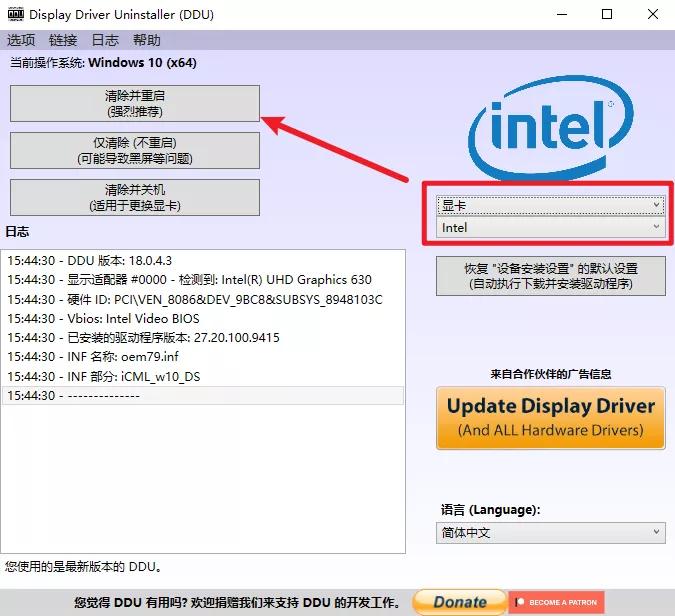
安装驱动时勾选 清洁安装 在一定程度上可行,但还是 推荐更干净的清除方式 :
Display Driver Uninstaller 。
注意需要在 安全模式 下进行卸载,按住 Shift 重启 进入。
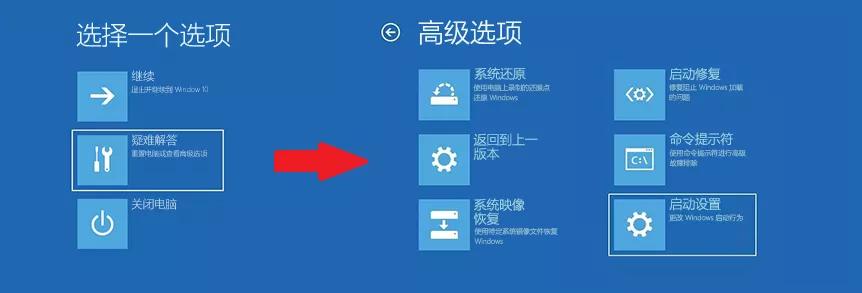
选择对应显卡, 清除驱动并重启 即可。
码字电脑就不演示了,等会下不了班了。
可能一部分人还有特殊的情况,比如新设备强上 Windows 7 ,需要解决 Nvme、和 USB3 的问题 ,这里呢也不做教学了,相信愿意折腾的人也有能力搞定。
而如果是老古董设备找不到驱动,ITSK 的万能驱动是一个不错的选择,包含了Windows 7、Windows 10 32位、64位的大量系统驱动程序,也放到上面网盘了,需要自取。
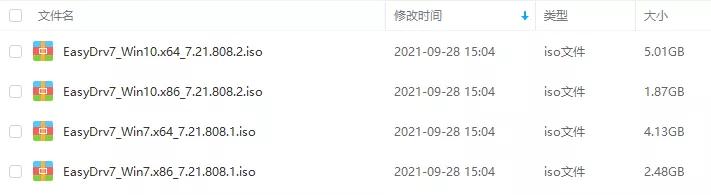
感谢 @itsk
06
总 结
Windows 的系统驱动是真的非常简单,手动*载下**安装显卡驱动,AMD 用户安装芯片组驱动。
剩下的就是缺什么装什么了(比如触控板、fn快捷键),这些请从官网支持页面获取,同时也可以选择安装带有更多扩展的驱动程序。
没问题的驱动,就不要去用各种软件更新了,稳定干净才是王道。