

鼠标右键可添加“关机”、“注销”、或“重启”选项,没想过吧?
记得是在上大学时,小编看到自己的一位老师直接鼠标右键就有“关机”选项,瞬间就关机了,当时那个崇拜啊!于是私底下做了特殊研究,发现原来如此简单,今天就把这个设置方法分享给各位!
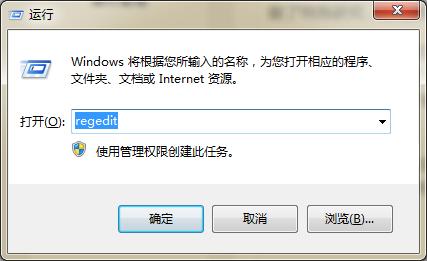
1.打开注册表编辑器
电脑运行窗口(快捷键是Win+R)输入“regedit”
2.新建shutdown项
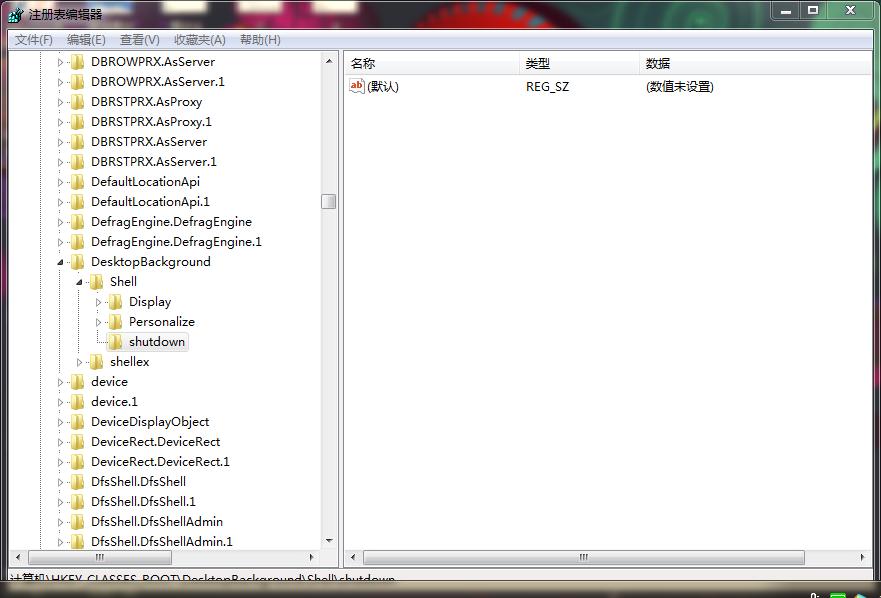
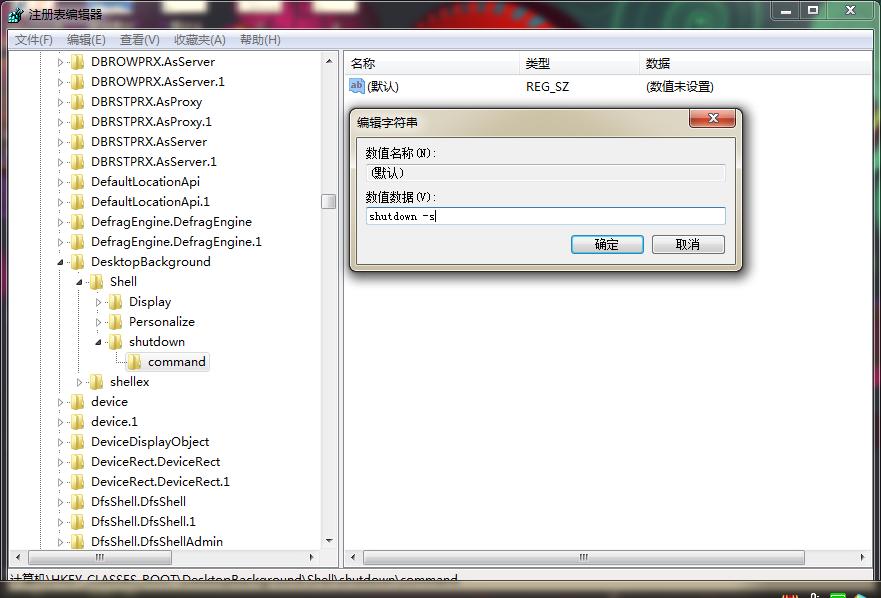
切换到HKEY_CLASSES_ROOT/Desktopbackground/shell键
3.修改shutdown项的数值
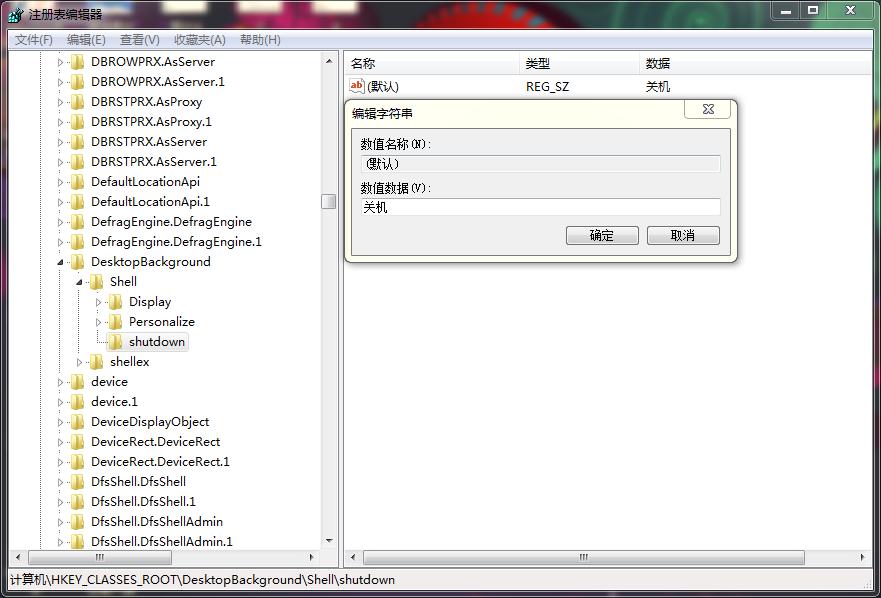
在shell子键上右击鼠标,执行“新建/项”命令,将新建的子键命名为“shutdown”,双击右边的默认进行修改,在数值数据中输入“关机”
4.新建command项
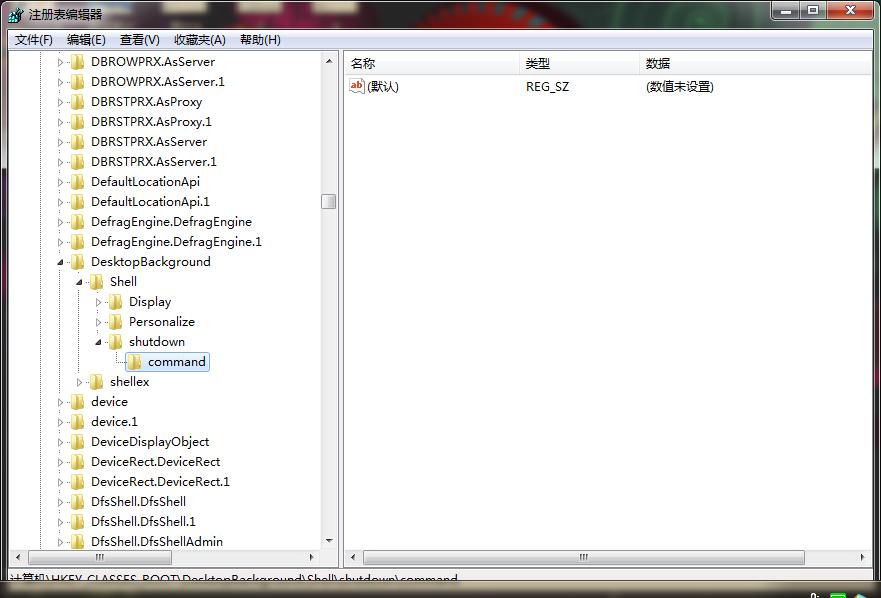
接着在“shutdown”子键上单击右键执行“新建/项”命令,将新建的子键命名为“command”
5.新建command项的数值
双击右边窗格默认的键值进行设置,在数值数据框中输入shutdown –s,单击确定即可。
试试鼠标指针放桌面后单击鼠标右键吧,以下是小编设置完成后样子:
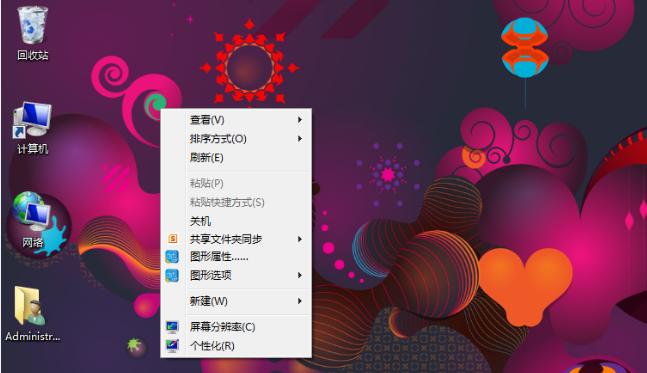
注:shutdown的其他功能,shutdown –r代表关机并重新启动,shutdown -l代表注销,shutdown –a代表终止系统关机操作,你可以根据相关需要自行添加,遇到任何问题直接在文章下面留言,小编都会在一天之内回复!。