
CAD想要将图形缩放到指定大小其实很简单,只需使用缩放功能就可以实现,下面由电脑百科林老师,给大家分享一下具体的操作步骤:
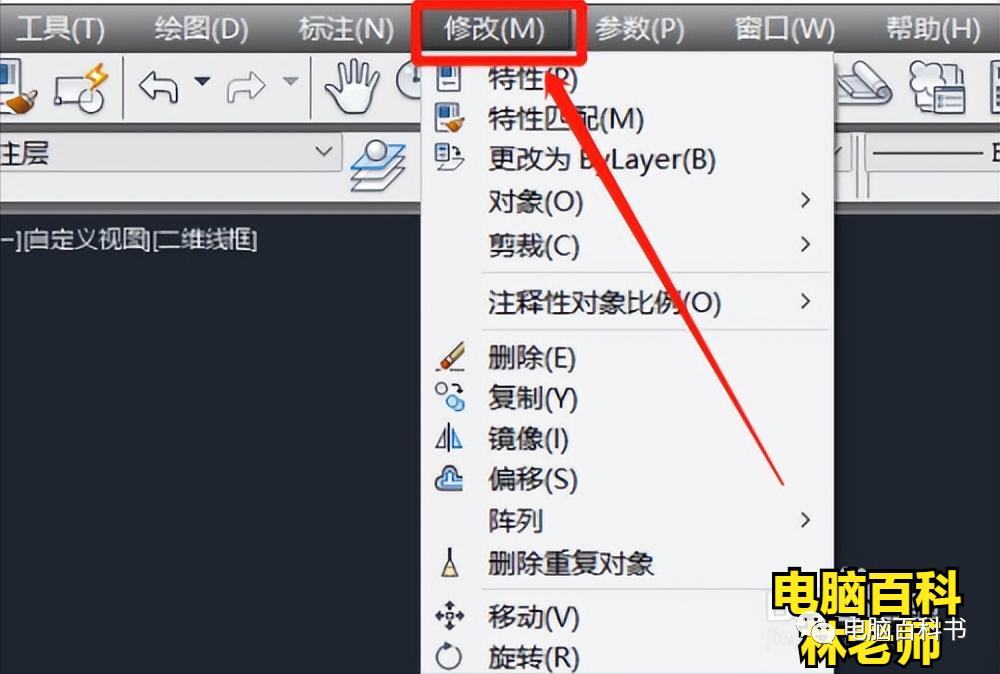
1、点击修改菜单
在cad菜单栏,点击“修改”以展开下拉菜单。
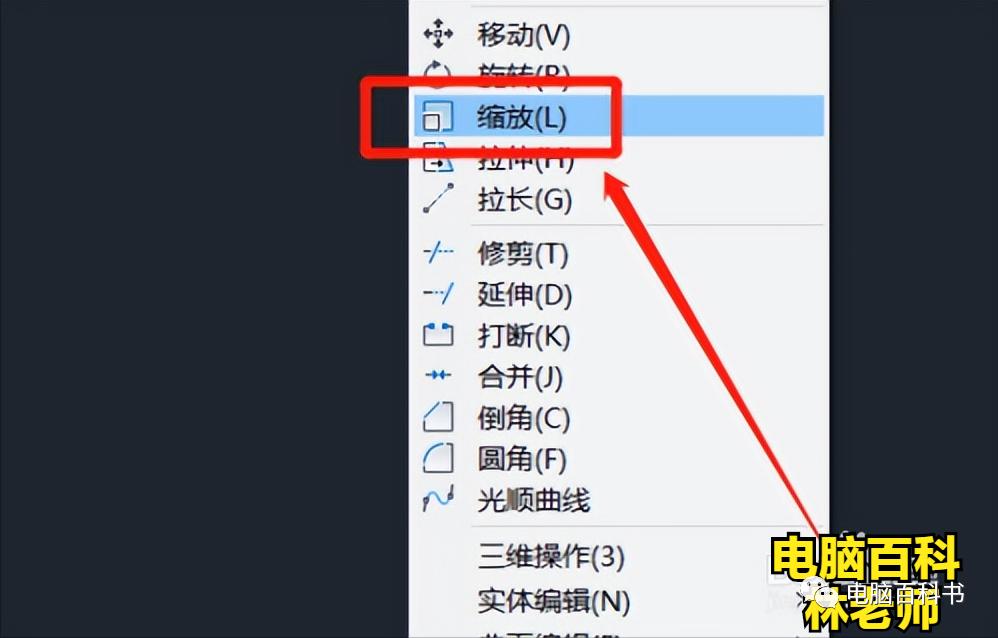
2、然后选择缩放
在修改下拉菜单里,我们选择“缩放”工具。
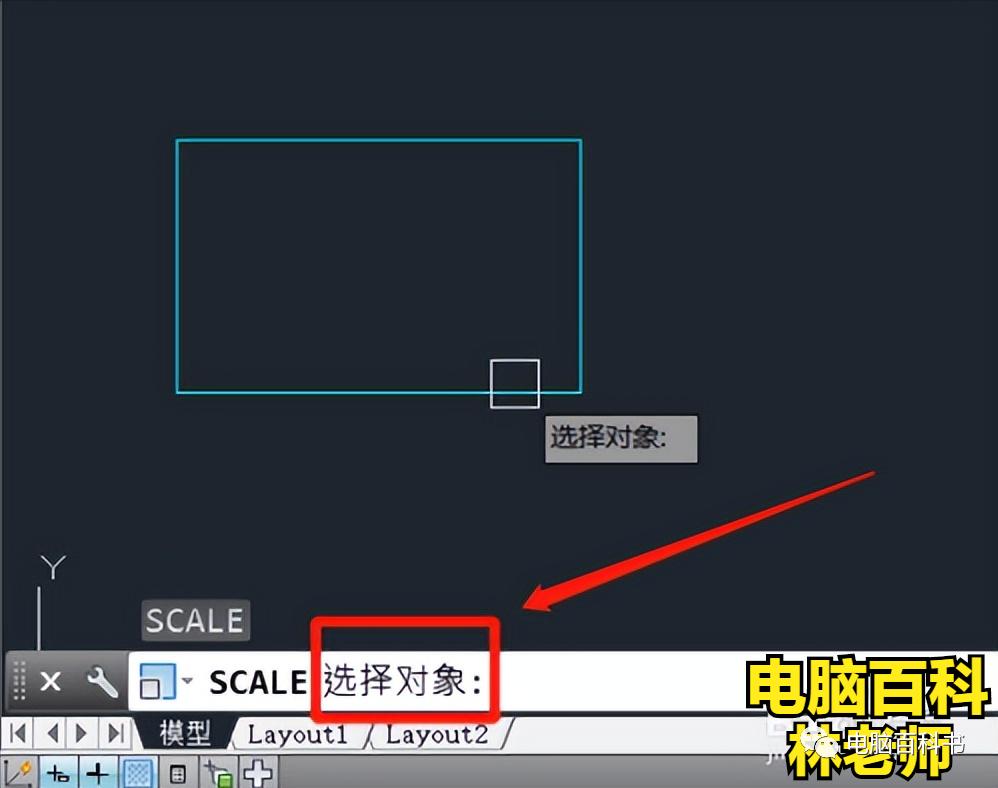
3、选择想要缩放的目标对象
在编辑区中,选择想要缩放的图形作为缩放的对象,然后按回车键确定。
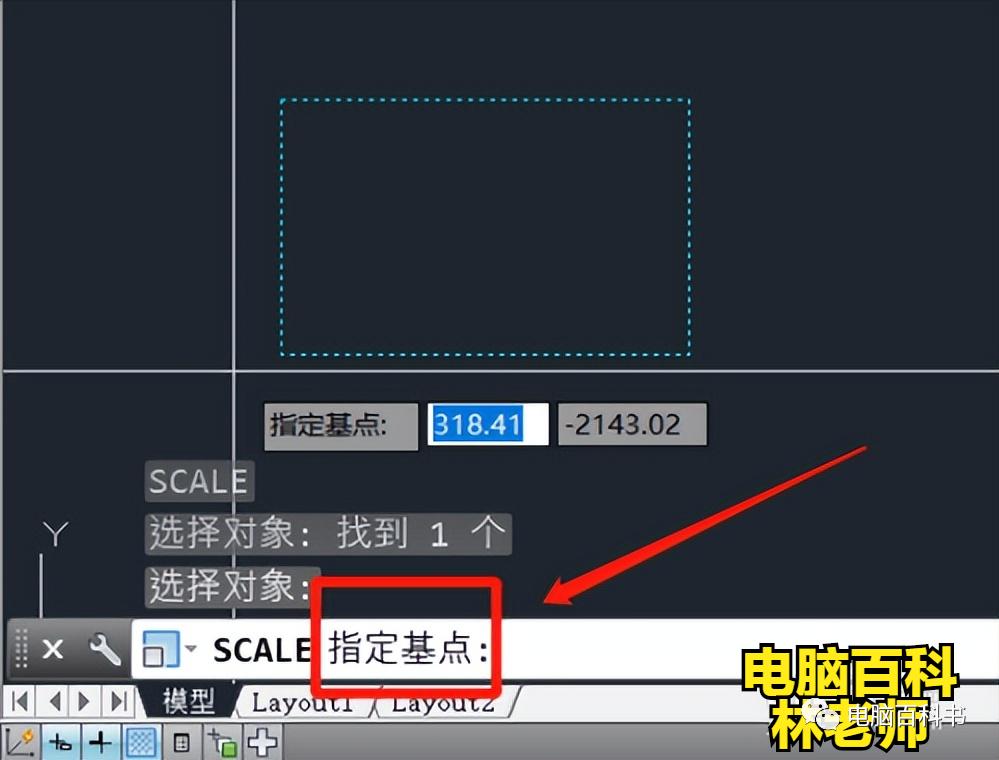
4、指定缩放基点
在编辑区中,我们要给图形的缩放指定基点。
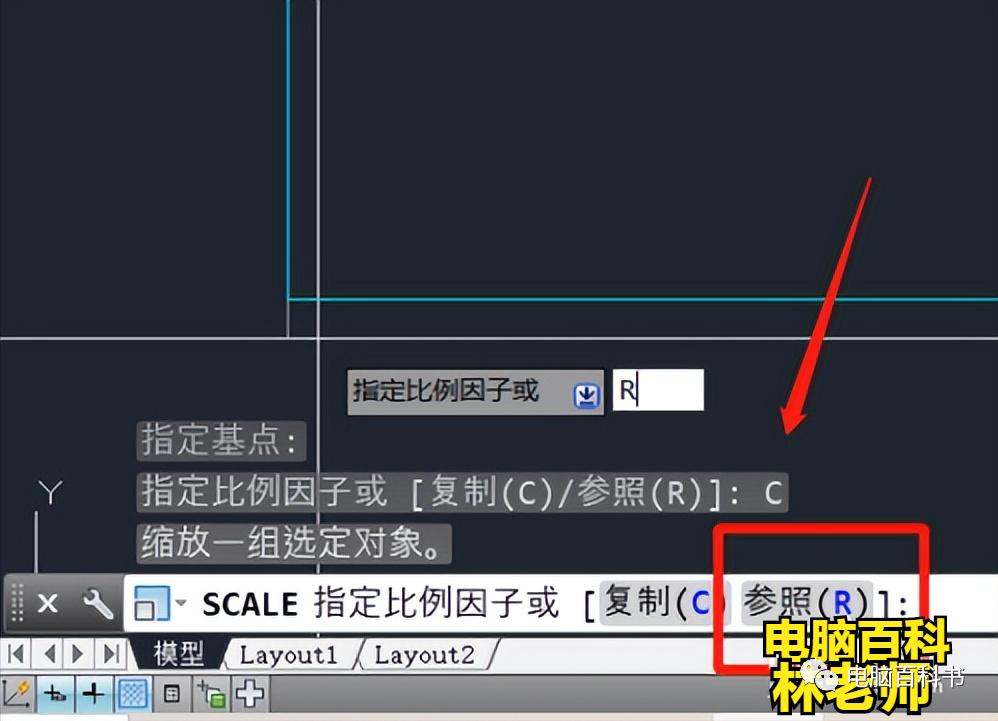
5、输入参照指令R
输入参照指令“R”, 然后按下回车键。
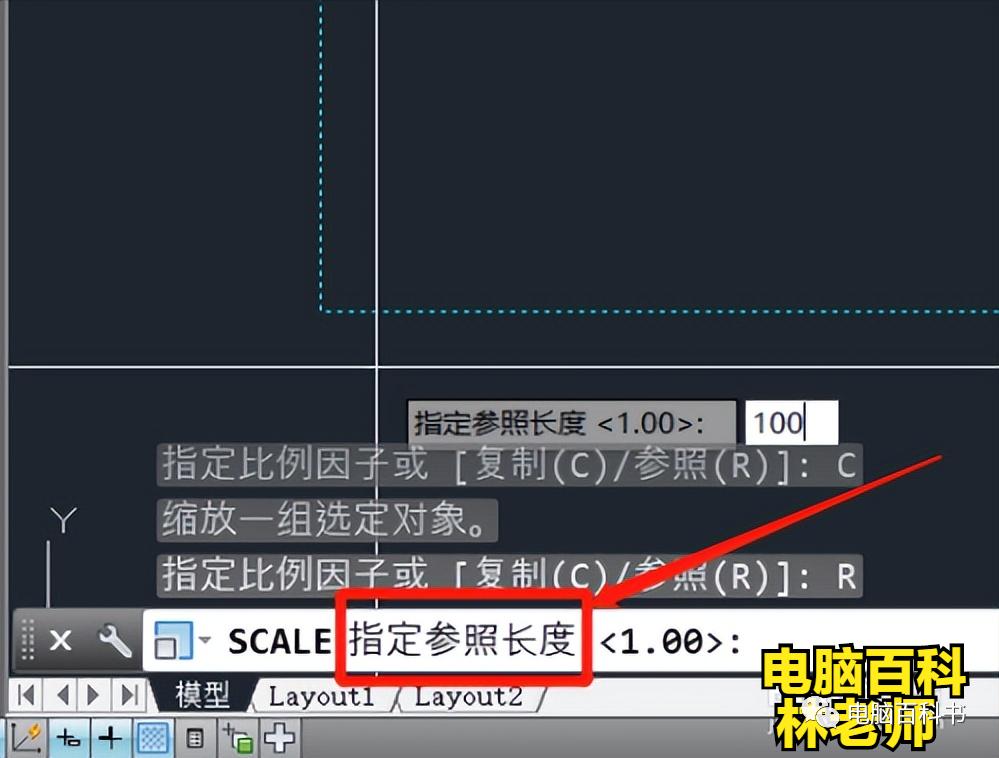
6、指定参照尺寸
指定缩放参照的尺寸,按回车键确定。
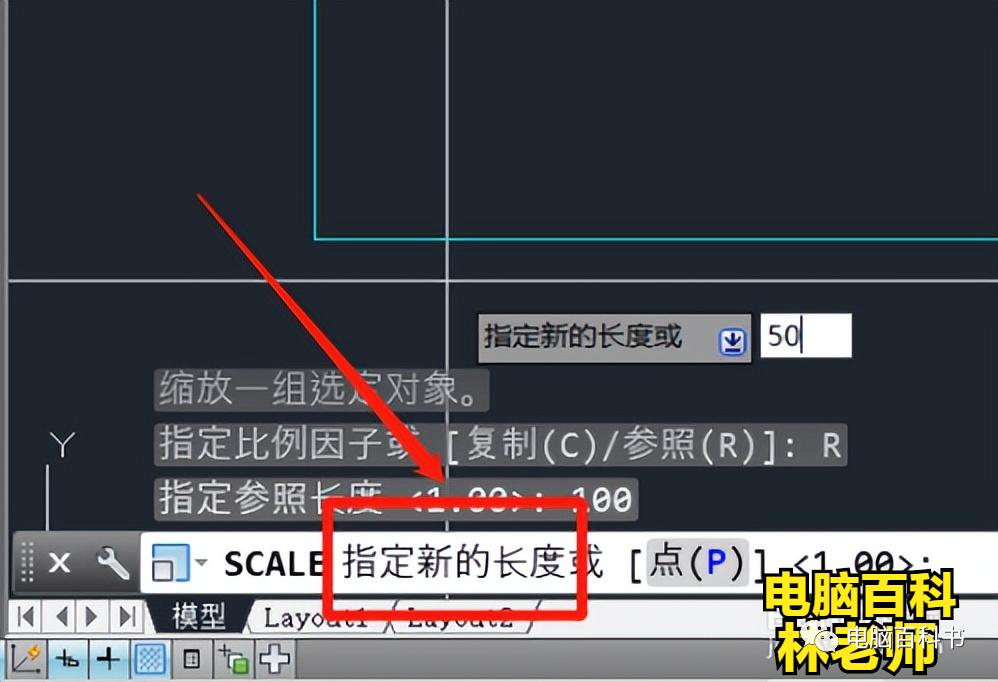
7、输入新尺寸
输入新的尺寸值,即可缩放到需要的大小。
以上就是CAD图纸缩放到想要尺寸的方法,关注电脑百科林老师,学习更多电脑知识!