

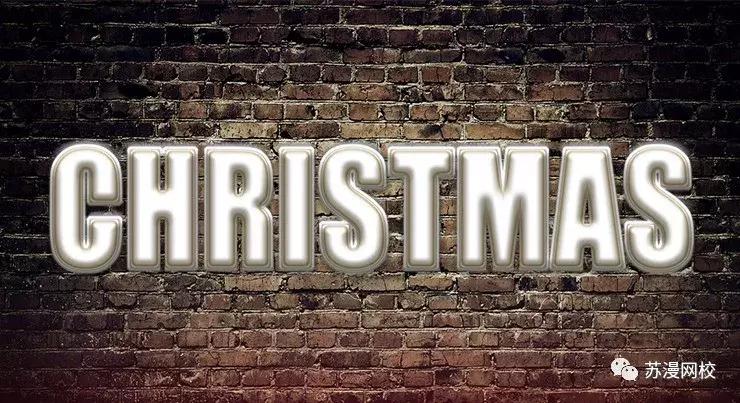
大家好,我大家都收到礼物了么?本例教程是以圣诞为背景,再结合简单的文字效果,最终打造一个漂亮的海报效果,还在等什么,快来学习吧~
一、搭建背景
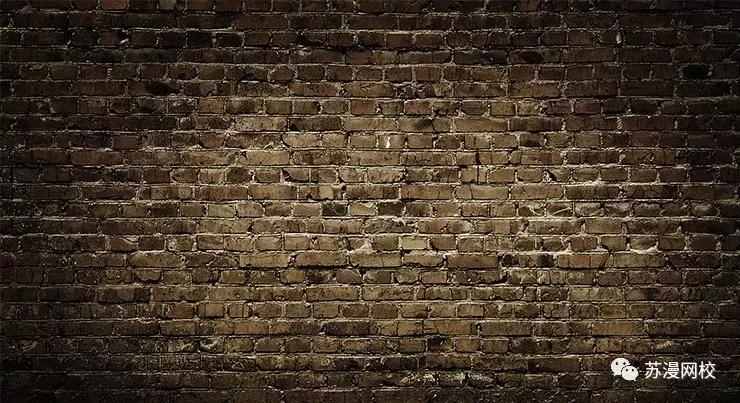
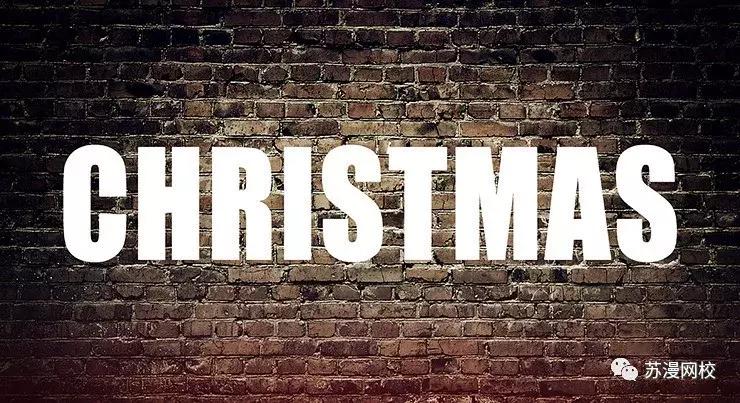
首先我们来搭建背景,新建1920X1080的画布,然后导入一张墙壁的背景图素材。
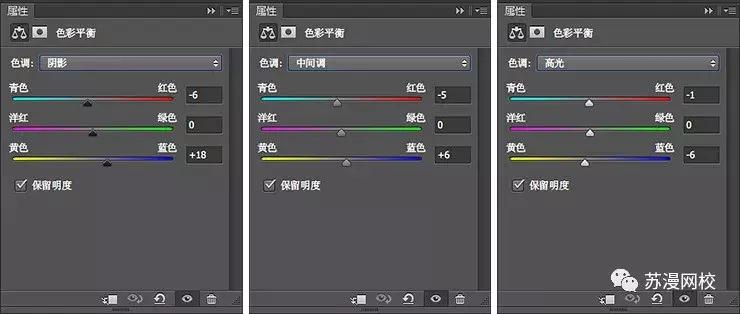
接下来对它进行一些简单的调色,使用色彩平衡调整工具。
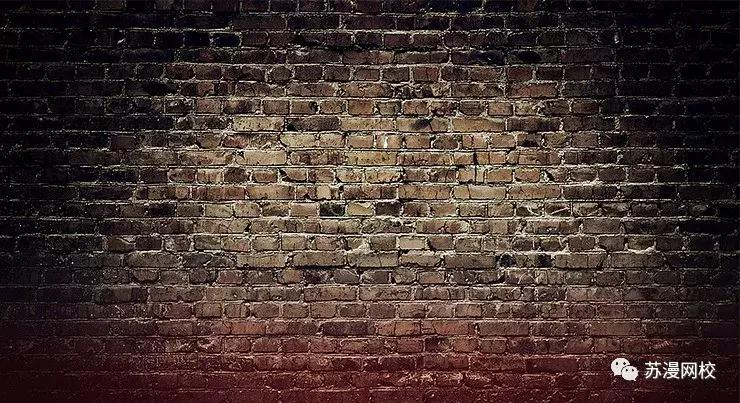
然后我又加深了四边的暗角,在下方加了一个红色渐变,加亮了中间区域的亮度。
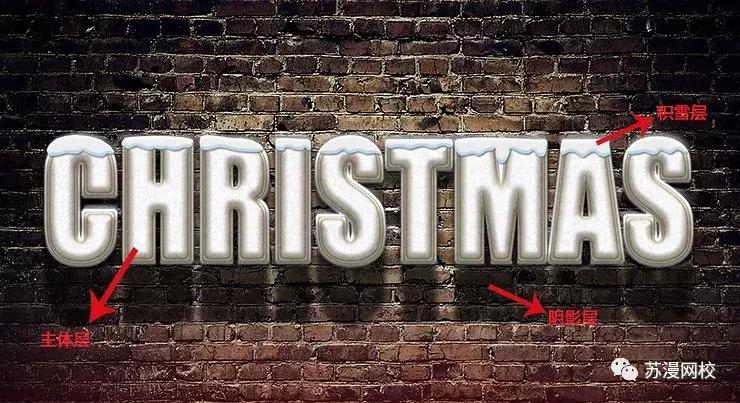
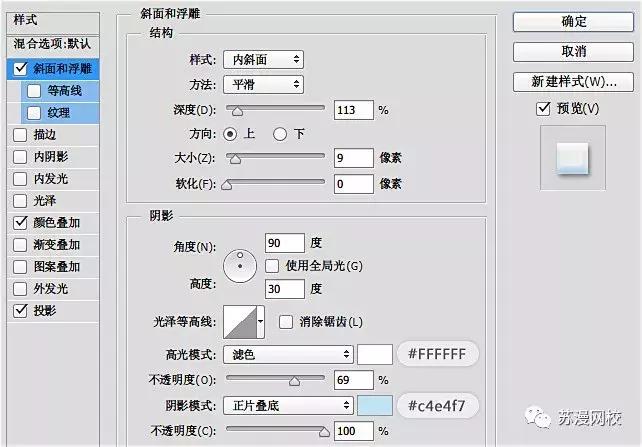
主体层 在画布上打上文字,此例字体为“Impact Regular”,然后双击打开图层样式进行修改
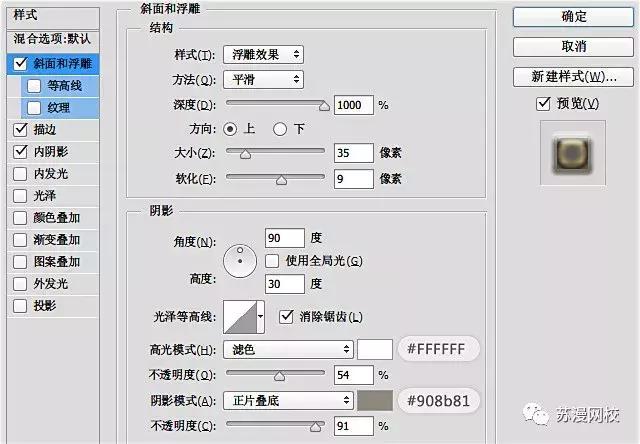
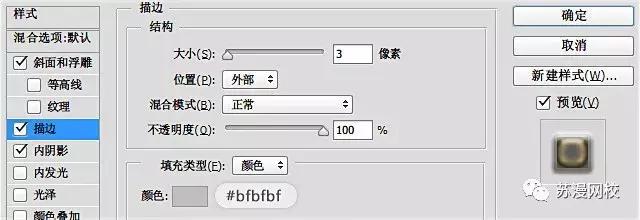
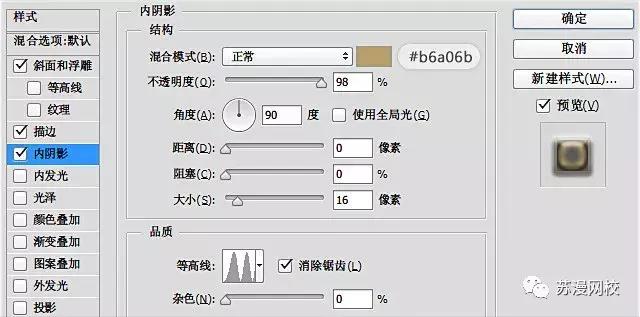
主体层底座 在文字的下方有一个底座,具体操作为调出文字选区,然后执行选择-修改-扩展,这个操作可以等比例扩大文字选区
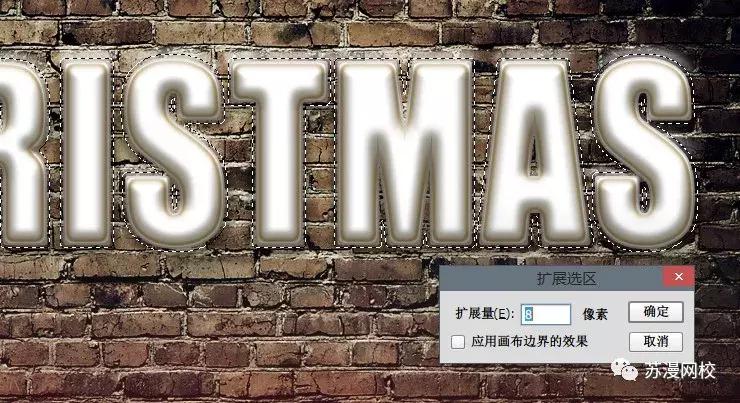
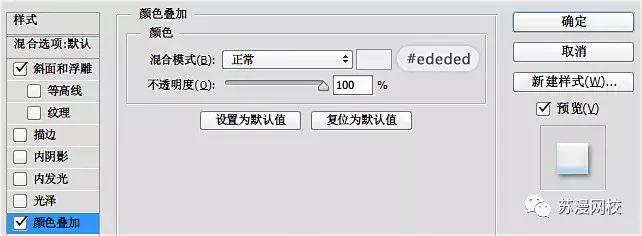
然后为这个选区填充白色,打开图层样式做一些简单的设置
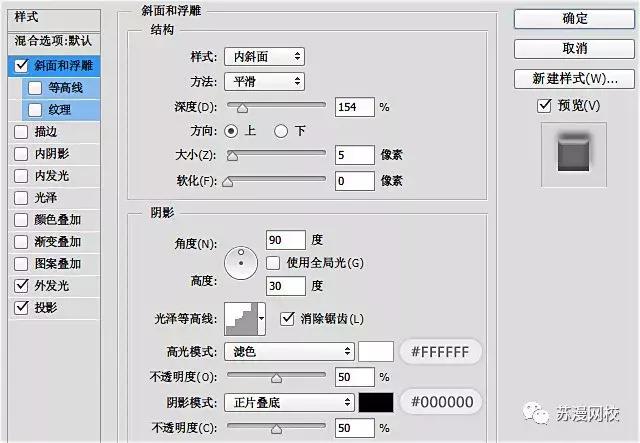
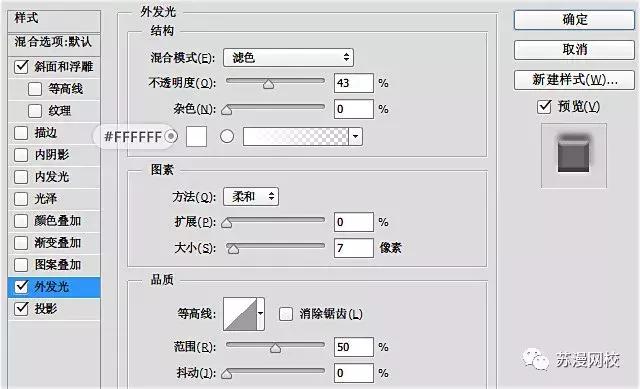
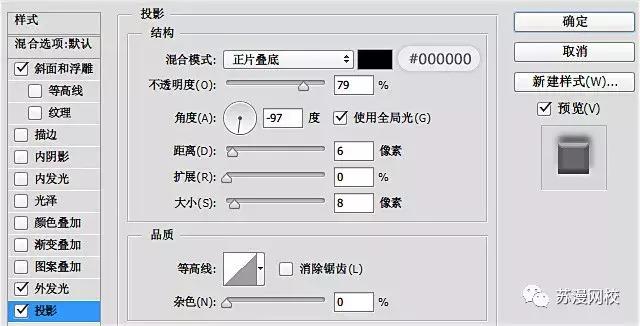
设置完后的效果图
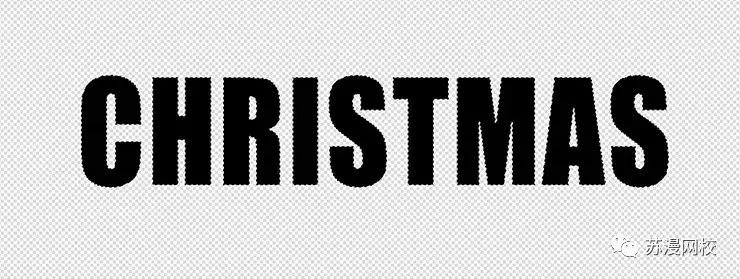
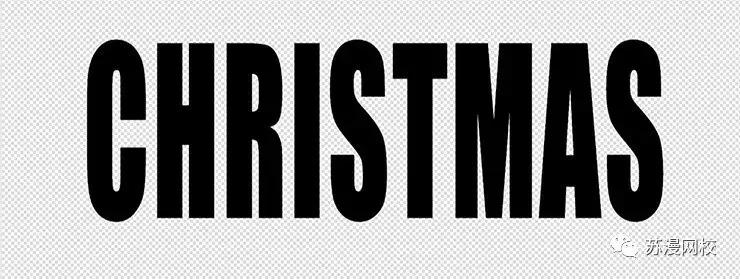
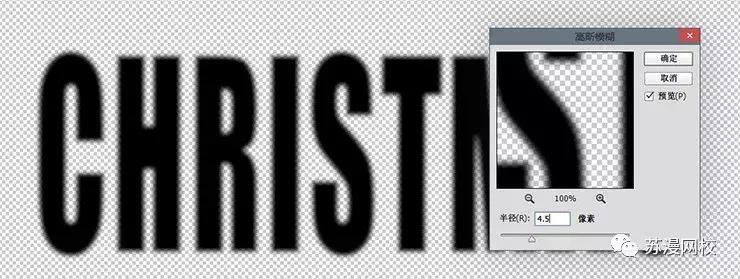
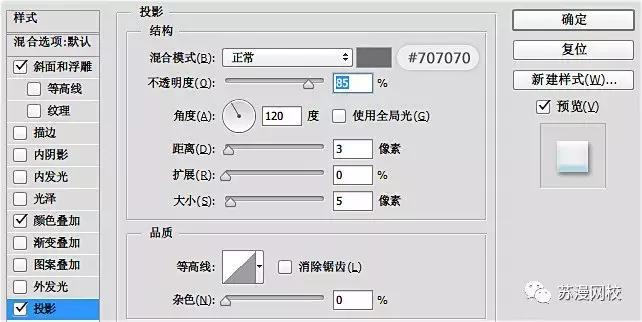
阴影层 调出文字选区,在主体层下方新建一个图层,然后填充黑色,结合自由变换工具(Ctrl+T)和模糊滤镜即可实现效果
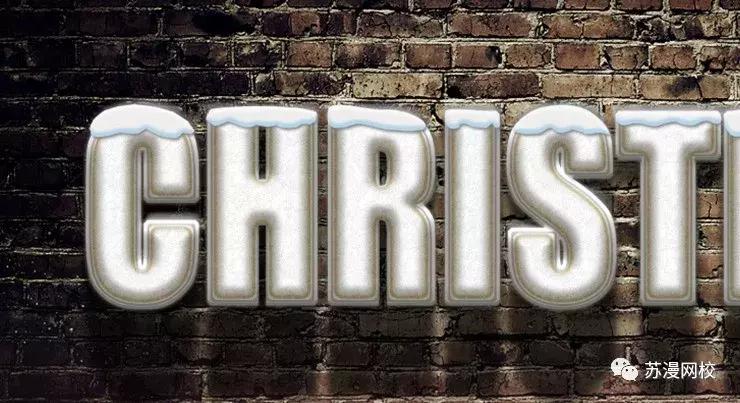
制作积雪层 积雪层的制作可以先用钢笔工具先把形状勾勒出来,然后再添加图层样式即可
三、添加装饰
干巴巴的文字太过平淡,添加一些圣诞元素,可以使整件作品变得生动起来,可以先上网搜集一些图片资料,然后再整合到 作品中去,比如我在这里加了彩灯、圣诞树、彩球、彩带等。

彩灯的制作 钢笔路径勾出电线,导入灯泡素材然后使用色彩平衡工具分别调整不同的颜色
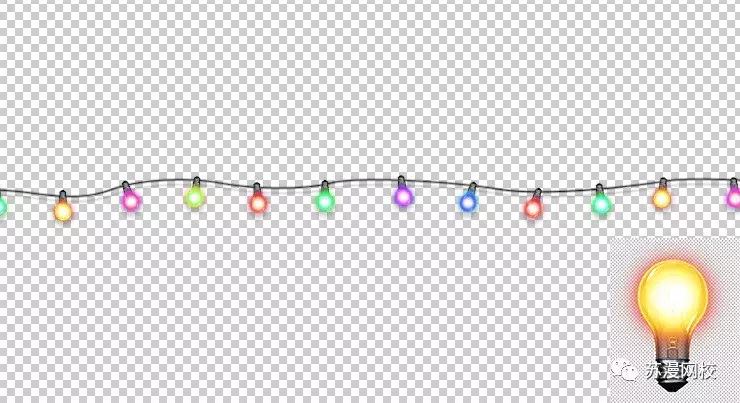
虚化场景 近处的东西注意要做适当的虚化处理,因为这样可以营造出一种空间感

四、添加高光
使用柔角画笔工具,颜色数值:#ffefc6,在文字的边缘以及物品周围涂上一层高光,将此层的图层模式改为“滤色” 并适当降低不透明度,当然也可以结合高光素材添加。

五、整体调色
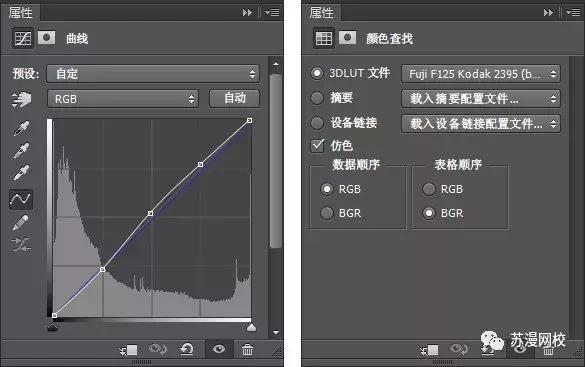
调色的方法不止一种,在这里我使用了“曲线”和“颜色查找”工具(“颜色查找”不是最好的色彩调整工具,但它却可以 在短时间内创建多个颜色版本)
六、营造雪景
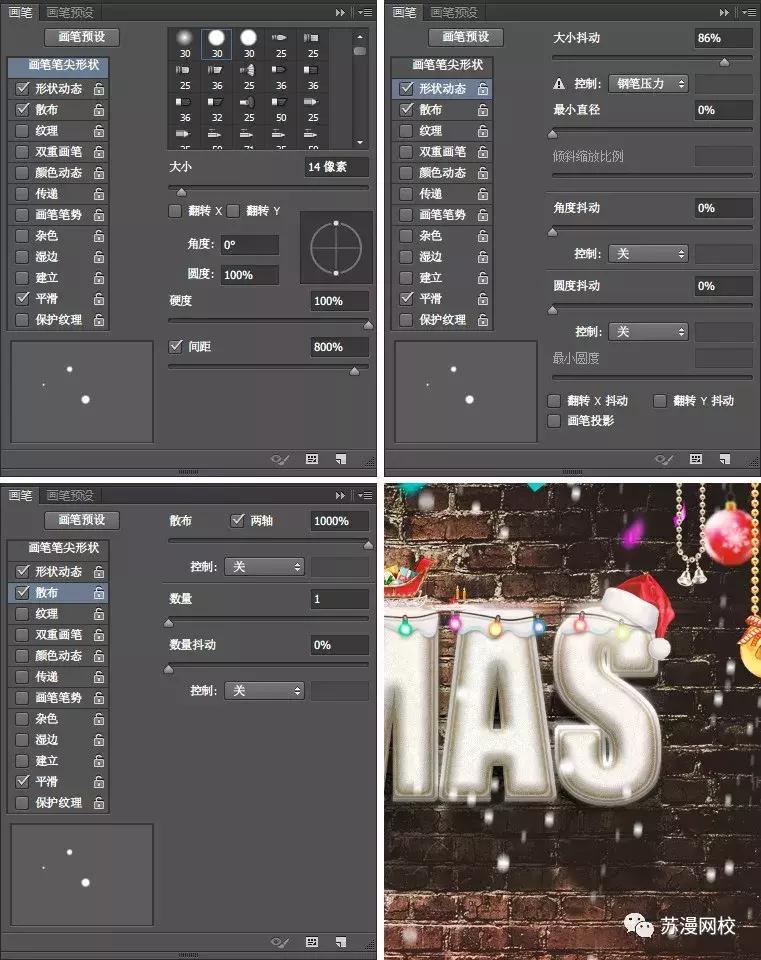
雪景的制作用到了画笔工具,对画笔工具进行一些设置,如拉大间距,散布,设置形状动态中的大小抖动,在画布上刷上一 层后再使用径向模糊工具做出一种正在下雪的感觉。
七、最后一步
好啦,到这里教程已经临近尾声了,最后在锐化一哈就可以出炉啦~