大家现在要剪辑一段视频,肯定需要用到一些专门的视频剪辑软件,然后用时间轴的方式来实现精准剪辑。而在粗剪台词特别多的视频时,通常在后期会发现一些不需要的冗余片段,通过时间轴来剪还是太慢了,这时候我们就可以考虑简单一点的办法了。

今天体验的这款软件,是B站上一个教AI的UP主制作的工具 - AutoCut,可以通过剪辑字幕的方式来剪辑视频。

这种方式你可能觉得比较新奇,简单解释一下:导入视频到软件,软件会在对应的时间点生成字幕和时间对照,你只需要根据旁边的字幕来勾选需要的内容,然后导出即可,没有勾选的部分就会被自动剔除。

对于粗剪视频来说,特别是真人出境的讲解类型视频,可以节省很大一部分时间,同时剪辑的时候不会按照说话的时间严格地去剪辑,会增加一点在 1S 内的缓冲时间,就不会显得很急一点空隙都没有。

但是 AutoCut 有一个问题,就是这个项目是基于 Python 的,对于新手来说,配置环境是非常头疼的事情。

然而!就在前天,在 GitHub 这个互帮互助的社区里,有小伙伴构建了一套运行环境,目的就是为 AutoCut 提供一个开箱即用的客户端。

并准备增加不少使用的功能,像是导出结果到 Adobe PR 剪辑软件里面,这个已经实现了,之后还有剪辑预览等功能。话不多说,赶紧来体验一下吧!

先*载下** AutoCut Client 的安装包,安装成功之后就能看到这个界面。
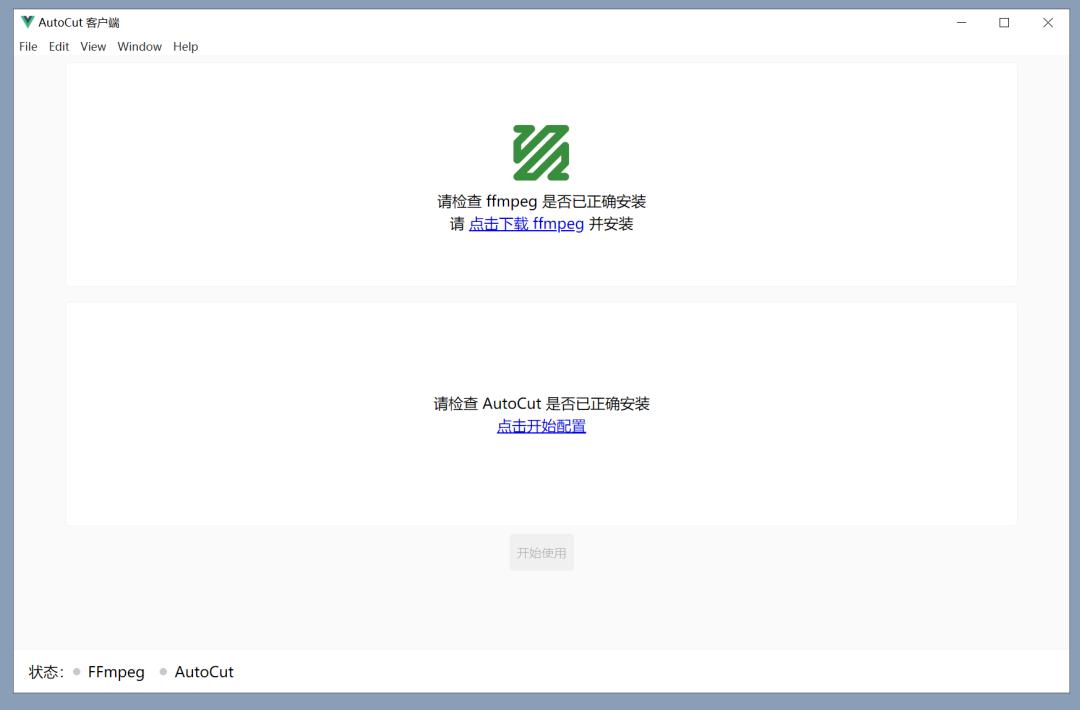
需要先配置一下,其实就是安装 FFmpeg 媒体编码工具,下面的按钮可以自己*载下** AutoCut 并完成安装,安装 FFmpeg 在很多软件里都能用上,如果已经配置过,会提示已经安装,就可以跳过这一步了。
没有安装过的朋友,在文末的分享可以找到 FFmpeg 的文件,或者自己去 FFmpeg 官方的网站*载下**文件安装包即可。


*载下**好之后,可以看到 FFmpeg 文件是以压缩包形式打包的,解压里面没有可以双击执行的文件,先把文件解压到你常用安装软件的位置。

然后打开系统的设置,在搜索框里搜索“高级设置”,然后在弹出的界面打开“环境变量”设置。

点击上面的编辑按钮。

之后在*载下**的 FFmpeg 解压包下面,进入 bin 文件夹,可以看到下面有几个 EXE 文件,点击路径并复制下来。
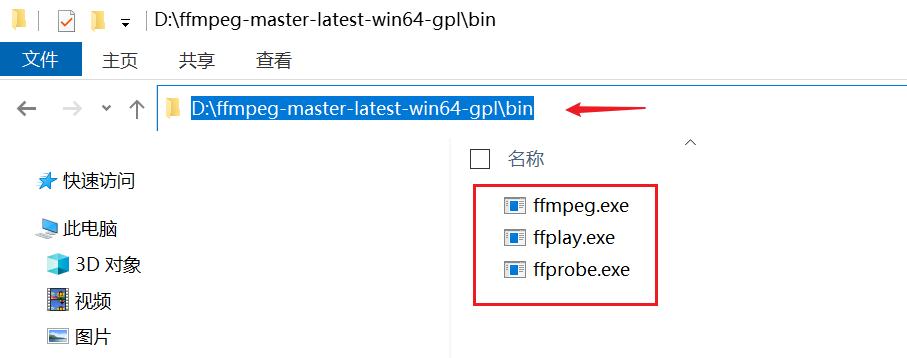
将这个路径复制到环境变量路径里就好,这样在使用的时候,系统就知道在这个路径下调用文件了。经常处理文件的话,FFmpeg是必不可少的,有需要软件软件都会调用这个工具。

说到 FFmpeg ,在这里给大家分享一个有趣的冷知识:FFmpeg 是国外巨佬 FabriceBellard 制作的项目,这位大牛在 2009 年用个人PC跑了 116 天,算出了圆周率的 2.7 万亿位,超过了当时世界排名第 47 位的超级计算机,还制作过 Qemu 虚拟机项目,还有上大学之前就重写了LZSS压缩算法等等。
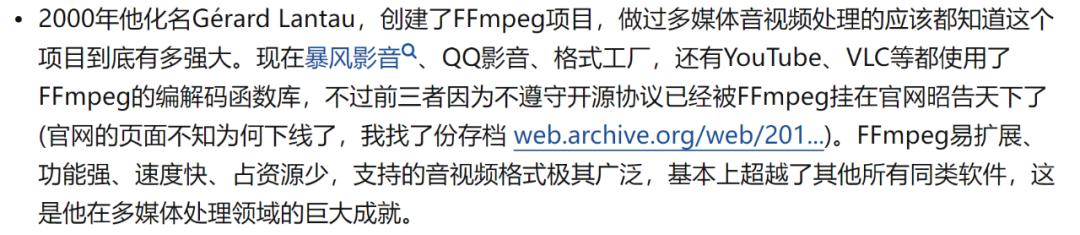
与大家比较近的是,暴风与QQ影音还有格式工厂,因为用了 FFmpeg 而没有遵守相关协议,被挂在了“耻辱墙”上。

简单提一下这个,也许能让大家对 FFmpeg 的作用有个比较清晰的认知,在处理音视频的时候,有 FFmpeg 就能利用它实现很多功能。配置好 FFmpeg 之后,重启一下 AutoCut Client 就能看到已经安装成功了。

打开 AutoCut 第二个选项,选择好安装位置,注意安装路径不要带有中文,之后点击*载下**就行。

安装成功之后,就能看到这个界面了。

拖进需要剪辑的视频,就能在左边看到字幕,右边是画面,把不需要的字幕时间取消勾选,就能实现剪辑。
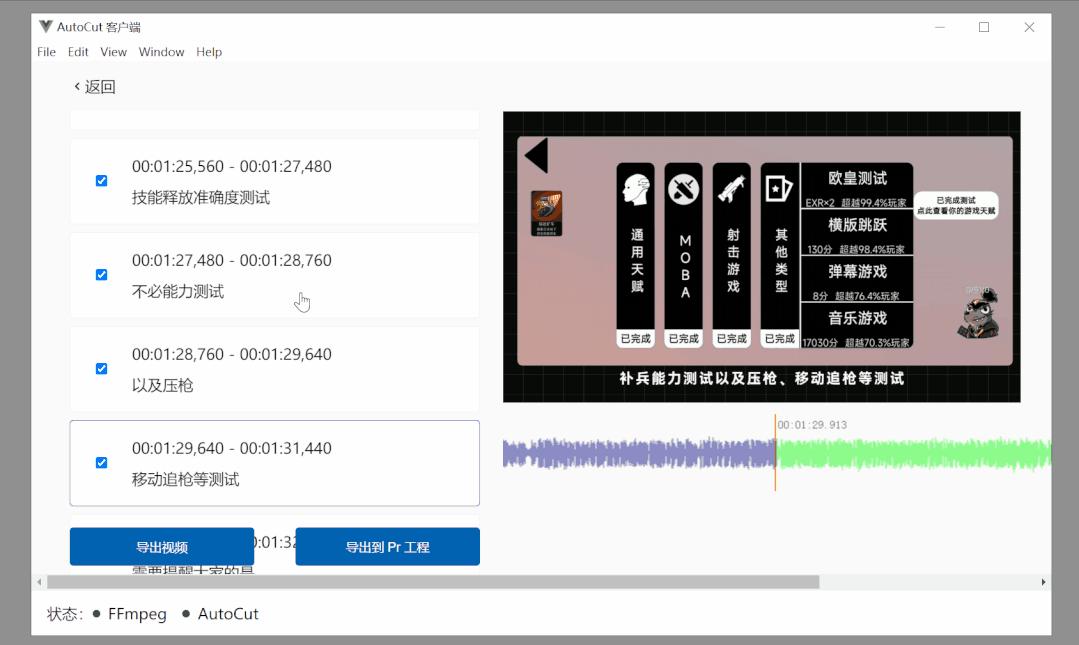
生成一次后,在视频目录下会有对应的文件,有字幕和 Markdown 格式的文件。

另外还有一个导出到 PR 的功能。

有了这个工具,在前期剪辑视频的时候又方便了不少,目前这个工具还在持续完善中,大家觉得还不错,可以关注一下这个项目,需要用到的文件与相关链接,已经放在下面的分享里。整上 AutoCut 后,那些需要录制露脸视频的朋友就不用担心自己说错台词了,不管错几遍,录制完取消勾选几秒钟就去掉了,非常舒适~
