前言
日常生活中妹纸的电脑遇到的问题也就那么几个,主要解决方法就是清灰、重装、换固态
你问我为什么是妹纸?为什么不是汉子?那个啥,我肚子痛、不舒服、有点困
今天带来的是宏碁E5-471系列笔记本的清灰教程
正文
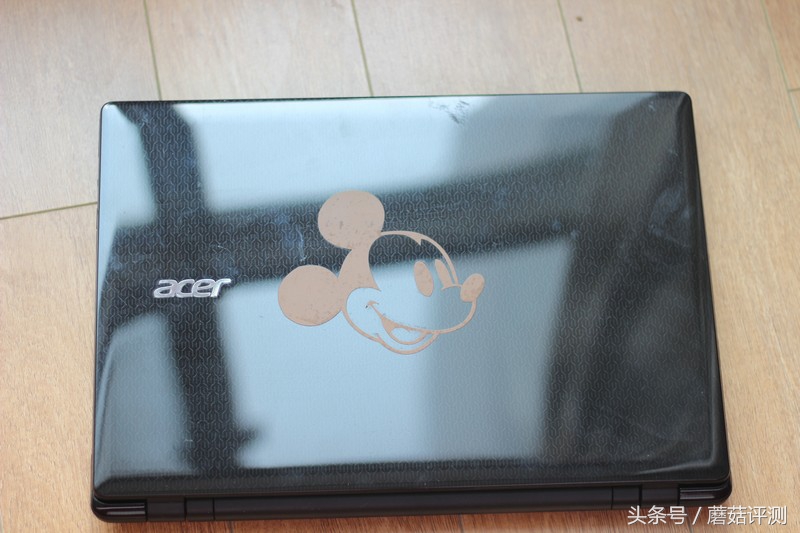
▼首先要先学会辨认妹纸的电脑,一般妹纸的电脑总会在A面贴点东西,比如这台宏碁的米奇,还别说,这样贴还挺漂亮的
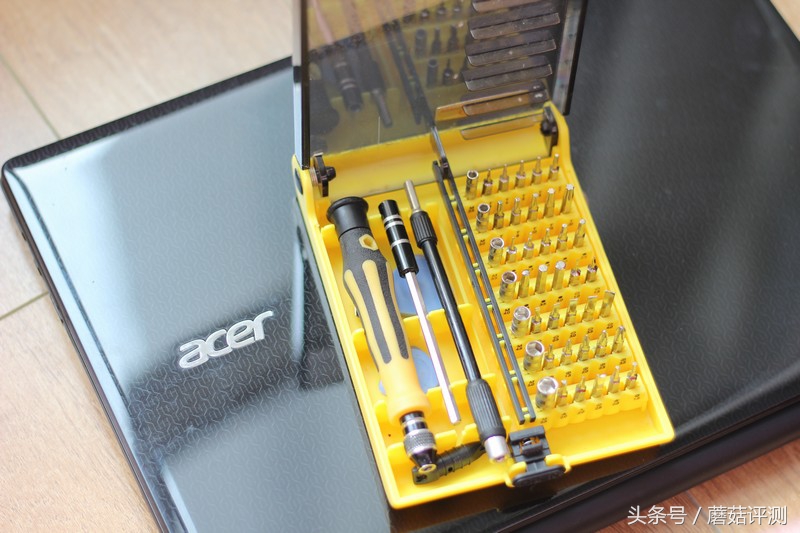
▼工具虽然很一般,但是很有用噢
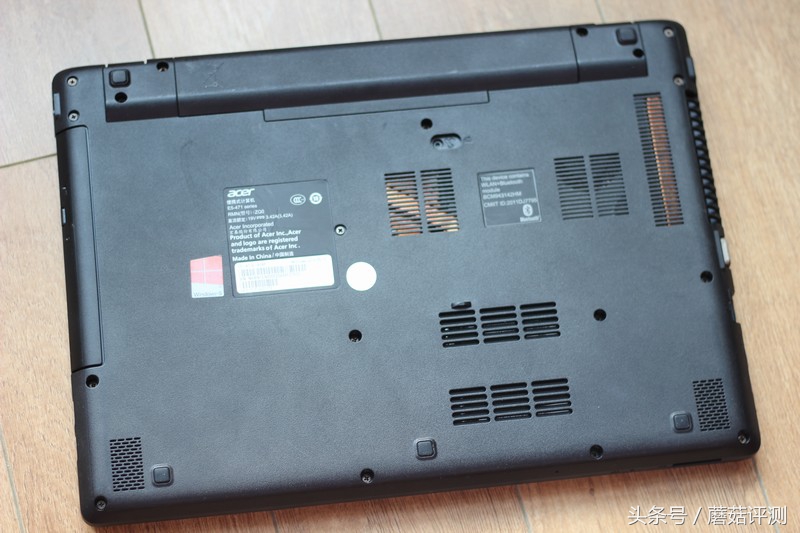
▼二话不说,先翻到D面,好多格栅,透过格栅可以看到好多东西
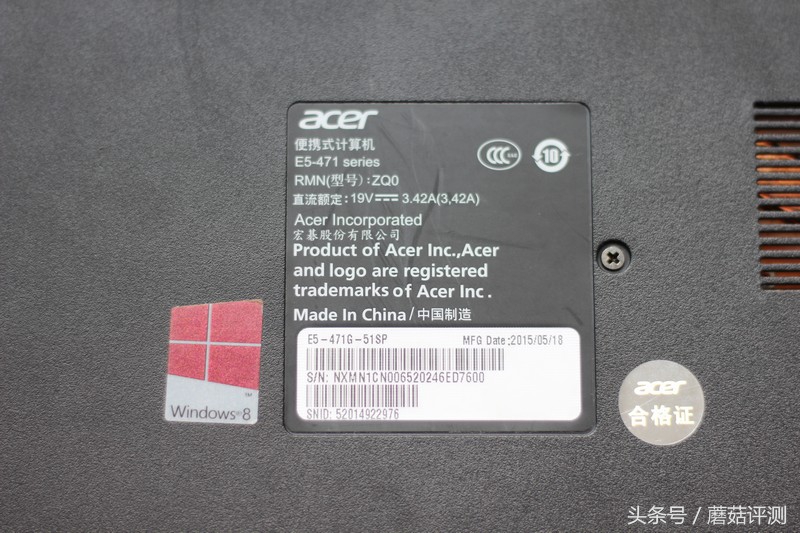
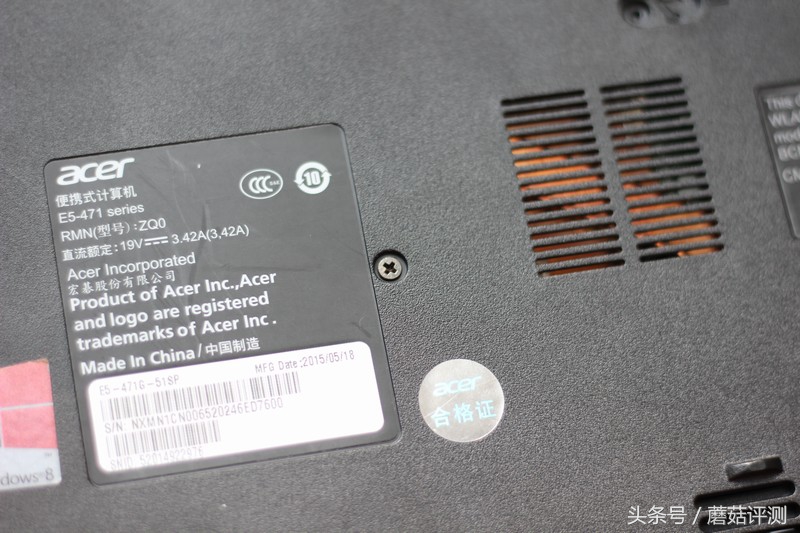
▼首先看下铭牌确定型号,确实是E5-471系列,只是下面的小型号略有不一样
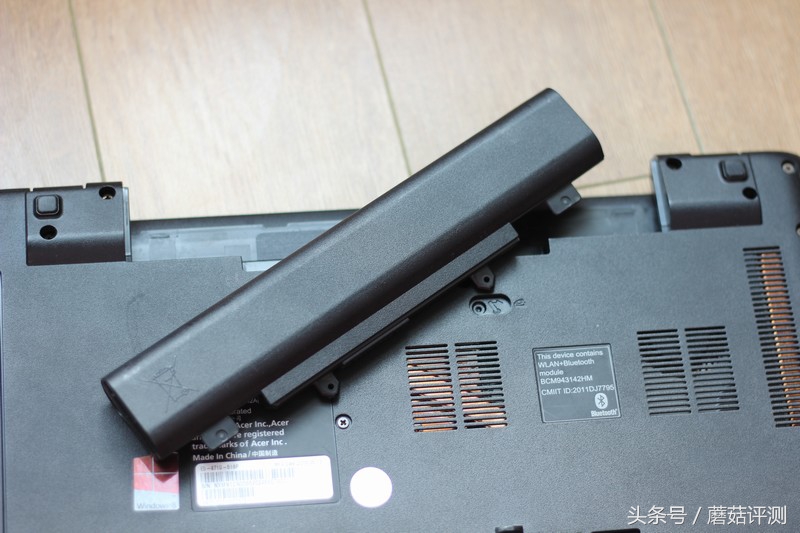
▼拆机动手第一步,先把电池下掉,用螺丝刀卡住圆孔往右滑动,电池就可以拿下来了
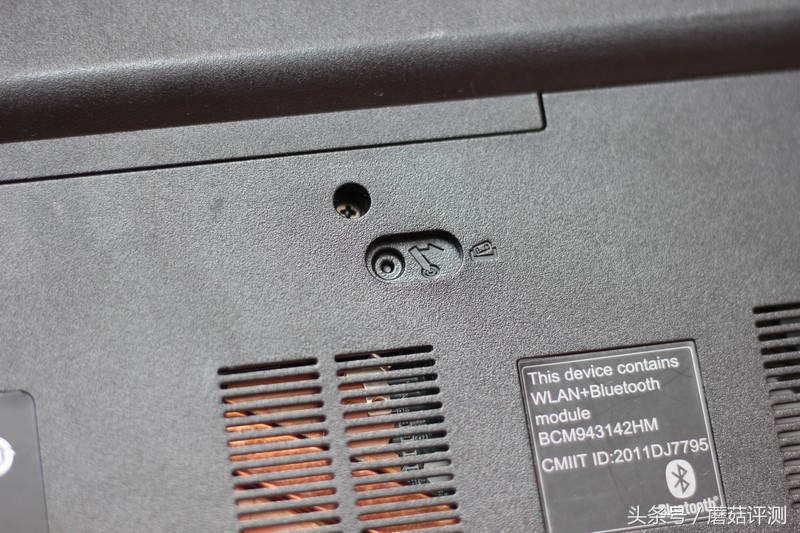
▼感觉宏碁的电池固定方式都是这种
▼然后再回到铭牌处,拧掉这颗螺丝
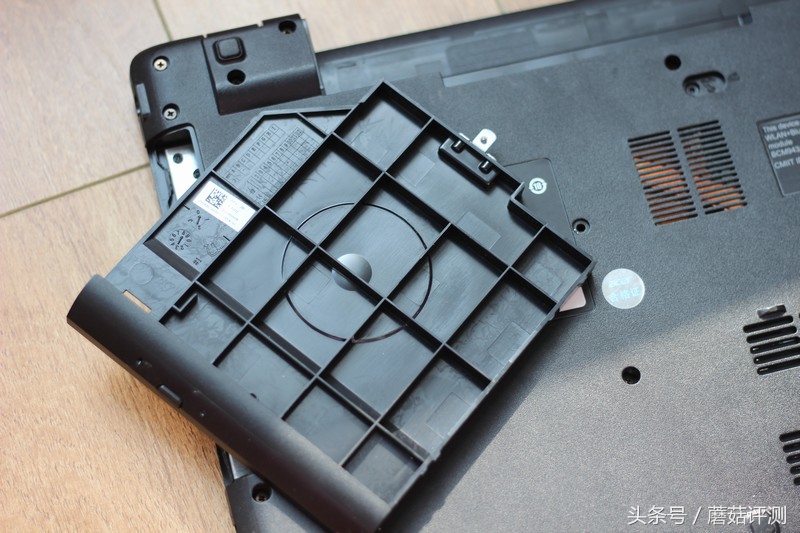
▼就可以将光驱拉出来了,拉出光驱后,我的眼泪掉下来,原来光驱被阉割了,只剩一个塑料托架
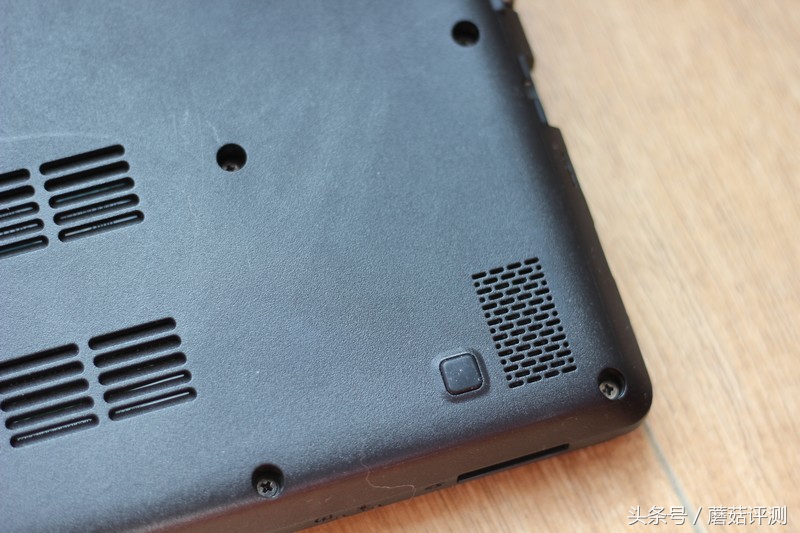
▼拉出光驱之后就可以去拧掉D面能看到的所有螺丝了
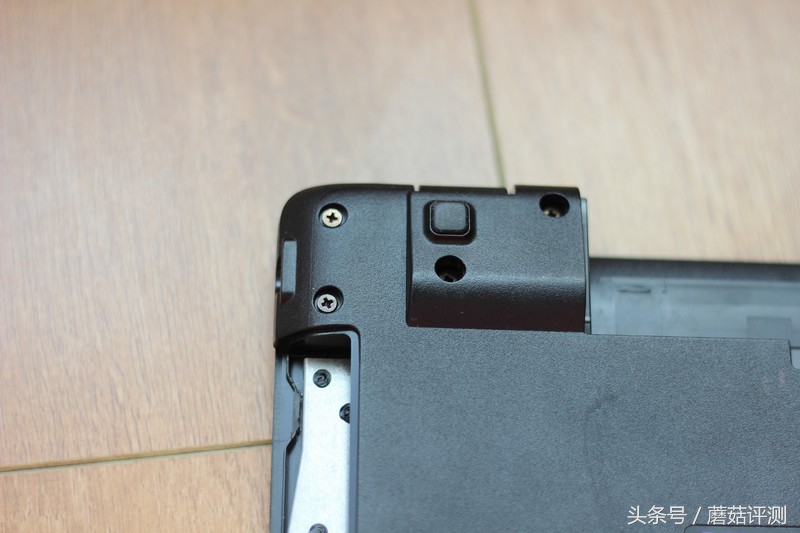
▼转轴位置固定螺丝比较多
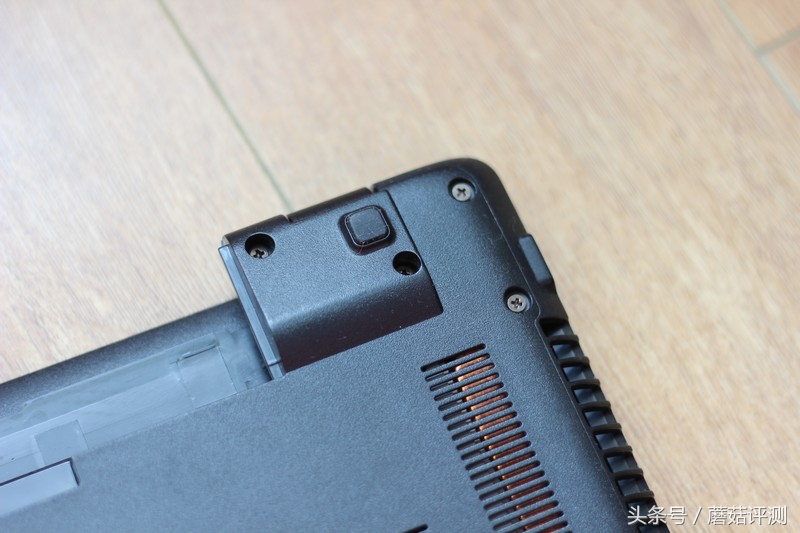
▼这个笔记本的音响开孔在下面,很容易被挡住
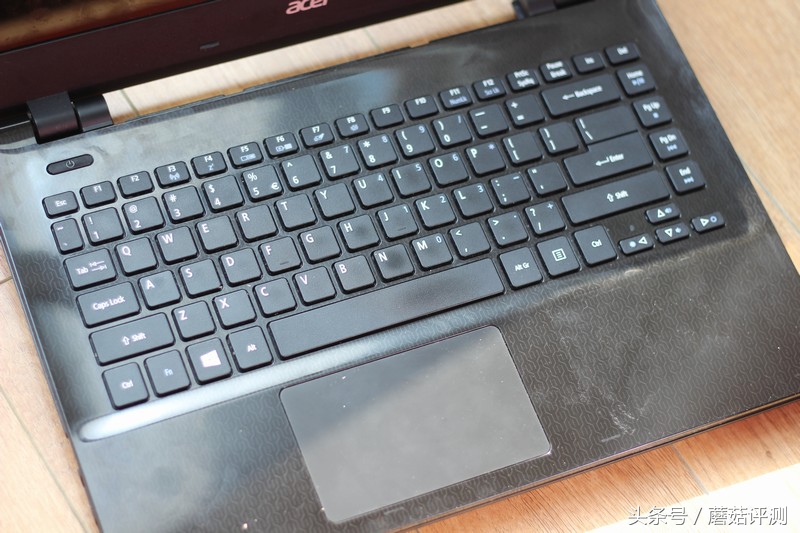
▼拧掉D面所有螺丝后翻到C面,发现键盘和C面是一体化的结构,因此不需要单独拆键盘
▼既然键盘不需要拆,那就直接上翘片吧,利用翘片,沿着C面缝隙一圈翘起
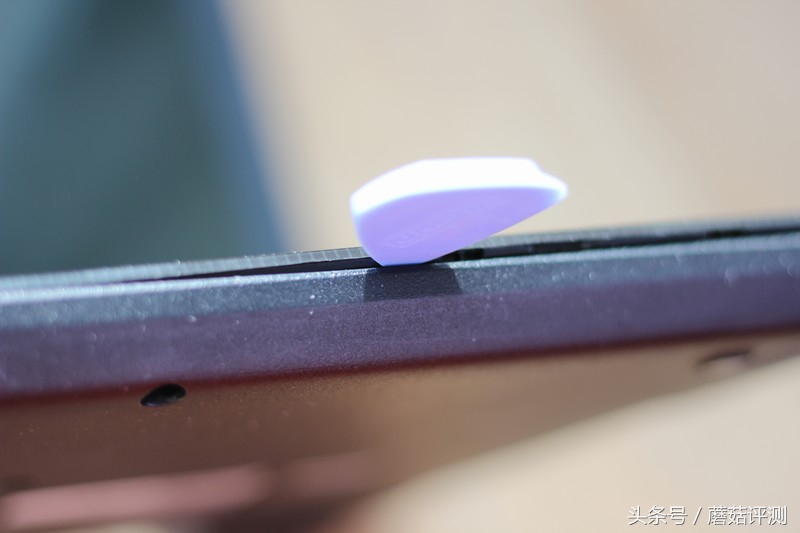
▼翘开C面所有的卡扣之后,这款笔记本的主板是固定在C面上的,因此要扣开的是D面,观察了一下结构,选择先扣开光驱这面的D面,然后顺着接口方向推动,就可以将D面拿掉
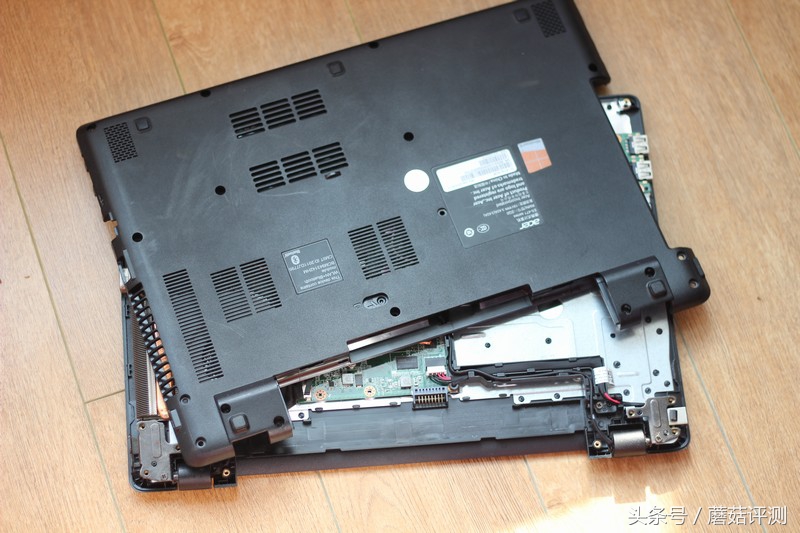
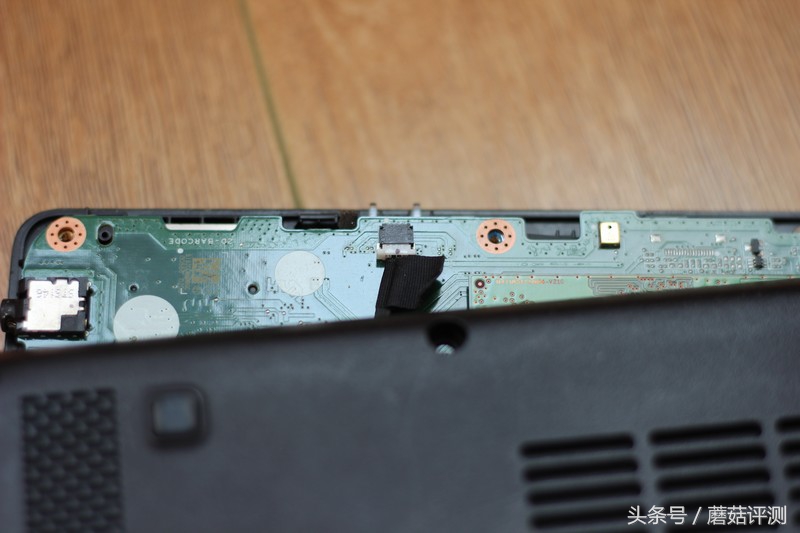
▼但是注意不要将D面直接拿掉,还要小心一点,观察有无排线连接,在D面音响处的位置就有音响排线,先去除这根排线,才能完全拿掉D面
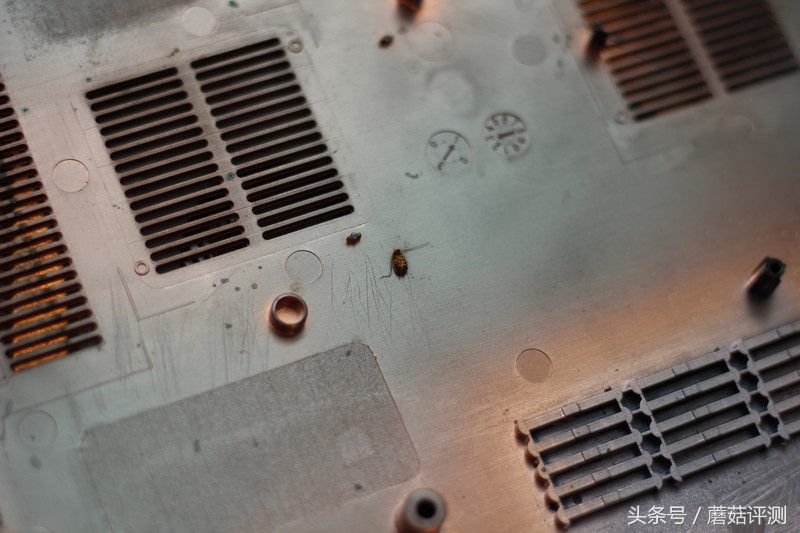
▼拿掉D面后,将D面翻过来,发现还挺干净的,D面并没有什么灰尘
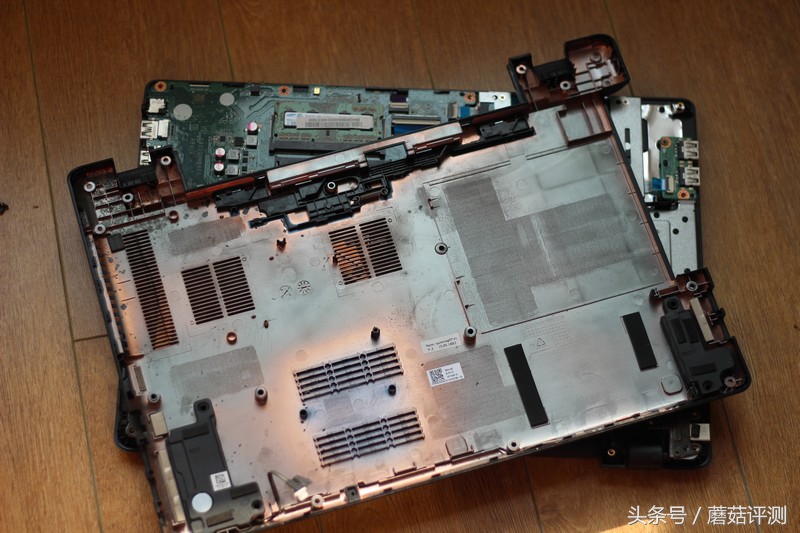
▼但是!但是!但是!What is this?!!
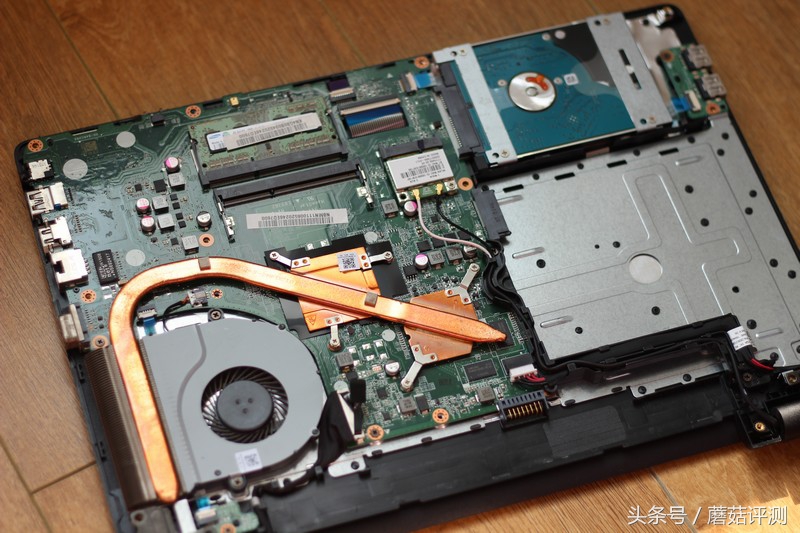
▼拿掉D面就能看到主板了,右上角是机械硬盘,如果需要换固态就要更换这里,硬盘旁边是键盘排线,键盘排线下面是无线网卡,无线网卡的左边是内存条插槽,这款笔记本有两个内存条插槽,可以选择升级双通道,主板的左下角是散热模组,单风扇单热管,CPU和GPU串联散热
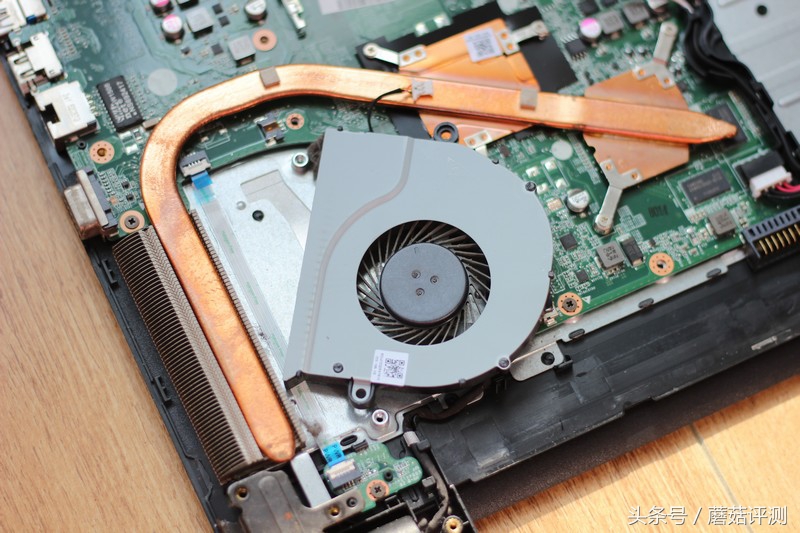
▼拧掉风扇的螺丝就可以拿掉风扇,日常清灰拿掉风扇就可以清理80%了
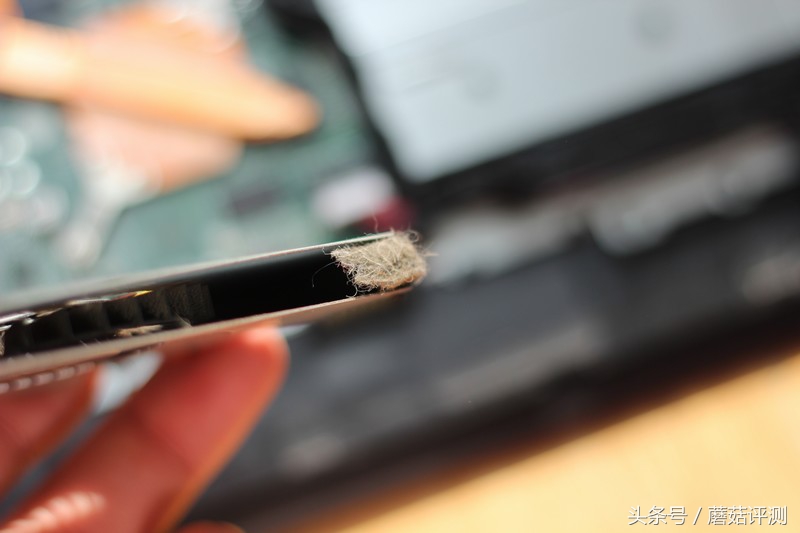
▼不仅风扇扇叶挺脏的,这个风扇里面,散热鳍片上面还有很多这种毛毛聚集的固状物,清理干净之后逆序装回去,就好了
总结
1、拆机之前先断掉电源,这个是必须的,然后就是观察笔记本的固定结构和方式
2、这款笔记本的主板是固定在C面的,和很多主板固定在D面的笔记本不一样,这个在拆解的时候就要胆大心细,仔细观察结构
3、宏碁的E5-471系列笔记本都比较薄比较轻,这个散热模组也比较的单薄,日常使用需要多多注意散热
谢谢大家!
END