设置引导项
注:固件分为百敖和长城自研两种版本,操作方式基本相同,以自研固件为例说明。
按主机电源键开机当屏幕显示下图信息时,快速按【DEL】键则可以进入固件设置页面。

1.1从设置启动顺序改变启动项
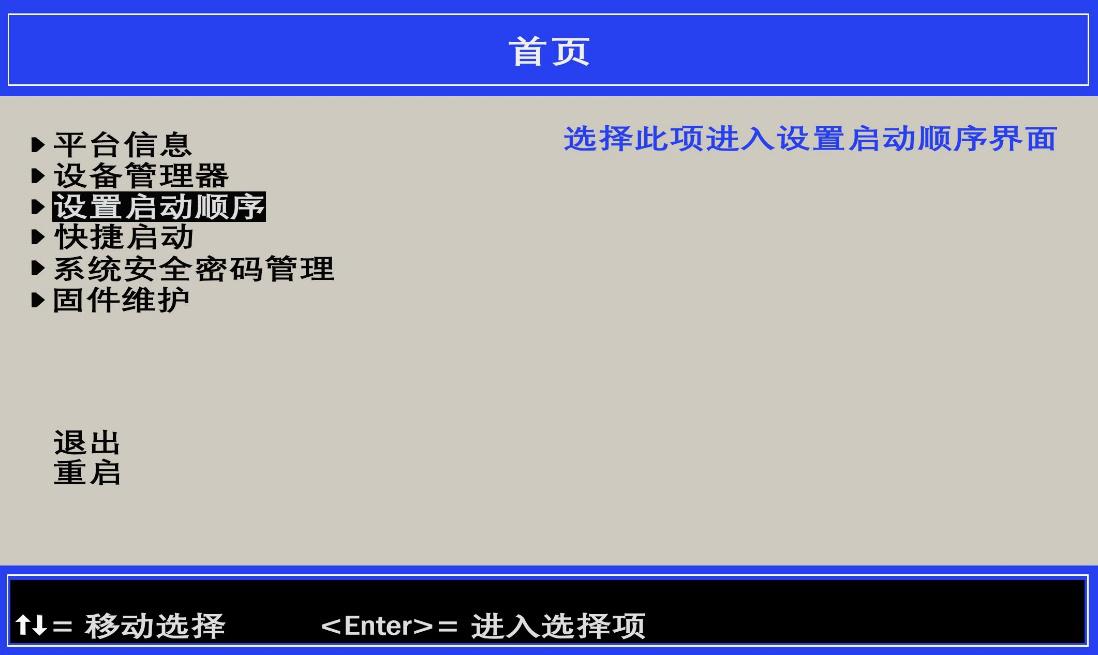
选择【设置启动顺序】按<Enter>键进入设置页面。
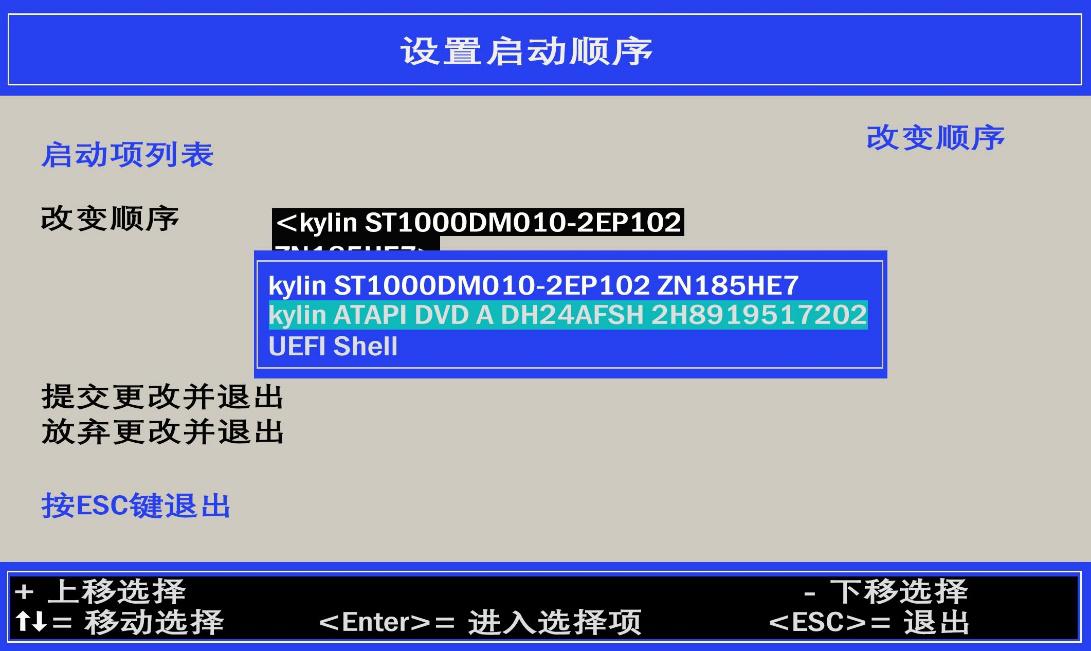
选择【改变顺序】项按<Enter>键选择名称中含有DVD字符项,按<Enter>键将光驱设置为第一启动项。
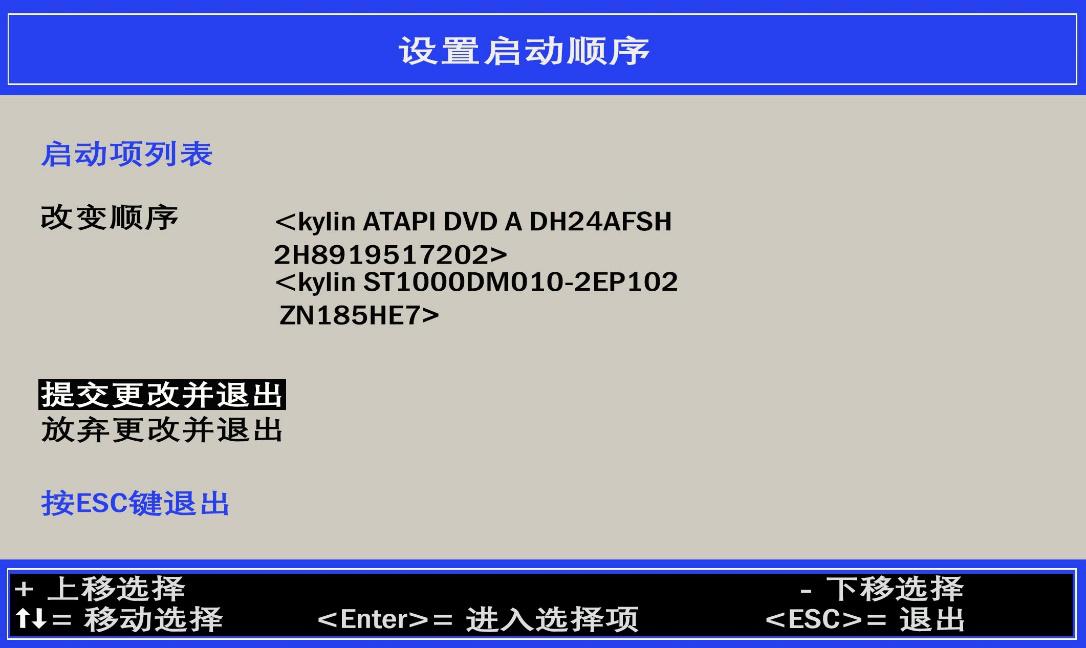
选择【提交更改并推出】项按<Enter>键提交保存启动项更改设置。
将安装光盘放入光驱内,在【首页】项选择【重启】项。
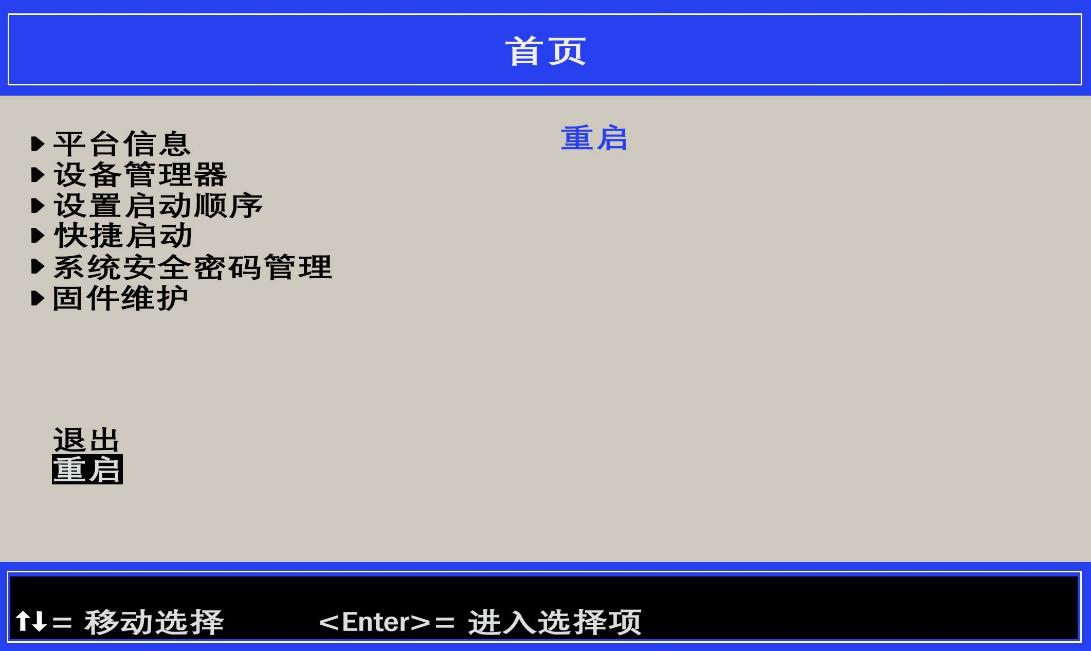
电脑重启时屏幕出现如下画面,表示已从光盘启动将进入到liveCD模式。

2.系统安装步骤
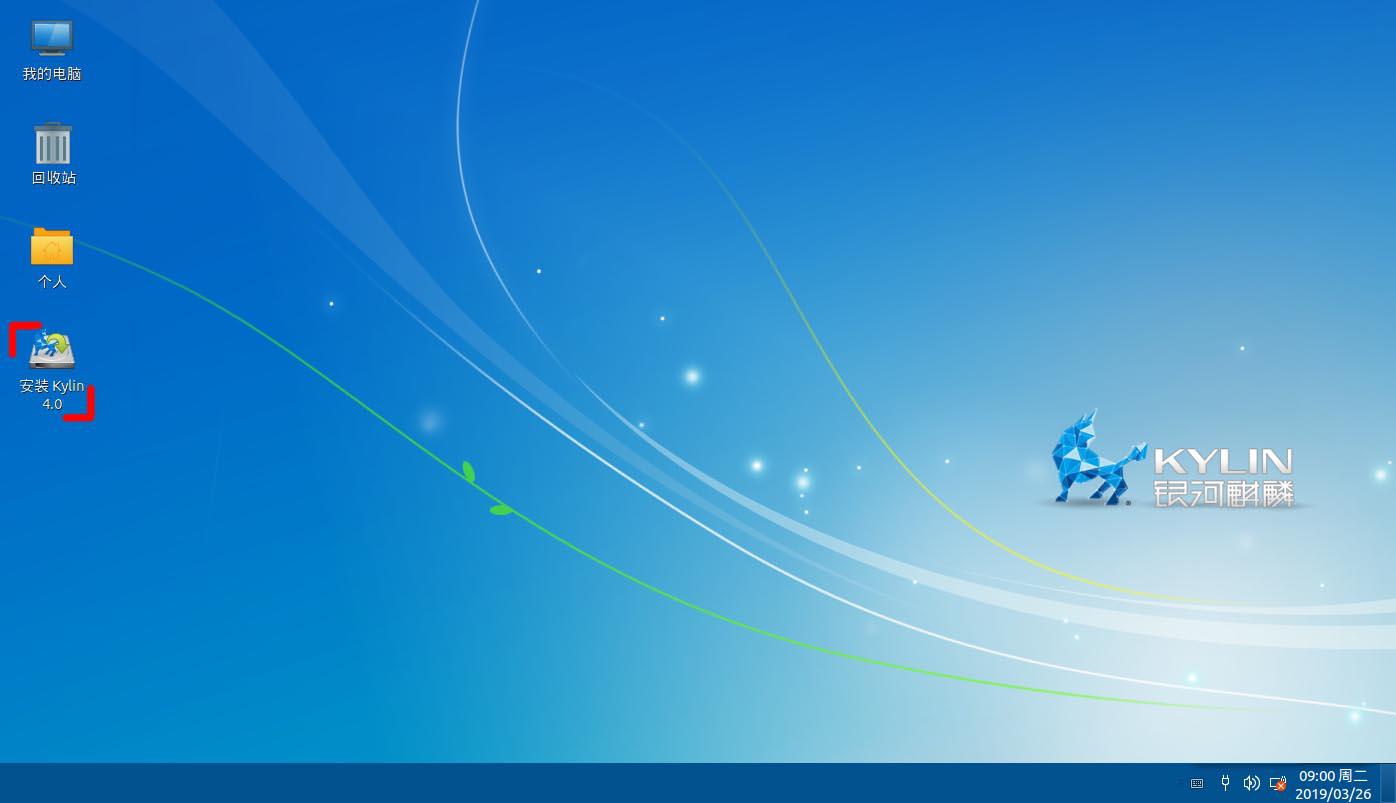
待liveCD模式启动成功后点击桌面的【安装kylin4.0】图标运行系统安装程序。
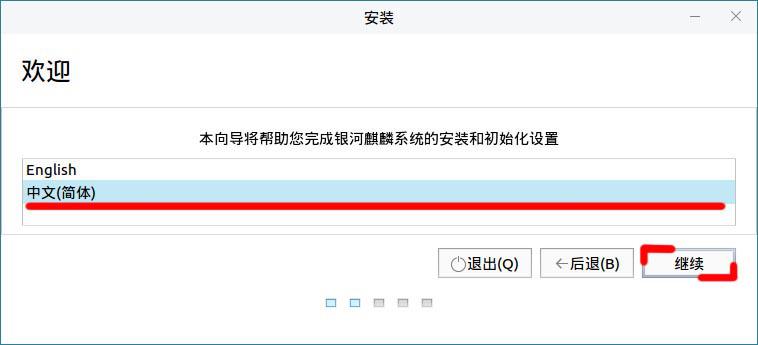
在打开的页面中选择【中文(简体)】,点击【继续】按钮。
选择【从Live镜像安装】,点击【继续】按钮。

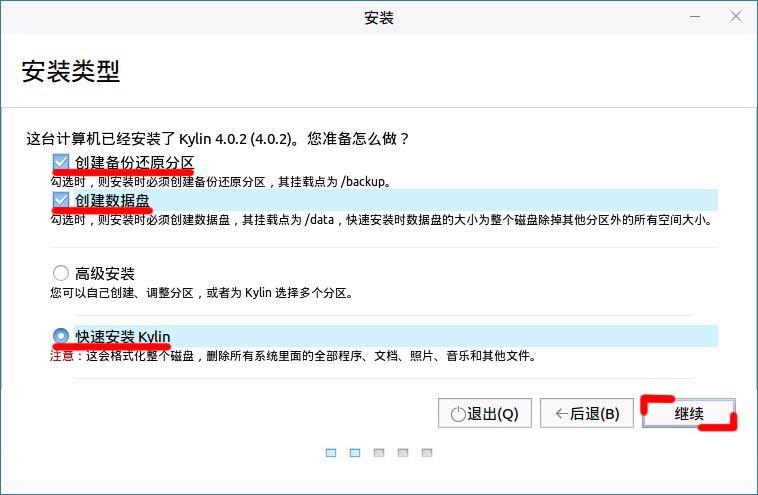
此页面勾选【创建备份还原区】和【创建数据盘】,选择【快速安装Kylin】,点击【继续】按钮。
提示整个磁盘需要按一下分区类型格式化,点击【继续】开始格式磁盘。
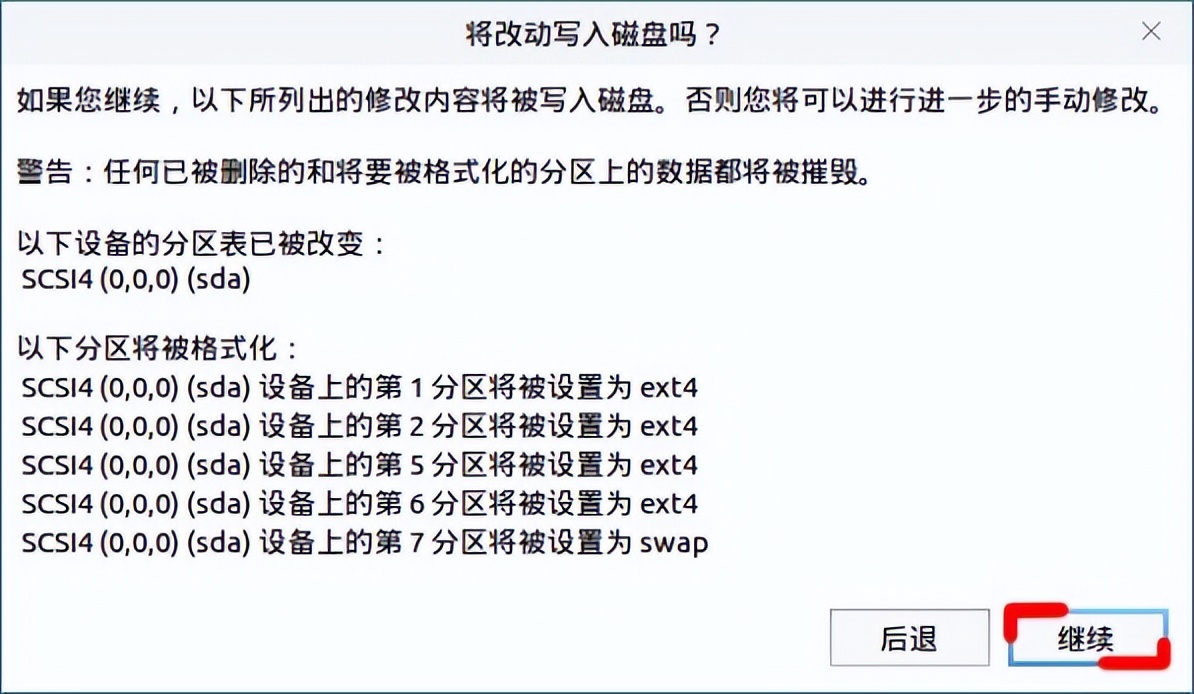
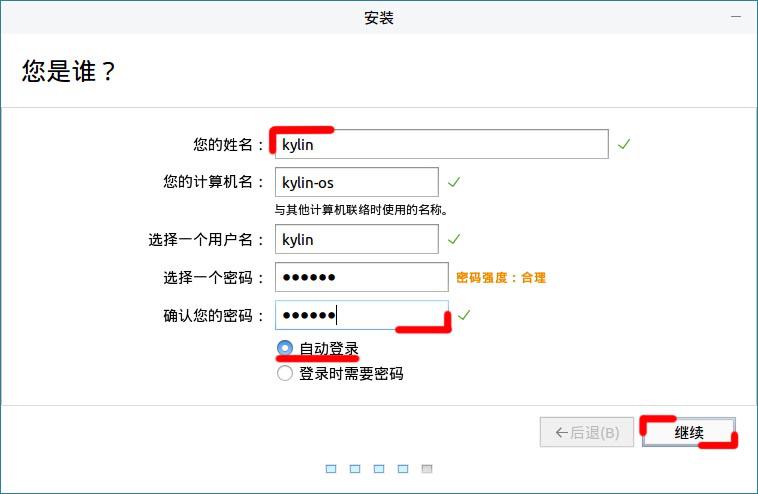
格式化完成后会弹窗如下用户信息填写页面,对应填写完成并勾选【自动登录】项,点击【继续】开始系统安装。
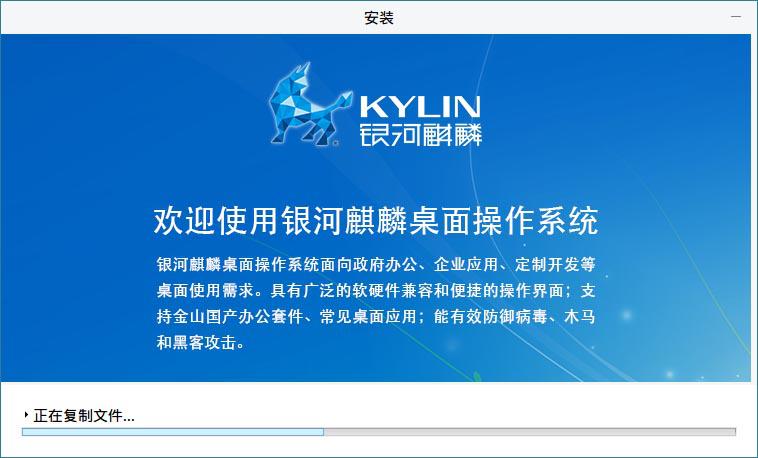
提示开始复制系统文件和系统安装中。
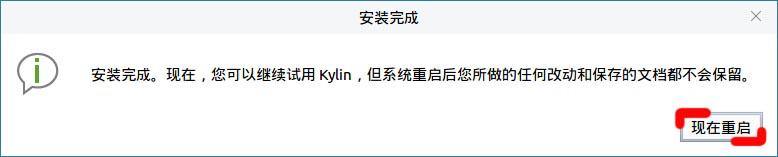
出现以下提示系统安装完成,点击【现在重启】重启电脑后按引导项设置步骤修改硬盘为第一启动项,此时系统安装步骤完成。