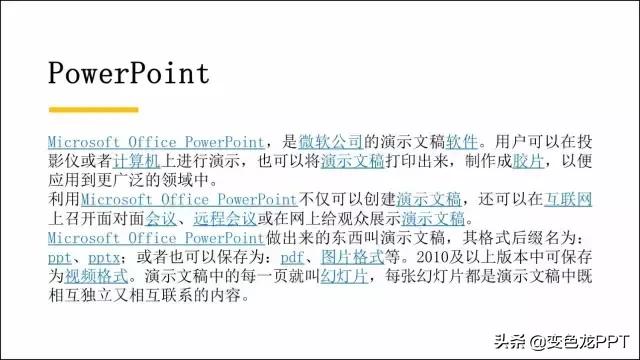
想象一下,如果你的PPT文字中充斥着大量的超链接…
这是一件多么可怕的事情啊!
如图:
超链接
毋庸置疑,这种巨丑的文字超链接十分影响PPT页面美观,破坏文字的整齐度。

超链接
如果这些超链接因为某些原因必须保留,不能删除,小编有几种美化超链接的方法,一起来看看吧~
a、更改超链接的颜色;
操作方法:点击【设计】-【变体】-【颜色】-【自定义颜色】-【更改超链接颜色】,具体如图所示:

超链接

更改超链接颜色
最终,我们得到了颜色与配色相搭的超链接颜色:
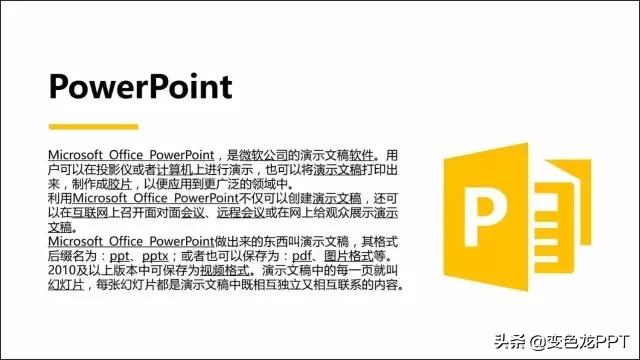
更改后的超链接颜色
b、将超链接添加在形状上;
有一种简单的方法,即将超链接隐藏在形状、图片、文本框里,不会产生任何视觉上的改变。如图所示:
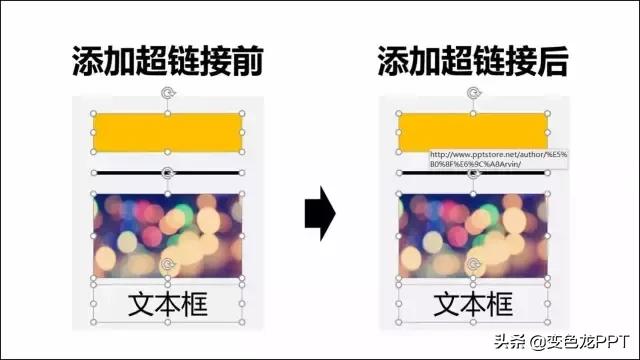
添加超链接
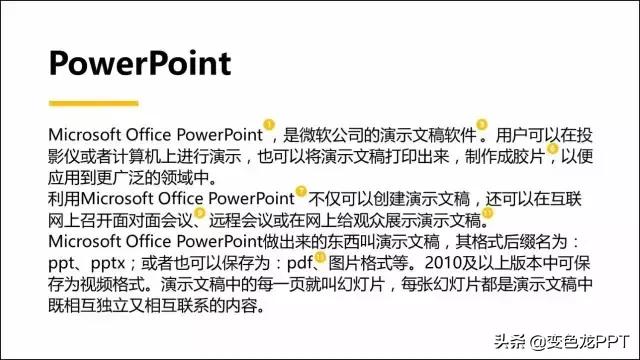
添加超链接
操作方法:右击形状(线条、图片、文本框)-【超链接】-【选择超链接类型】,具体如图所示:
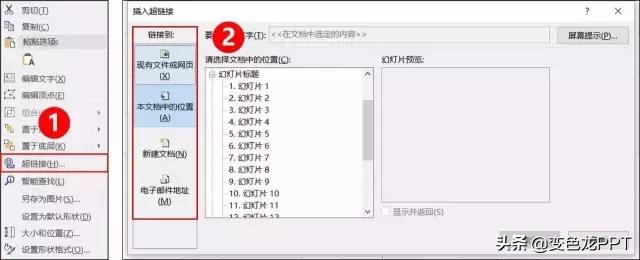
选择超链接类型
比如我这里选择的是“现有文件或网页”,在输入网址后点击确定:
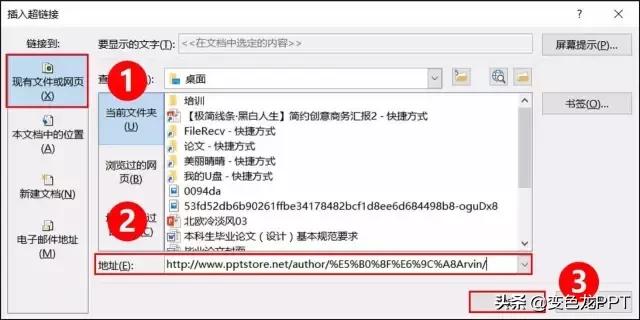
选择现有文件网页
在放映状态下点击该形状,即可跳转至该网页:
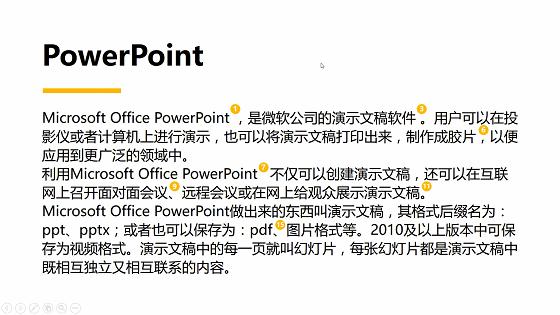
设置完成
又或者选择“本文档中的位置”,接着选择某页PPT后点击“确定”:
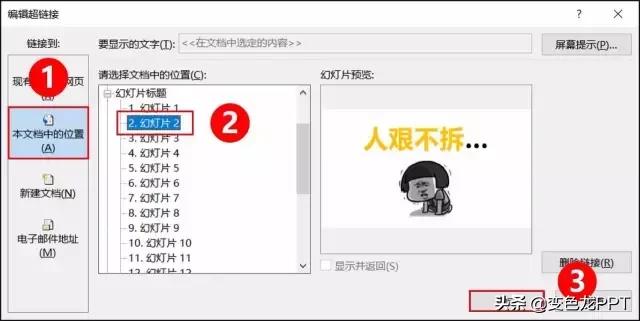
选择本文档中的位置
在放映状态下点击该形状,即可跳转至指定PPT页面:
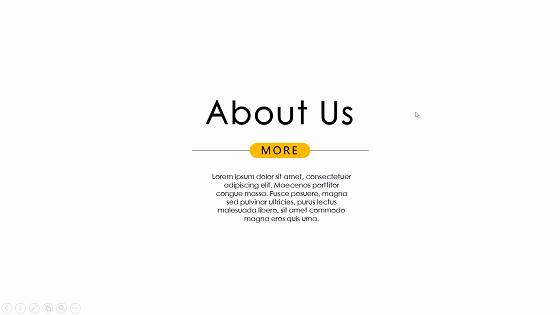
设置完成
c、将超链接添加在图片上;
也可以为图片添加超链接,以链接至某页PPT:
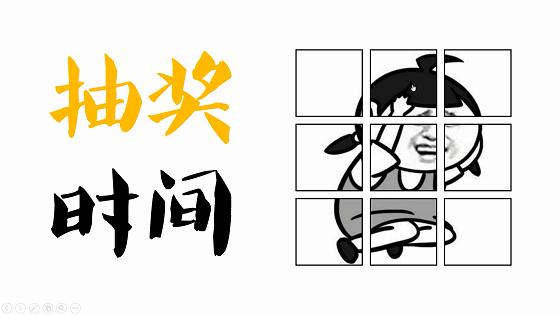
图片超链接
d、将超链接添加在文本框上;
大家请注意,这里说的是为“文本框”添加超链接,而不是“文本”。
以下分别是为“文本”和为“文本框”添加超链接的效果:
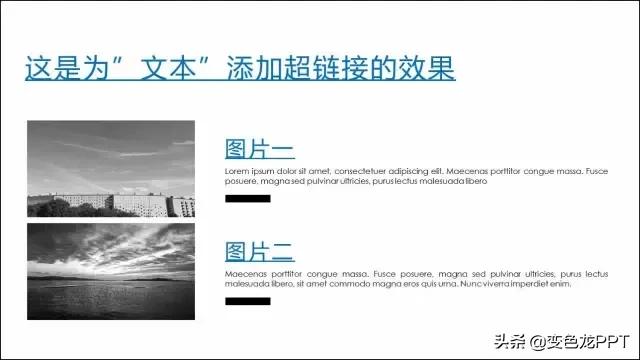
文本超链接
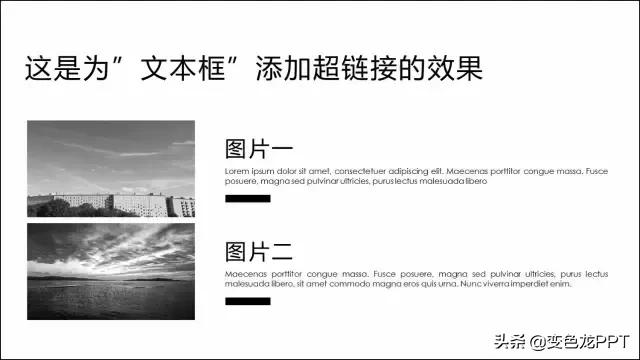
文本框超链接
大家可以对比一下,这两种哪种更美观?
最后小结一下,超链接的美化共有以下几种方法:
- 更改默认配色;
- 将超链接添加至形状;
- 添加至线条;
- 添加至图片;
- 添加至文本框。
今天的内容就到这里啦~
关注“变色龙PPT”微信公众号,获取精美模板。
如果你喜欢这篇文章,可以转发评论分享呦~