excel技巧大全制作表格有斜线表头 (excel如何插入斜线表头并输入文字)

关注

转发

收藏

会让小编更有动力输出高价值的内容

今天是圣诞节

不知道各位有没有收到圣诞礼物

wpsexcel表格斜线表头怎么插入,excel如何插入斜线表头并输入文字

没有的话

小编给你

wpsexcel表格斜线表头怎么插入,excel如何插入斜线表头并输入文字

哈哈哈

不开玩笑啦

圣诞节

我们就来学学

如何在EXCEL表格中制作斜线表头吧

简单易懂

学完就可以接着high啦

wpsexcel表格斜线表头怎么插入,excel如何插入斜线表头并输入文字

wpsexcel表格斜线表头怎么插入,excel如何插入斜线表头并输入文字

一:单斜线表头制作

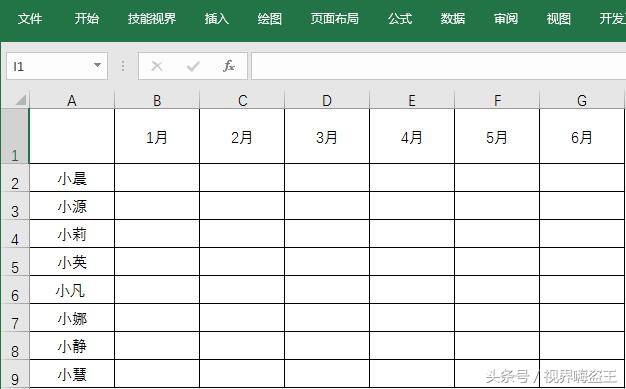
先制作好如下表格

并调整好行列

wpsexcel表格斜线表头怎么插入,excel如何插入斜线表头并输入文字

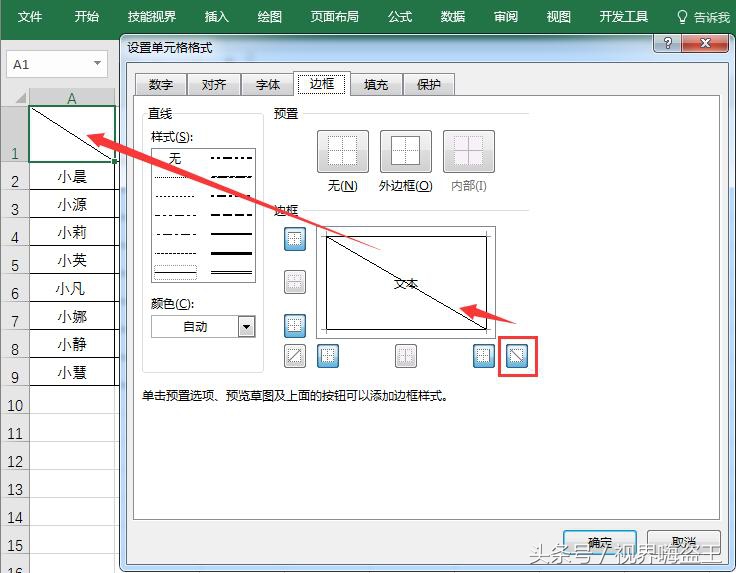
选中A1单元格

右击选择【设置单元格格式】

在【设置单元格格式】中

点选【边框】中的右对角斜线

并点击确定
wpsexcel表格斜线表头怎么插入,excel如何插入斜线表头并输入文字

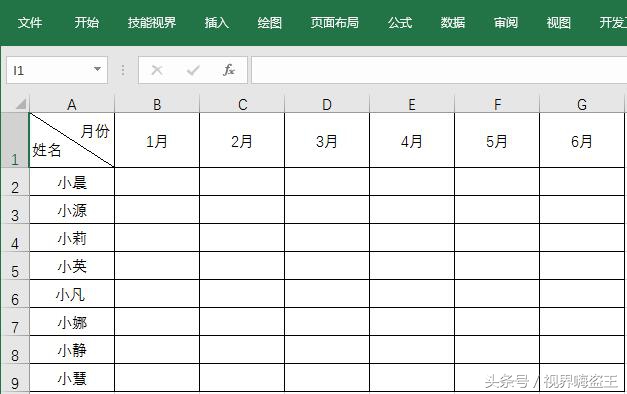
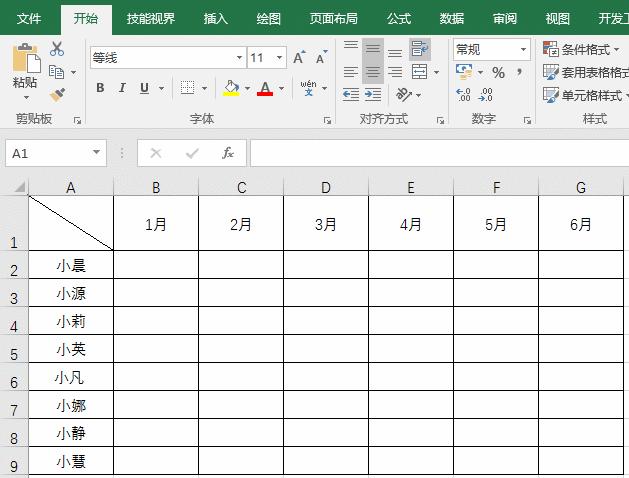
双击A1单元格

输入项目名称【月份】

接着按【Alt+回车键】回行

再输入项目名称【姓名】

选择左对齐

并在上面的【月份】前适当加入空格
wpsexcel表格斜线表头怎么插入,excel如何插入斜线表头并输入文字

这样

单斜线表头就制作完成

wpsexcel表格斜线表头怎么插入,excel如何插入斜线表头并输入文字

二:双斜线表头制作

同样

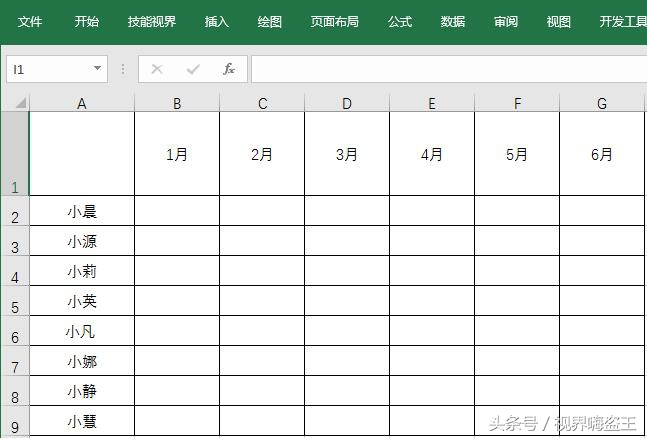
先制作好如下表格

并调整好行列

注:

先调整好行列很重要

后制作带斜线表头时

表格其他部分不再调整
wpsexcel表格斜线表头怎么插入,excel如何插入斜线表头并输入文字

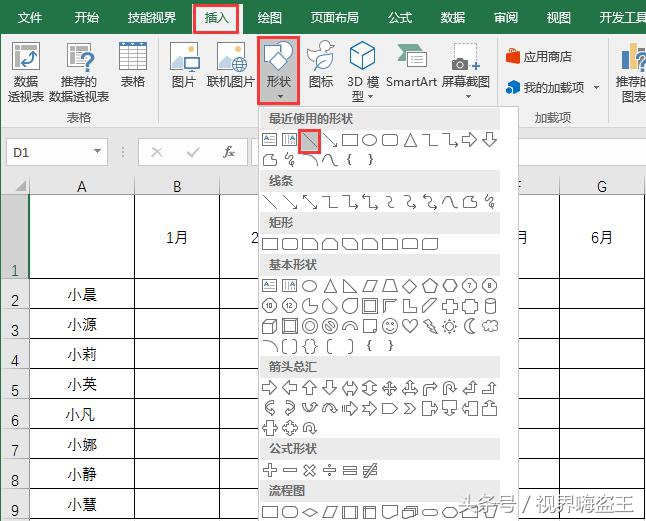
切换到【插入】选项卡

点击【形状】

选择【直线】

wpsexcel表格斜线表头怎么插入,excel如何插入斜线表头并输入文字

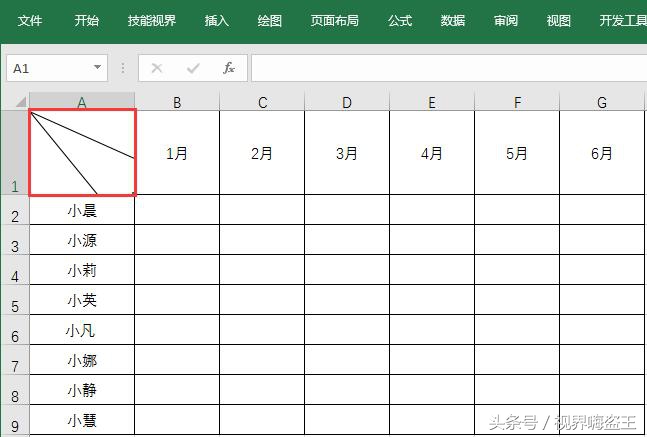
在A1单元格中

插入2条直线

并调整好位置

wpsexcel表格斜线表头怎么插入,excel如何插入斜线表头并输入文字

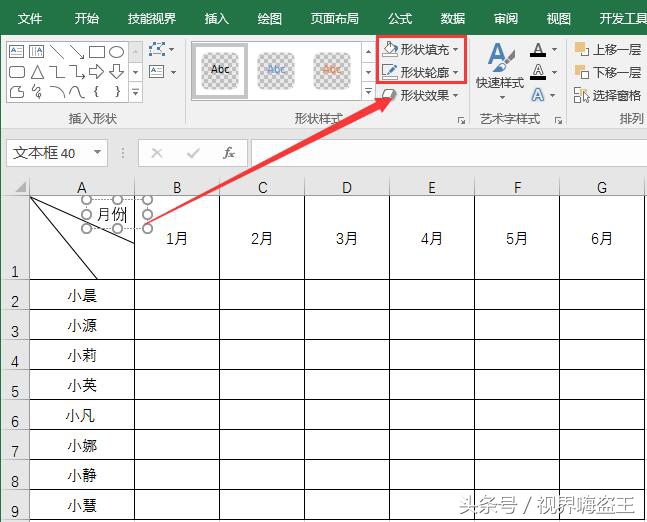
此时文字是无法直接输入的

需要插入文本框

插入一个文本框输入【月份】后

将文本框的颜色和轮廓设置为【无】

并移动到相应位置
wpsexcel表格斜线表头怎么插入,excel如何插入斜线表头并输入文字

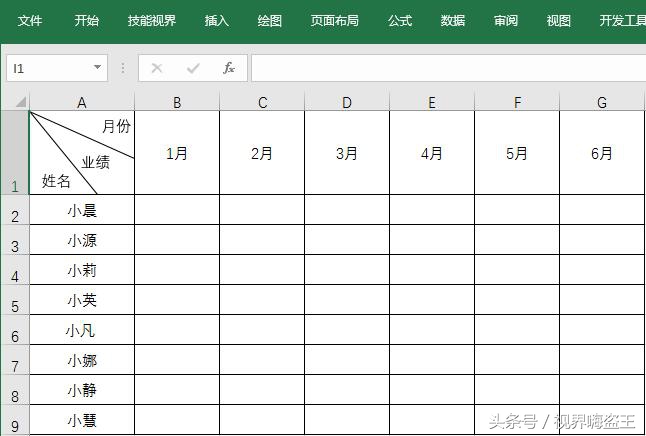
接着插入另外两个文本框

或者将前一个文本框复制粘贴后

输入文字

并移动到相应位置
wpsexcel表格斜线表头怎么插入,excel如何插入斜线表头并输入文字

这样

双斜线表头就制作完成了

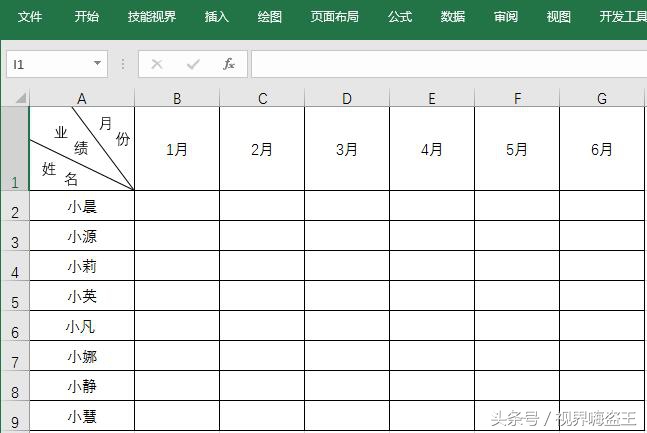
另外

也可以制作出如下的双斜线表头

只需要将一个文本框输入一个文字

并调整好位置即可
wpsexcel表格斜线表头怎么插入,excel如何插入斜线表头并输入文字

所以

从双斜线表头的制作中

我们也可以发现

再复杂的斜线表头

只要利用直线和文本框工具

就迎刃而解了!

不知道你们学会了没

学会了就接着享受你们美美的圣诞节日吧

wpsexcel表格斜线表头怎么插入,excel如何插入斜线表头并输入文字

关注

转发

收藏

会让小编更有动力输出高价值的内容