苹果一体机用u盘安装windows (怎么用u盘安装windows系统)

工具:两个空白u盘 一个4G和一个8G的

开始吧!

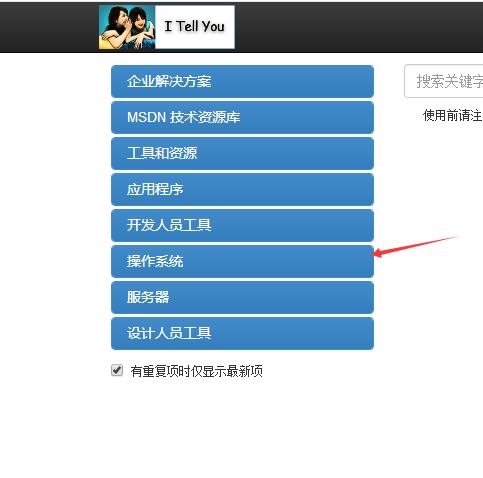
百度搜索:mdsn我告诉你 ,*载下**系统。

如何制作windows系统安装u盘,服务器u盘安装windows系统

第一个就是

如何制作windows系统安装u盘,服务器u盘安装windows系统

选择操作系统

如何制作windows系统安装u盘,服务器u盘安装windows系统

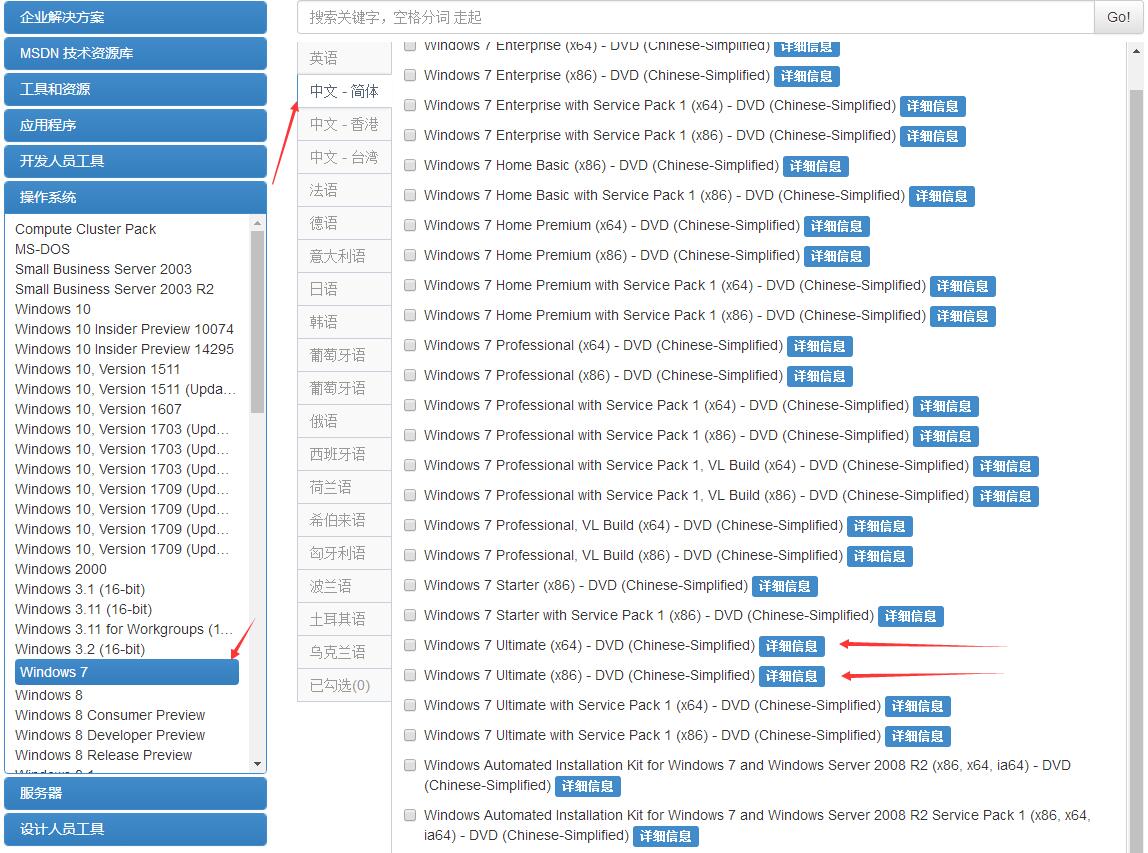
选择windows7中文简体(右下角第一个箭头是64位 第二个32位)我们演示*载下**的是64位

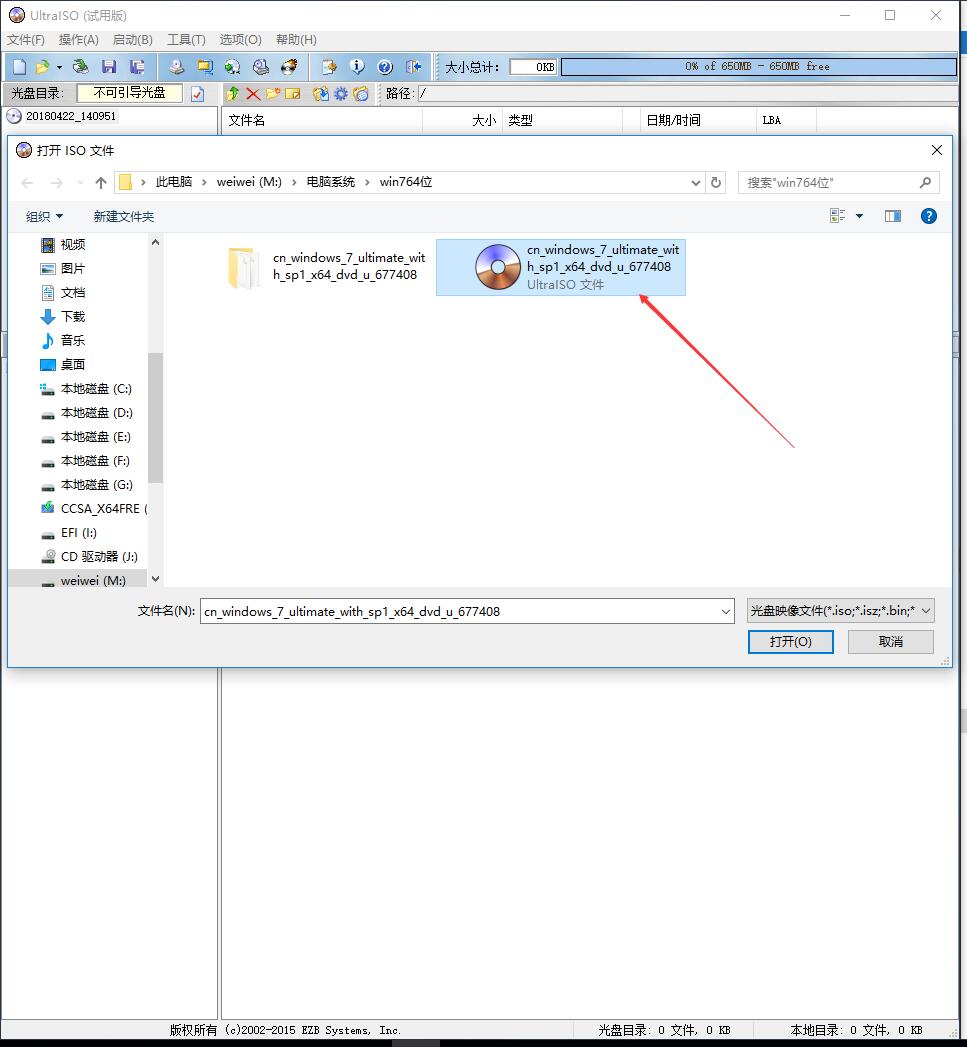
百度*载下**:UItraISO ,这个软件安装,插上8U盘,制作系统盘。
如何制作windows系统安装u盘,服务器u盘安装windows系统

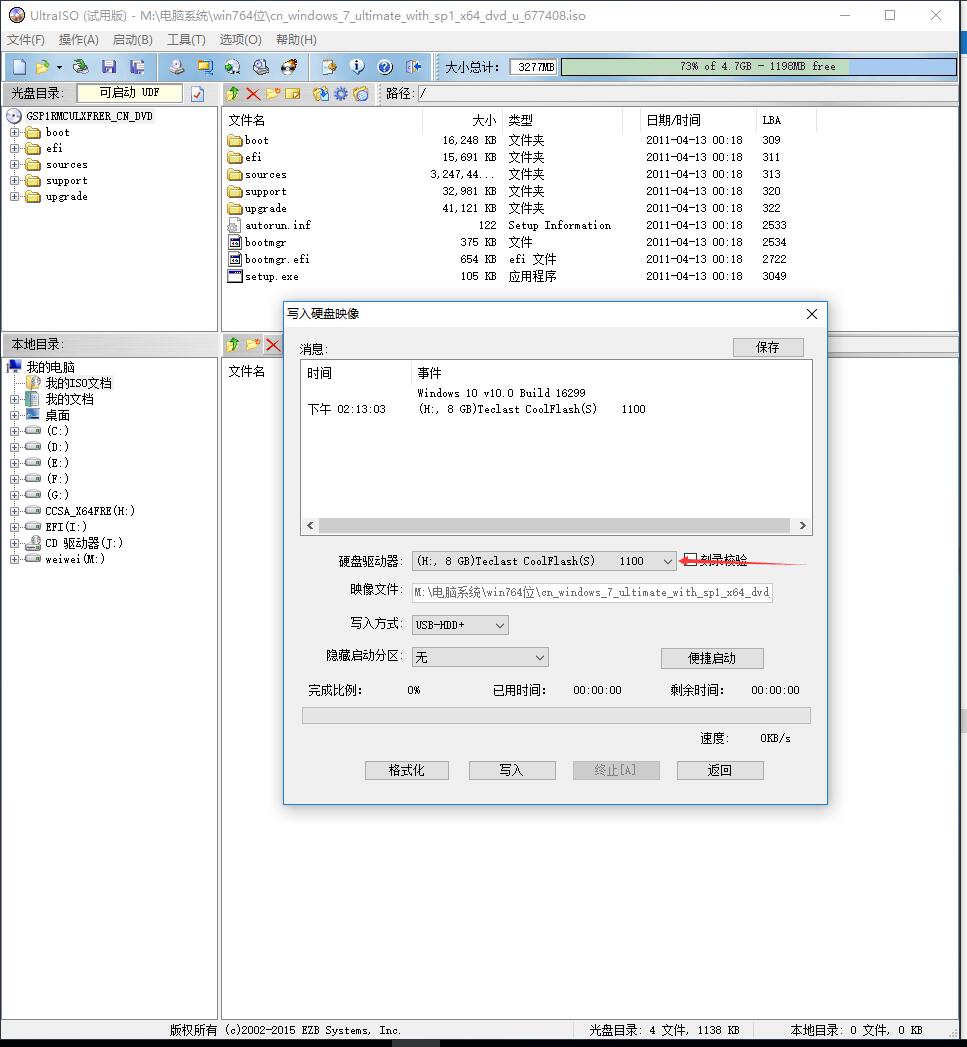
打开软件选择我们*载下**的win镜像(注意选后缀为iso的文件)

如何制作windows系统安装u盘,服务器u盘安装windows系统

然后 工具——写入硬盘映像 下面的硬盘驱动器选择插上的8G U盘

如何制作windows系统安装u盘,服务器u盘安装windows系统

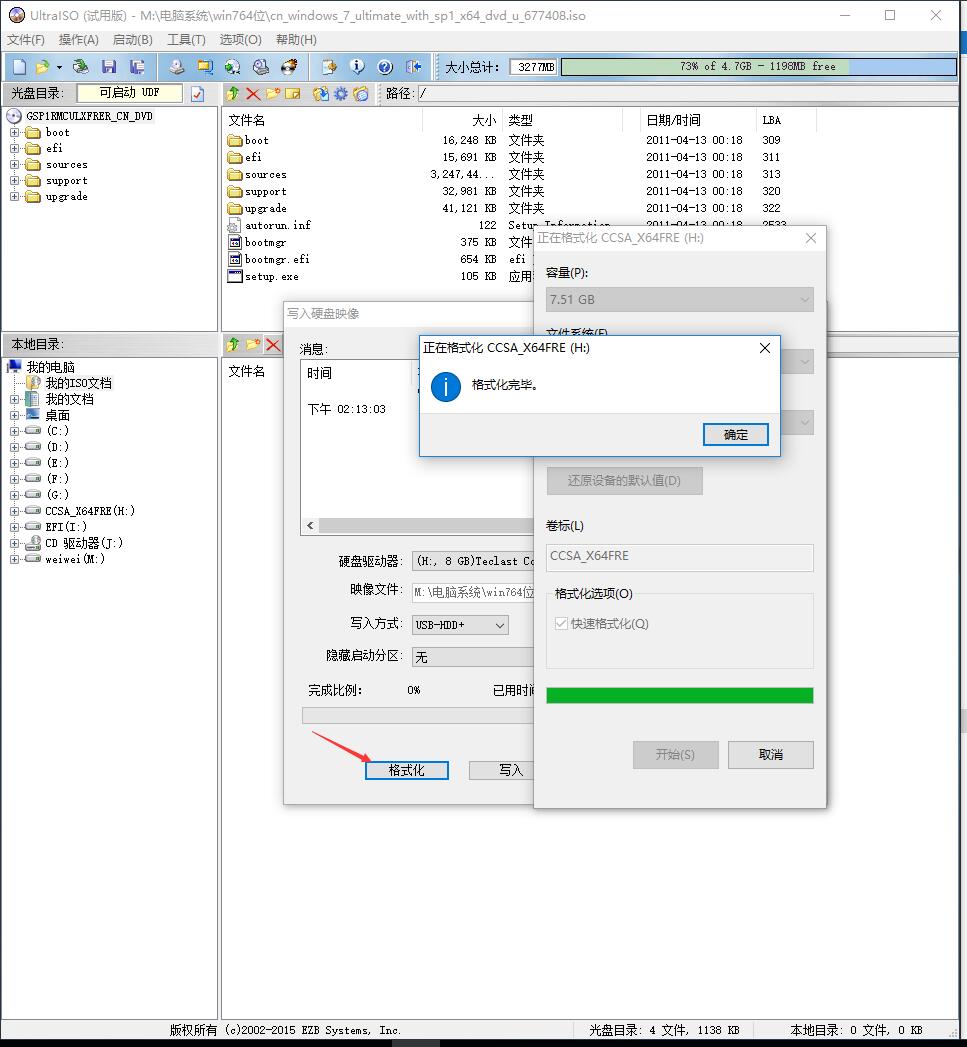
格式化一下

如何制作windows系统安装u盘,服务器u盘安装windows系统

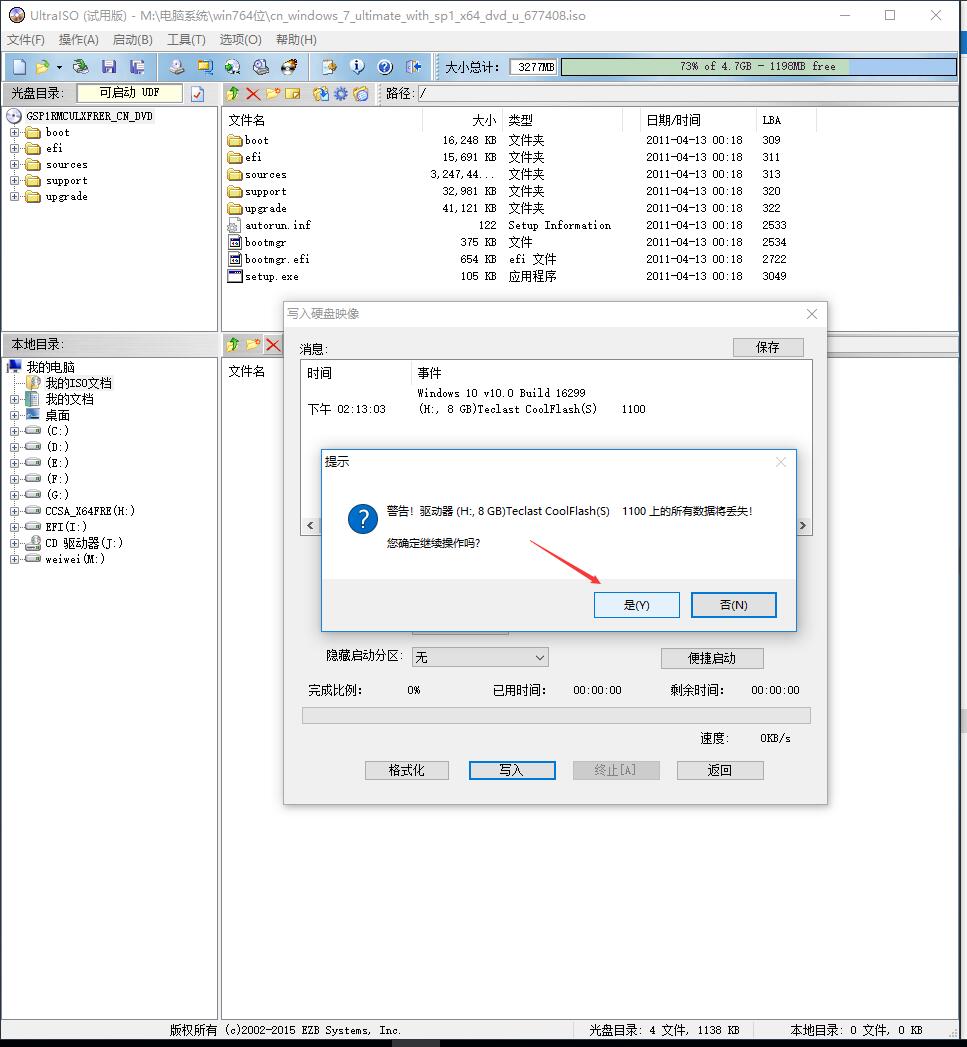
选择写入 会弹出警告 选 是

如何制作windows系统安装u盘,服务器u盘安装windows系统

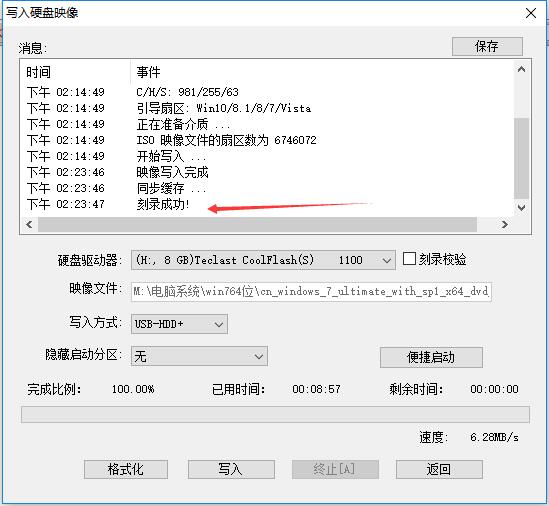
显示刻录成功 此刻我们的系统盘就做好了

如何制作windows系统安装u盘,服务器u盘安装windows系统

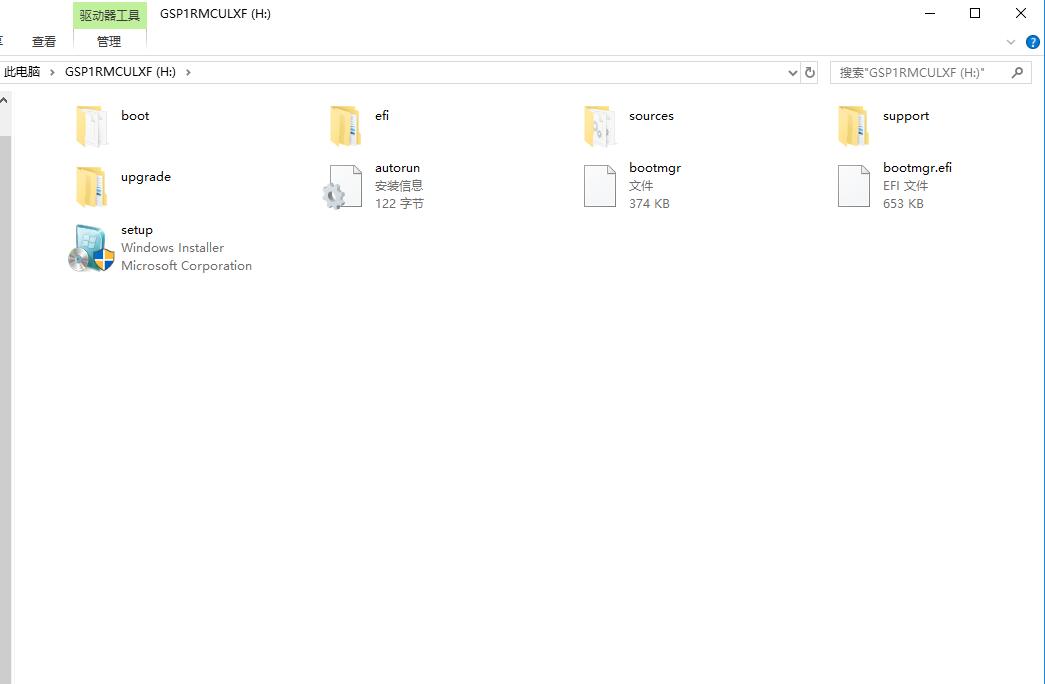
这个是系统盘内容

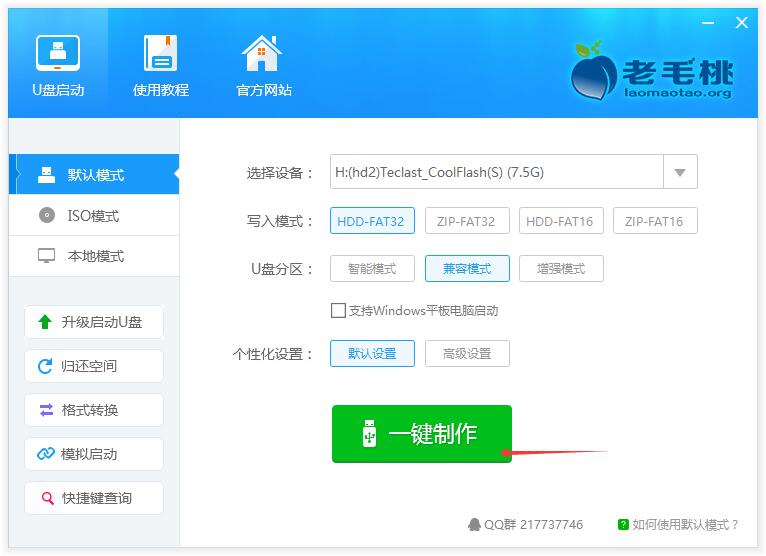
接下来,百度*载下**:*毛老**桃u盘启动工具,安装 ,插上第二个4G的U盘
如何制作windows系统安装u盘,服务器u盘安装windows系统

选择设备哪里选择4G U盘其他的默认即可 选择一键制作 稍等一会就好了

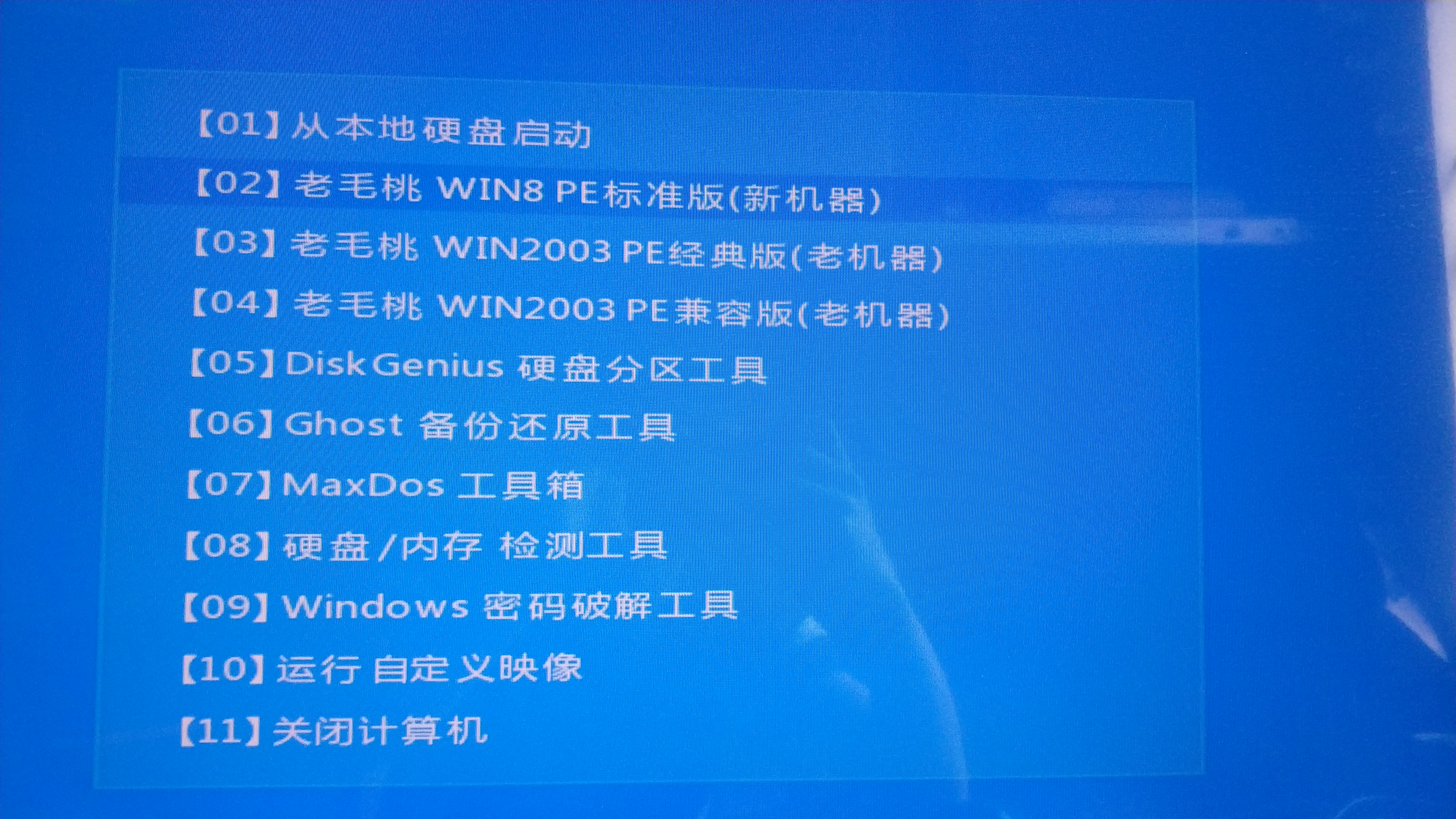
接下来电脑重启,插上制作好的启动盘,选择U盘启动,自行查下自己电脑U盘启动按键,因为不同主板启动键不一样(比如我的是华硕主板启动菜单选项按键是F8)
如何制作windows系统安装u盘,服务器u盘安装windows系统

选择 win8 pe标准版 回车

如何制作windows系统安装u盘,服务器u盘安装windows系统

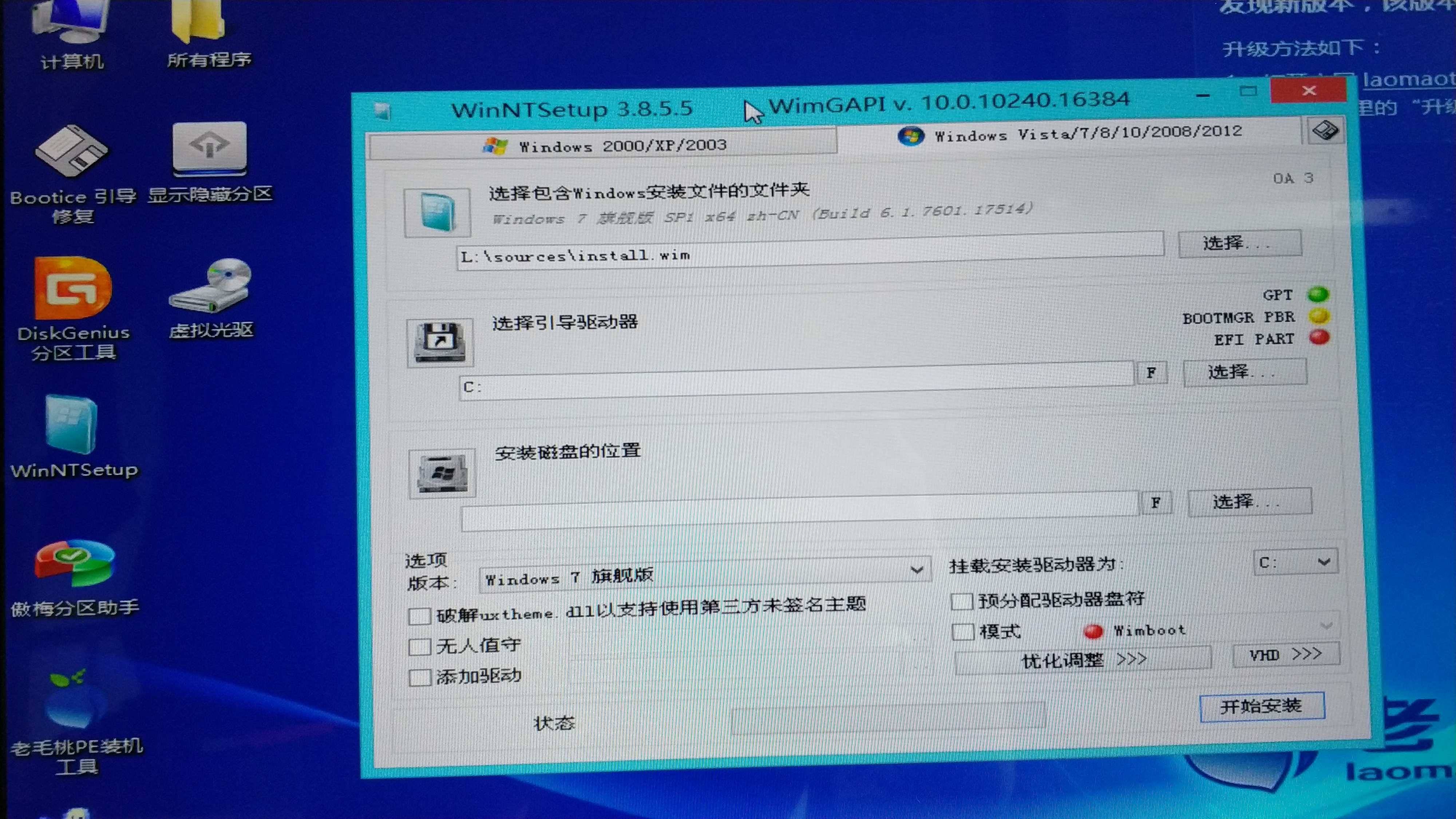
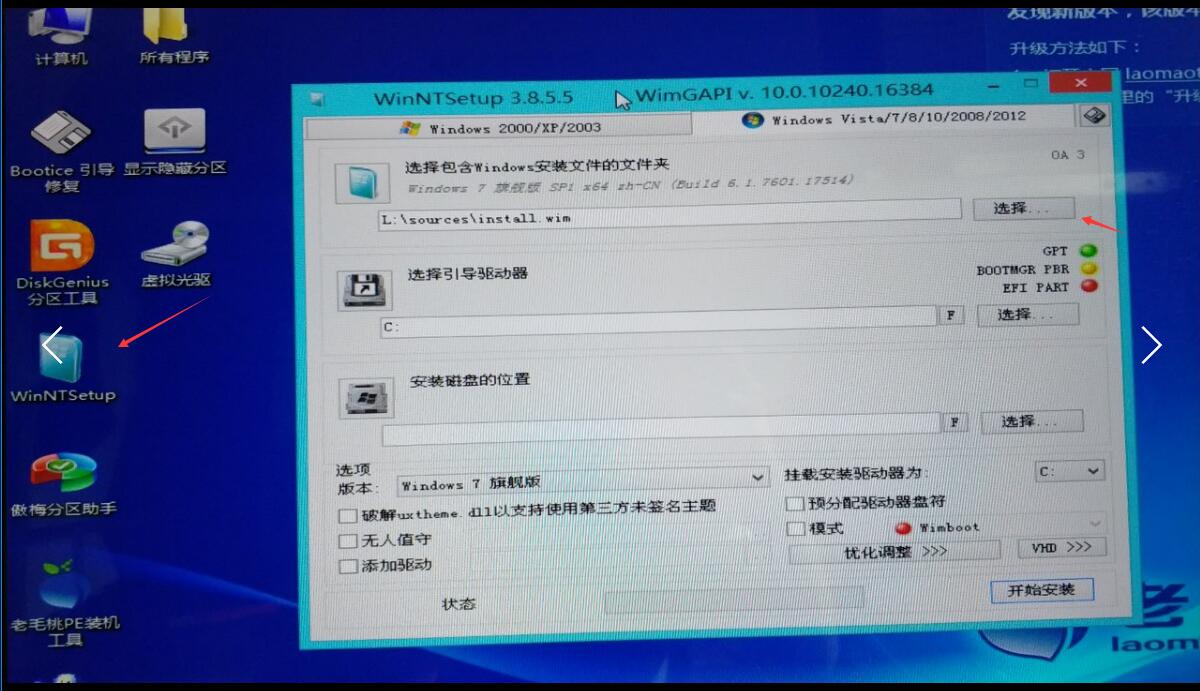
打开桌面上的winNTSetup

插上我们的8G系统盘

如何制作windows系统安装u盘,服务器u盘安装windows系统

第一行选择8G系统盘的文件

如何制作windows系统安装u盘,服务器u盘安装windows系统

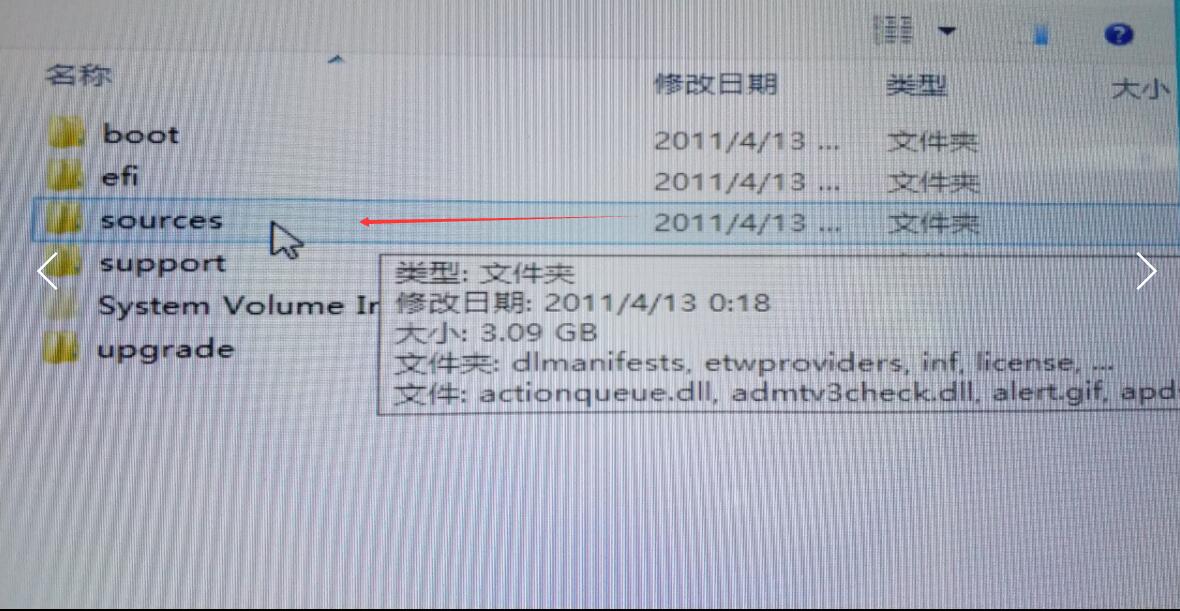
打开这个文件夹

如何制作windows系统安装u盘,服务器u盘安装windows系统

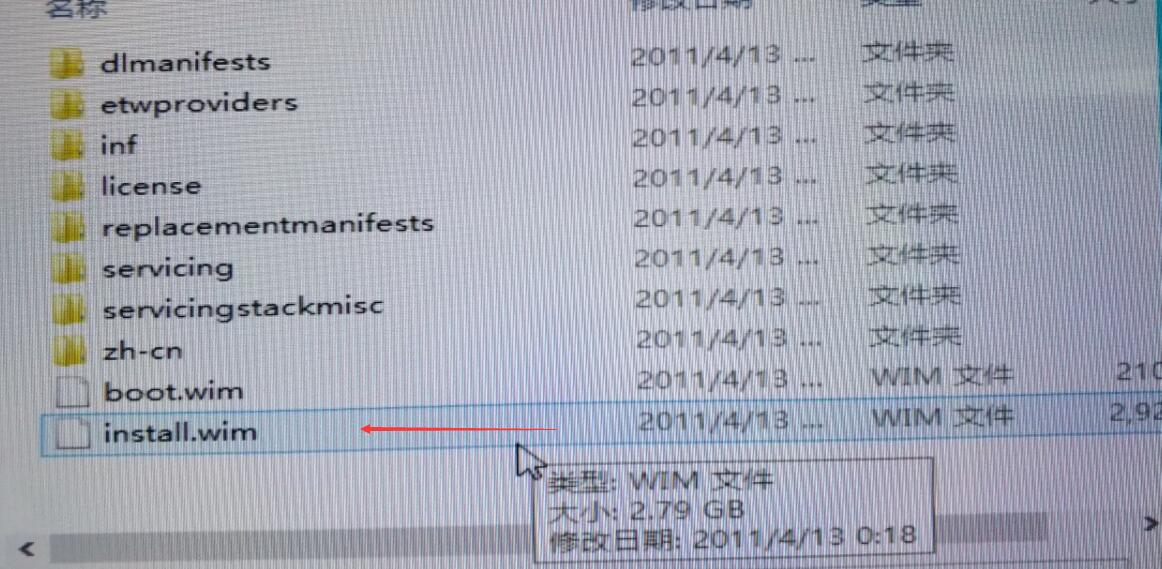
选择这个文件

如何制作windows系统安装u盘,服务器u盘安装windows系统

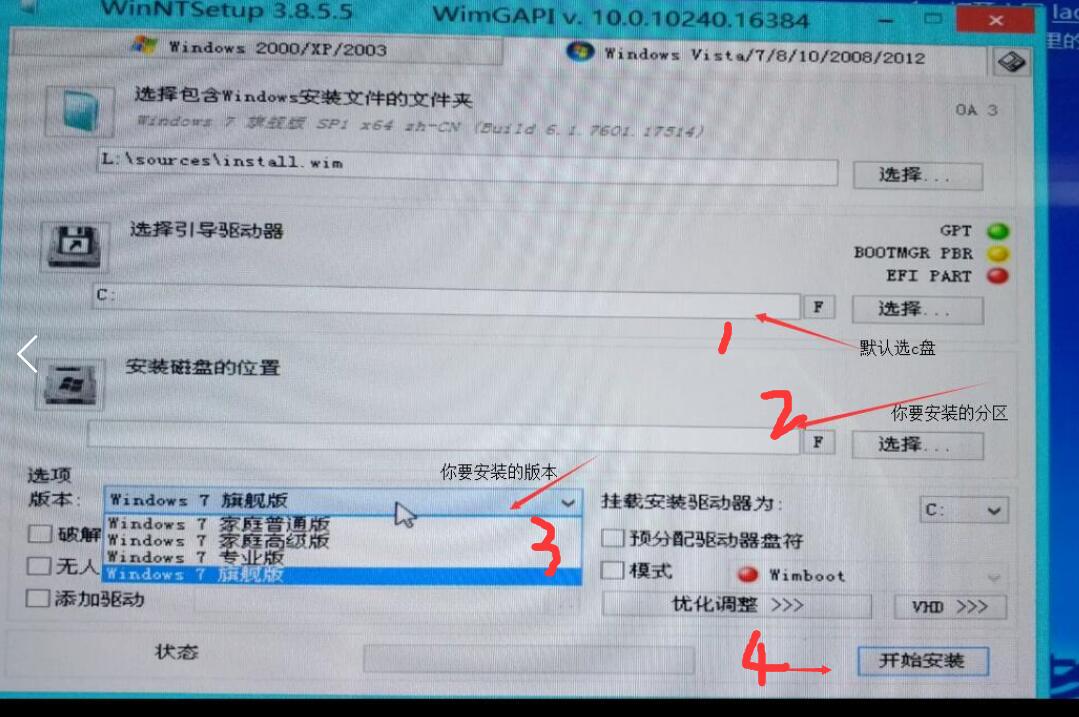
选择好后 就可以开始安装了 (因为我的电脑已经安装好系统,没有后面的进度图了。。。)

安装好后电脑重启就拥有全新的win系统了

到此我的的教程就结束了!!!!!!!!!!!