#头条创作挑战赛#
一、分析与说明
1.1、使用“直径所对的圆周角等于90°”绘图。
1.2、如果已知一个圆与另外三个已经确定位置的对象相切,那么首选“相切、相切、相切”三点方式绘制该圆。
1.3、使用“平行四边形的性质”绘图。
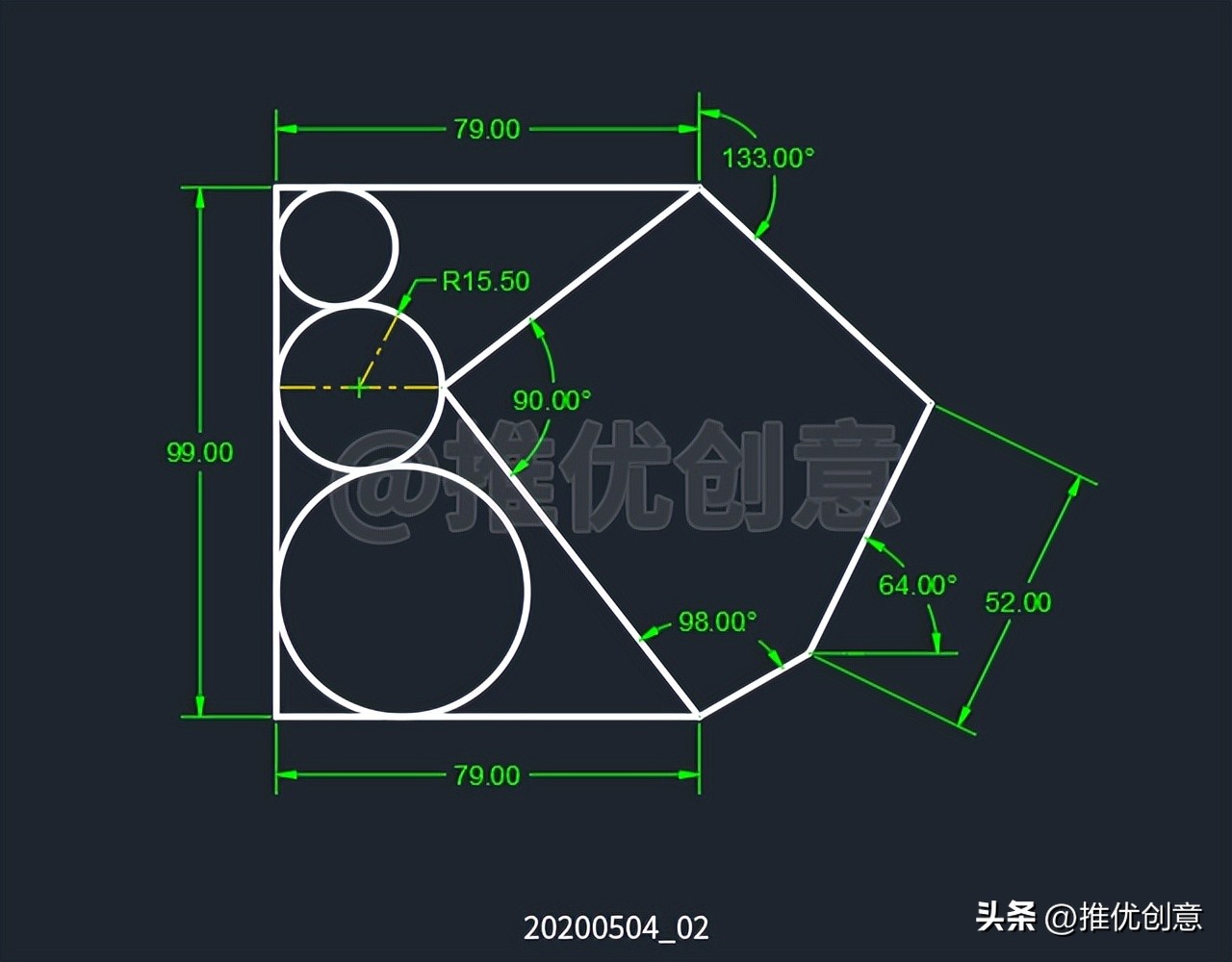
20200504_02
二、详细绘制步骤
2.1、命令行输入“REC”后回车,启用“矩形”命令,绘制一个79x99个单位的白色矩形ABCD。
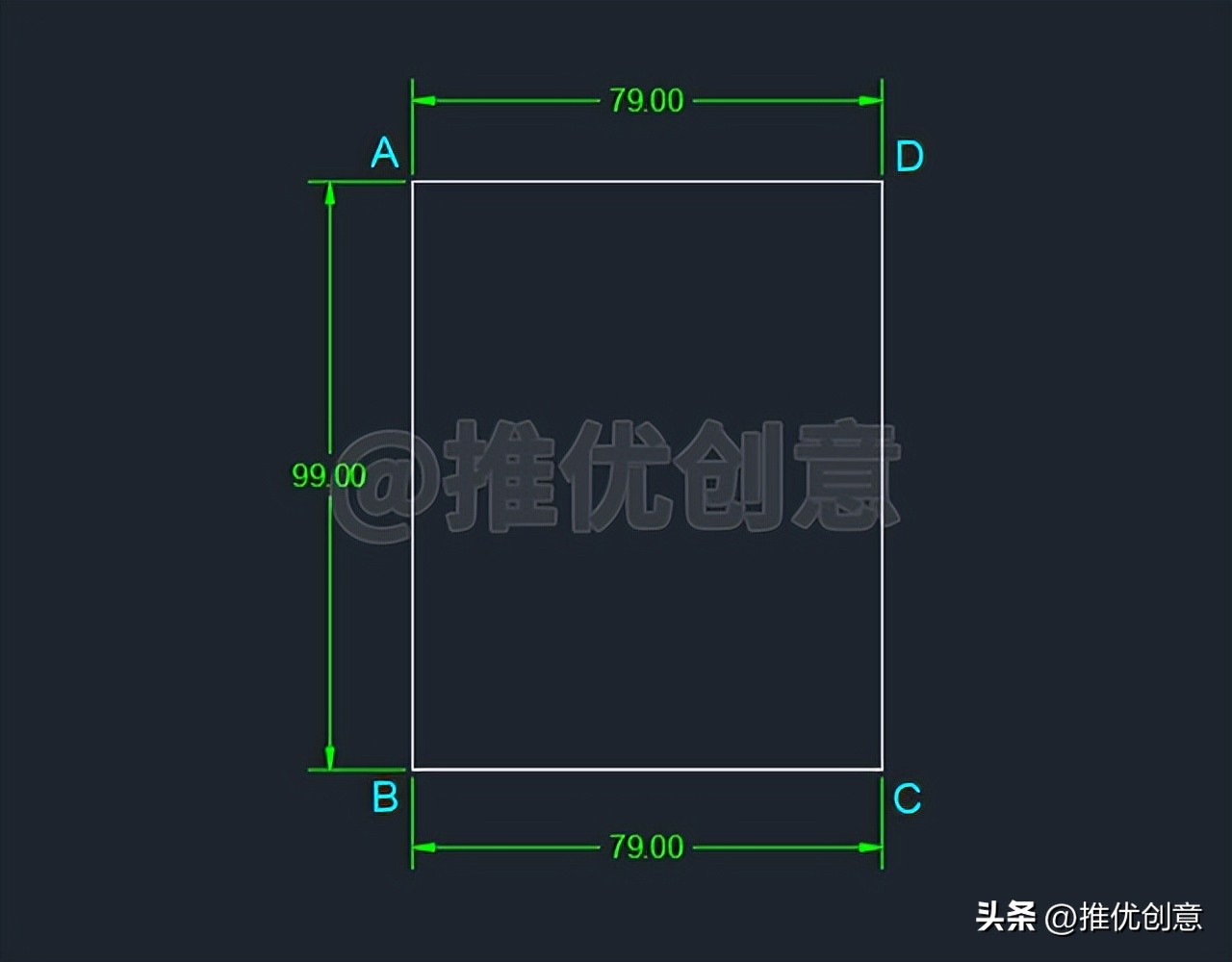
20200504_02
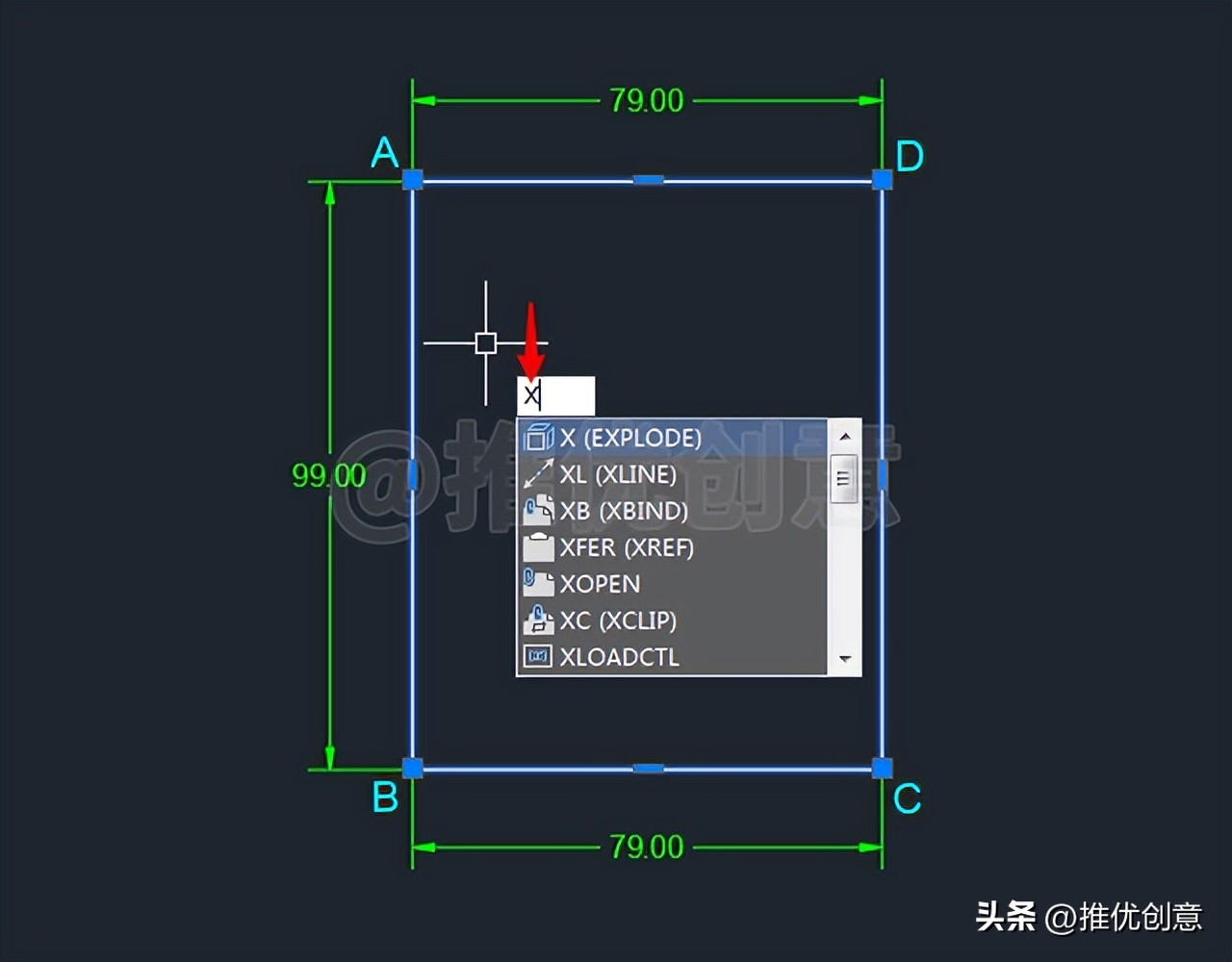
2.2、选中白色矩形ABCD,命令行输入“X”后回车,启用“分解”命令,将白色矩形ABCD分解。
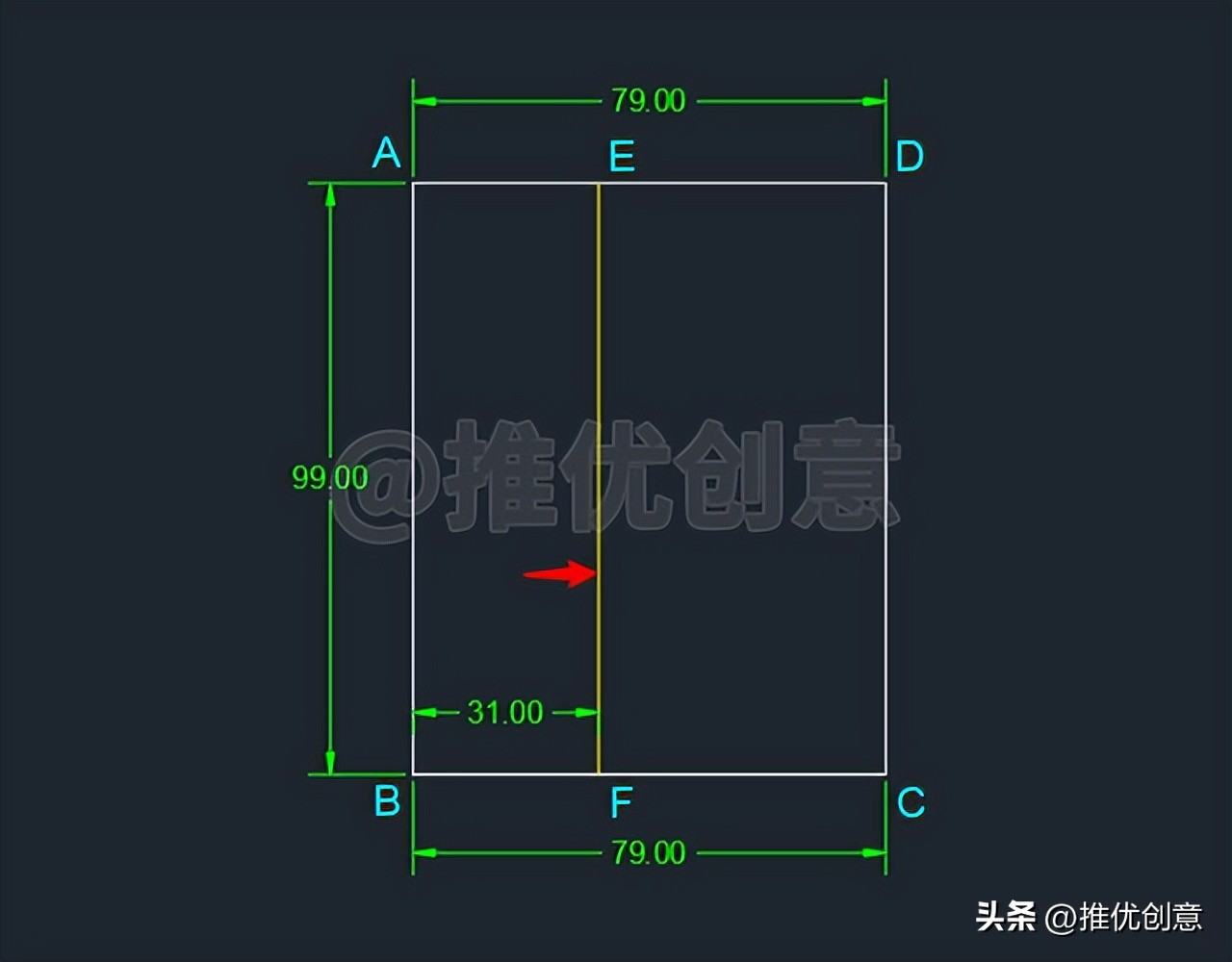
2.3、命令行输入“O”后回车,启用“偏移”命令,将白色竖直线段AB向右偏移31个单位,得到黄色竖直线段EF。
2.4、命令行输入“C”后回车,启用“圆”命令,捕捉白色竖直线段CD的中点G为圆心,捕捉点D指定半径,绘制一个青色圆G,与黄色竖直线段EF在上面交于点H。
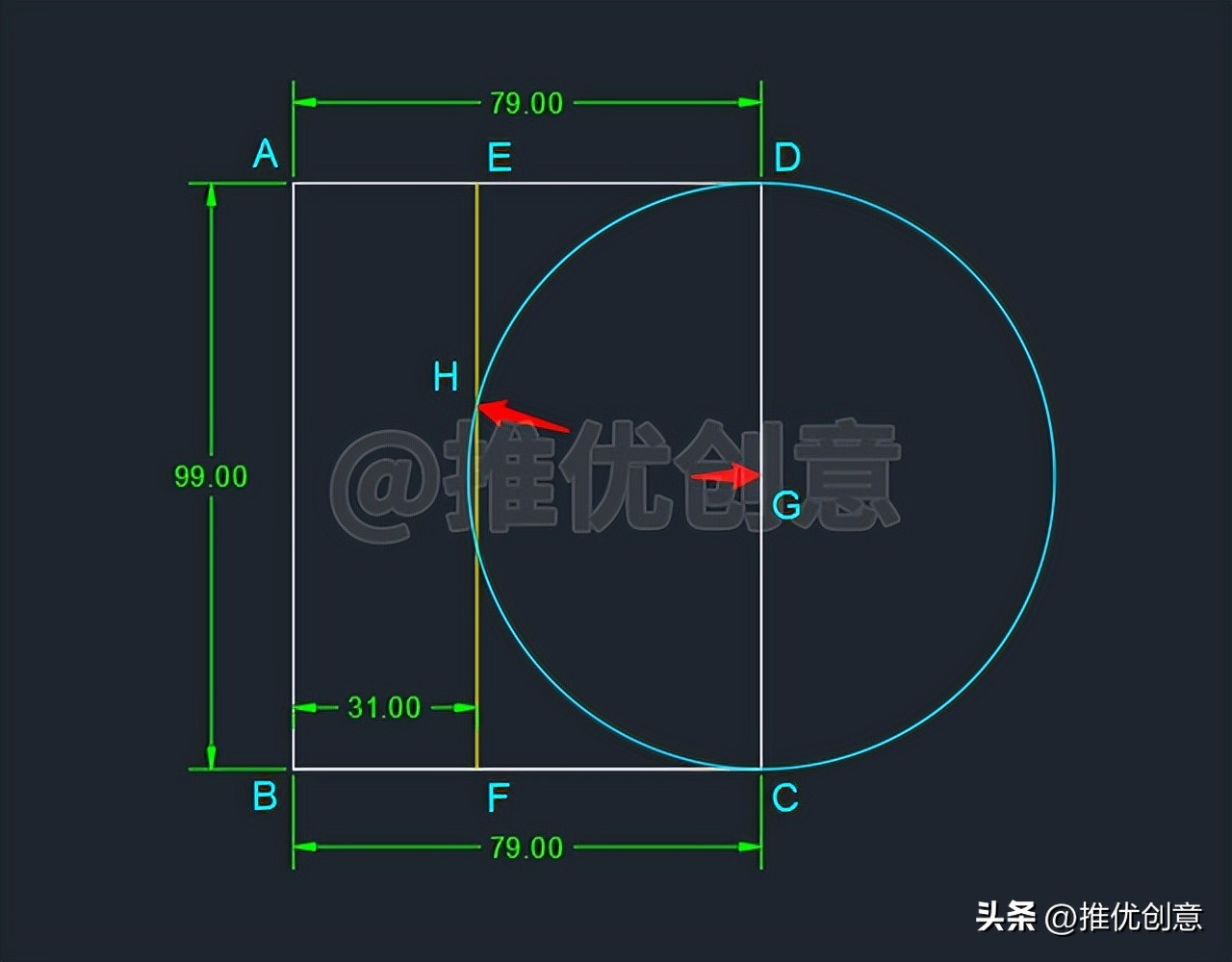
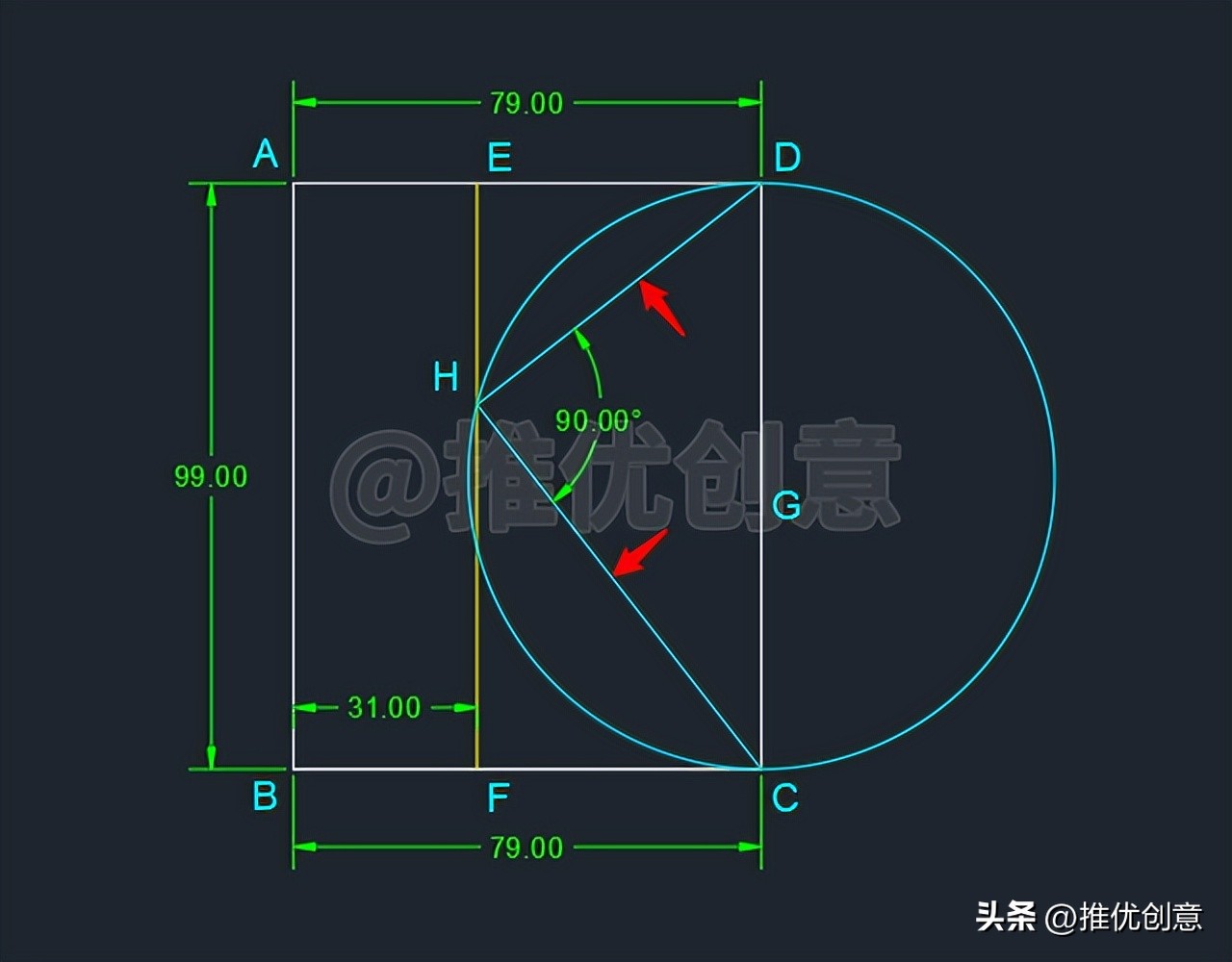
2.5、命令行输入“L”后回车,启用“直线”命令,捕捉点D、点H、点C绘制青色线段DH、青色线段HC。
因为 ∠CHD 为青色圆G的直径CD所对的圆周角,所以 ∠CHD=90°。
下面还有一个交点,但根据原图判断,与原图不符,故不作考虑。
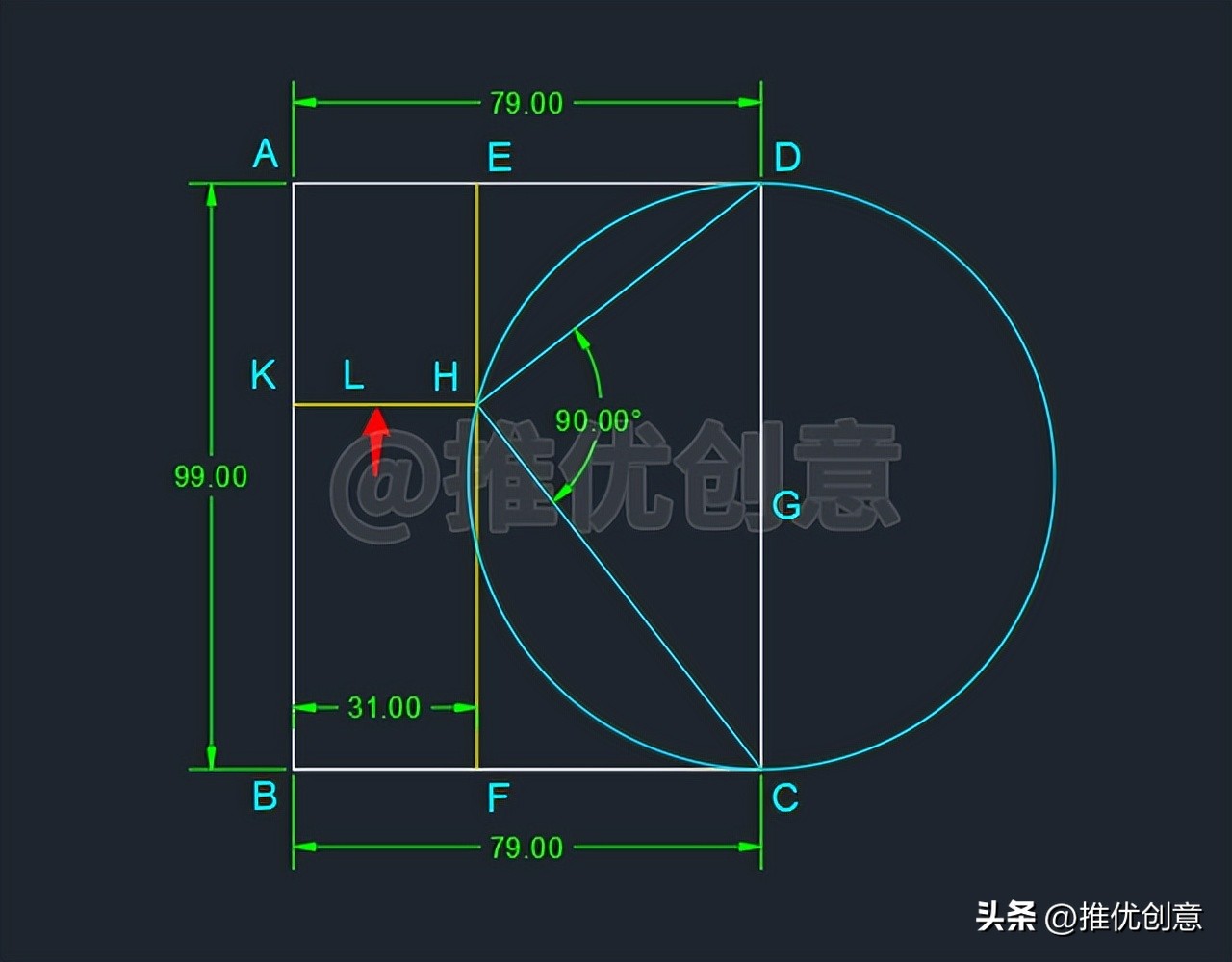
2.6、按键盘上的“F8”键,打开“正交”,命令行输入“L”后回车,启用“直线”命令,捕捉点H作为直线的第一个点,向左绘制一条黄色水平线段HK,与白色竖直线段AB交于点K,设黄色水平线段HK的中点为点L。
2.7、命令行输入“C”后回车,启用“圆”命令,捕捉黄色水平线段HK的中点L为圆心,捕捉点H指定半径,绘制一个红色圆L。
由绘制过程可知,红色圆L的半径为15.50个单位。
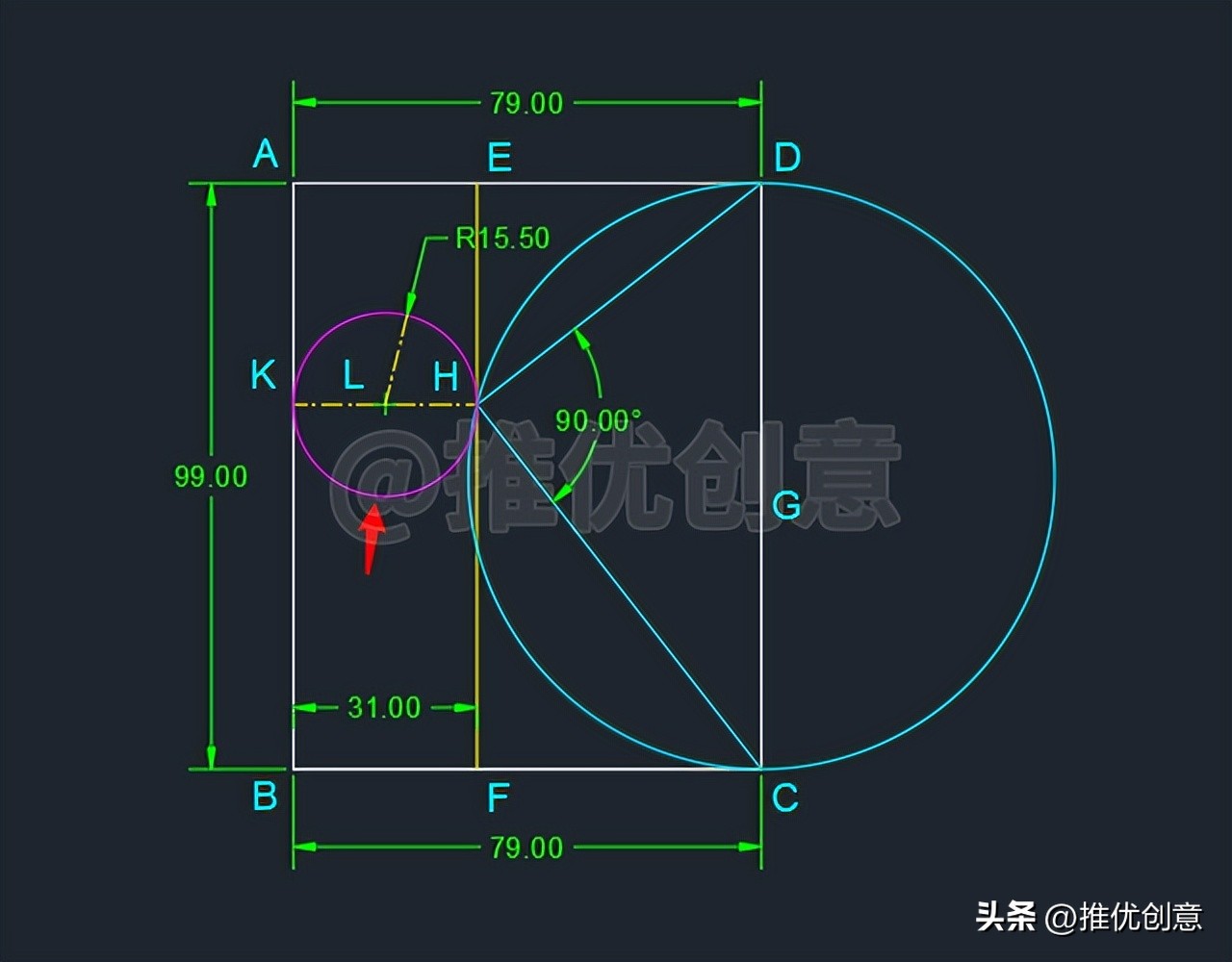
2.8、命令行输入“E”后回车,启用“删除”命令,删除掉不再需要的对象,完成后如下图。
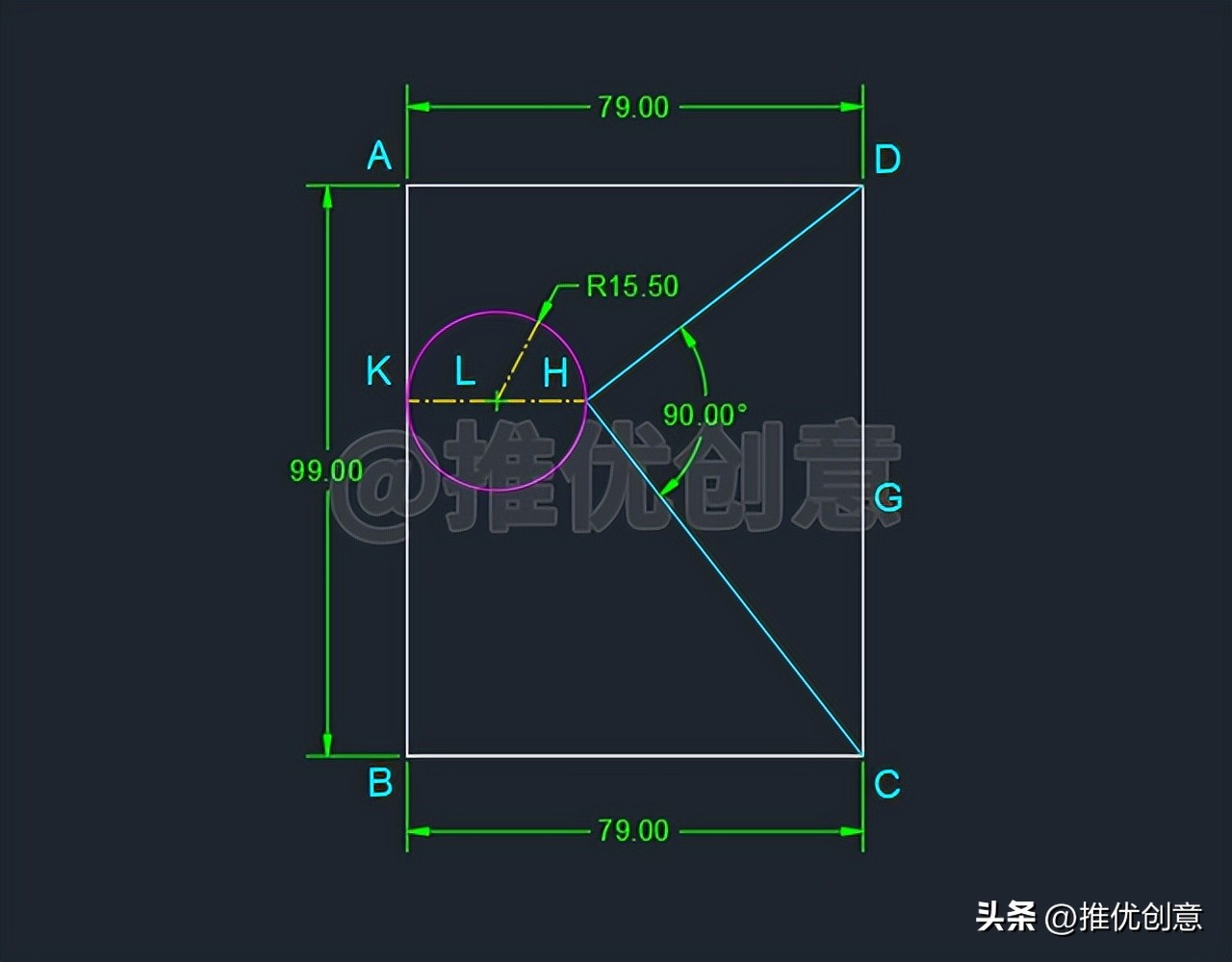
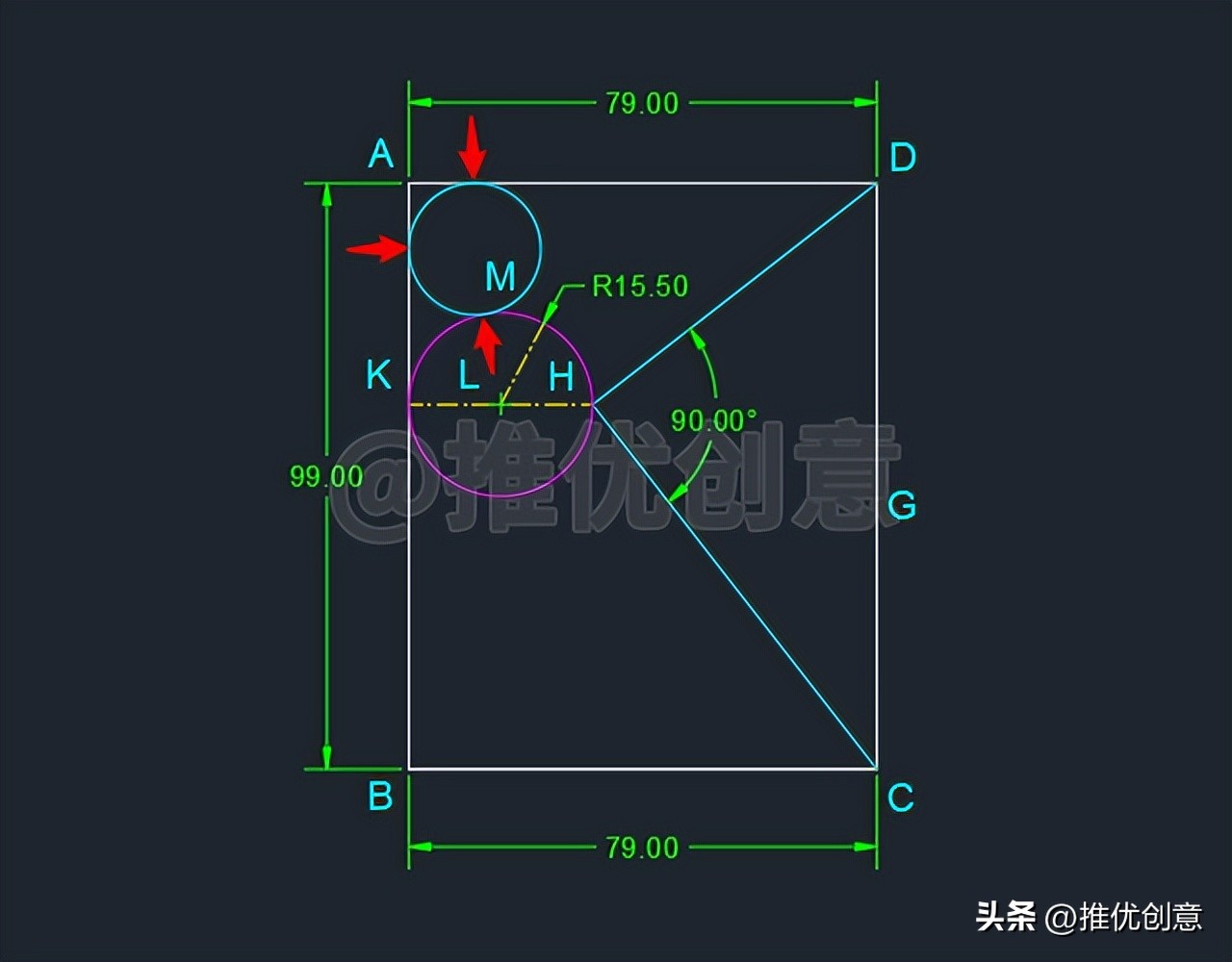
2.9、命令行输入“C”后回车,启用“圆”命令,接着输入“3P”后回车,选择三点方式绘制一个青色圆M,该圆分别与白色水平线段AD、白色竖直线段AB、红色圆L相切。
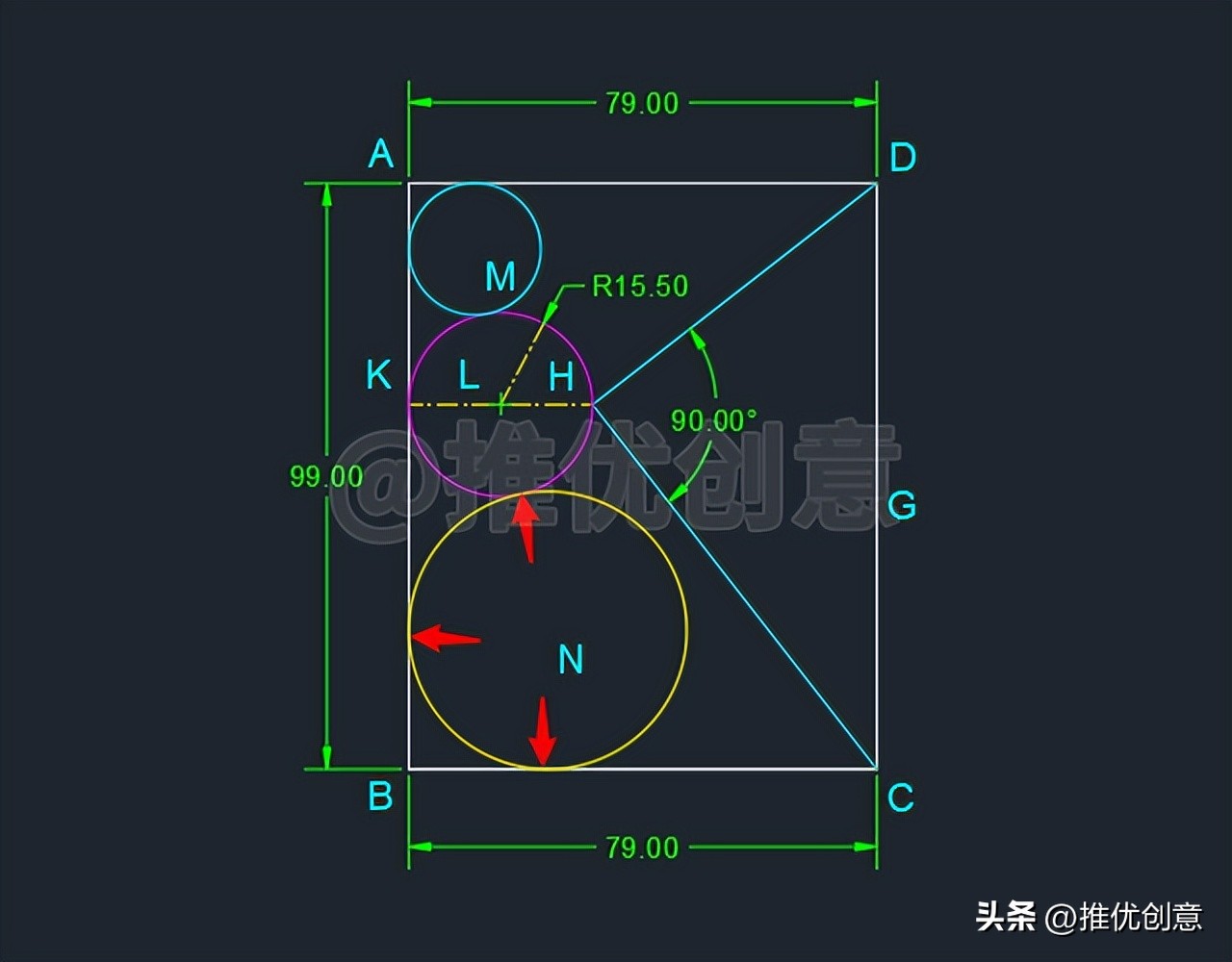
2.10、直接回车,再次启用“圆”命令,接着输入“3P”后回车,选择三点方式绘制一个黄色圆N,该圆与红色圆L、白色竖直线段AB、白色水平线段BC相切。
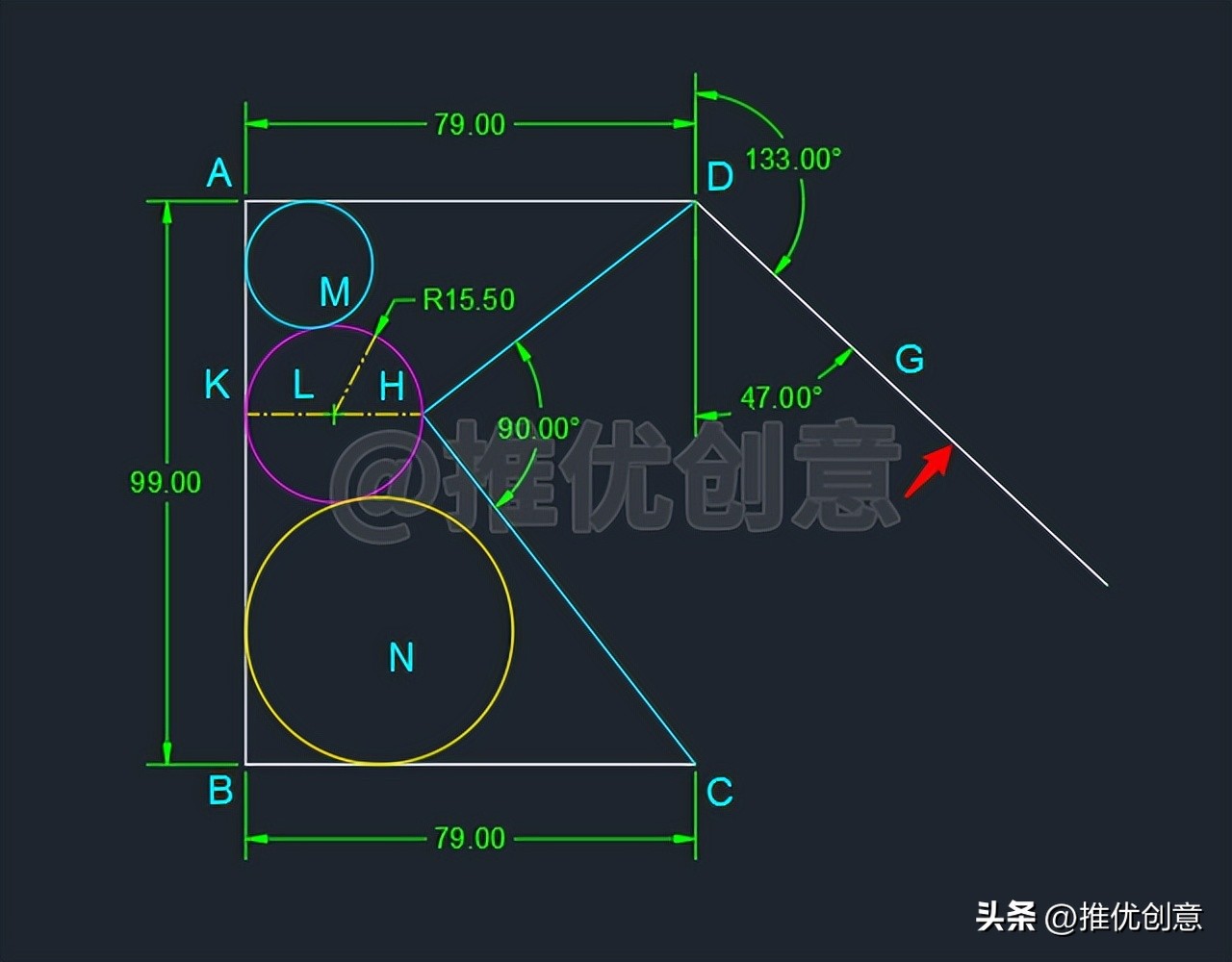
2.11、选中白色线段DG,命令行输入“RO”后回车,启用“旋转”命令,捕捉点D作为旋转的基点,输入旋转的角度值“47”后回车,旋转完成后的白色线段DG与竖直线的夹角为133°。
2.12、选中青色线段CH,命令行输入“RO”后回车,启用“旋转”命令,捕捉点C作为旋转的基点,输入“C”后回车,选择复制,输入旋转的角度值“-98”后回车,旋转复制完成后得到青色线段CP,与青色线段CH的夹角为98°。
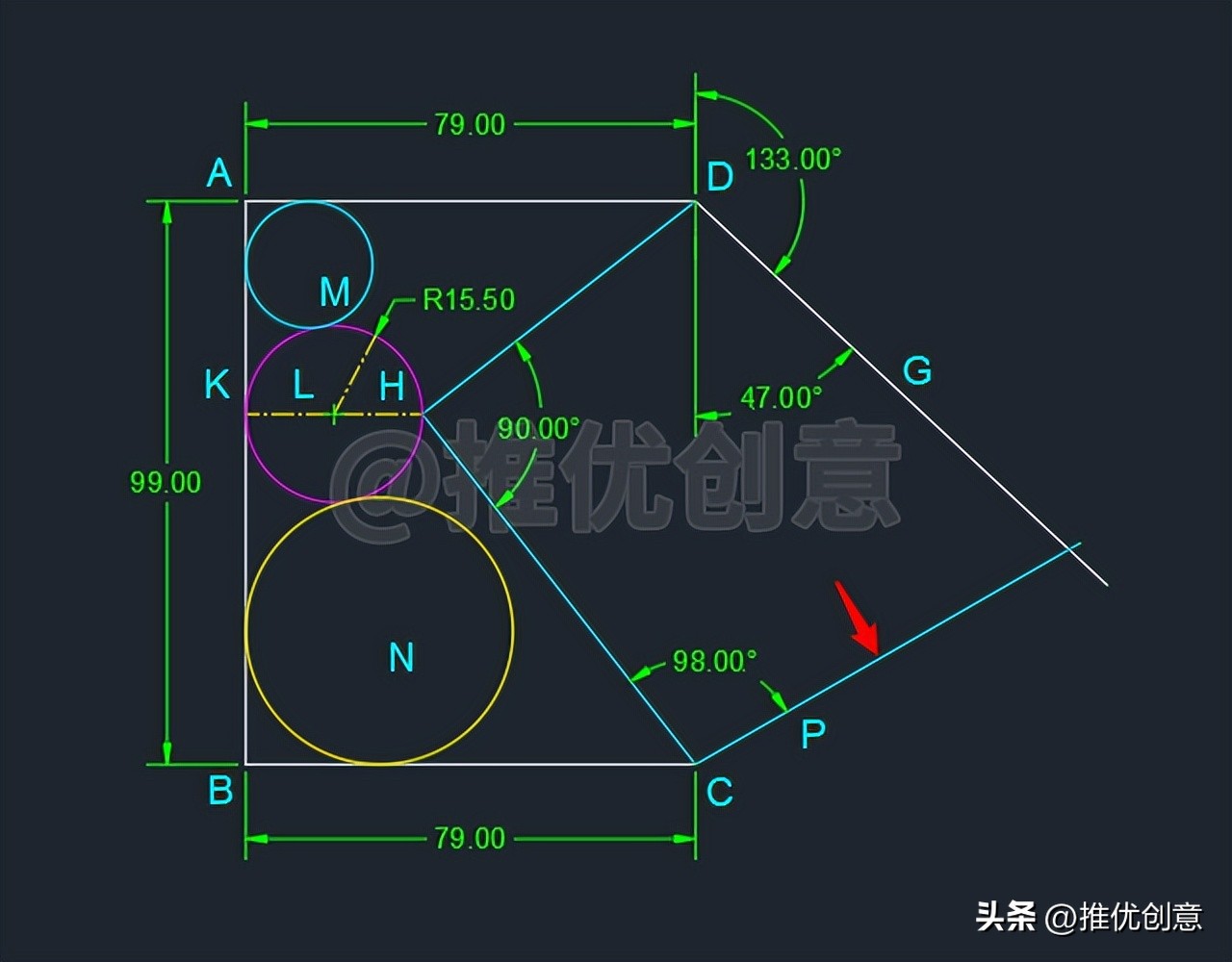
2.13、选中白色线段CB,命令行输入“RO”后回车,启用“旋转”命令,捕捉点C作为旋转的基点,输入“C”后回车,选择复制,输入旋转的角度值“-116”后回车,旋转复制完成后得到白色线段CG,与白色线段DG交于点G,与水平线的夹角为64°。
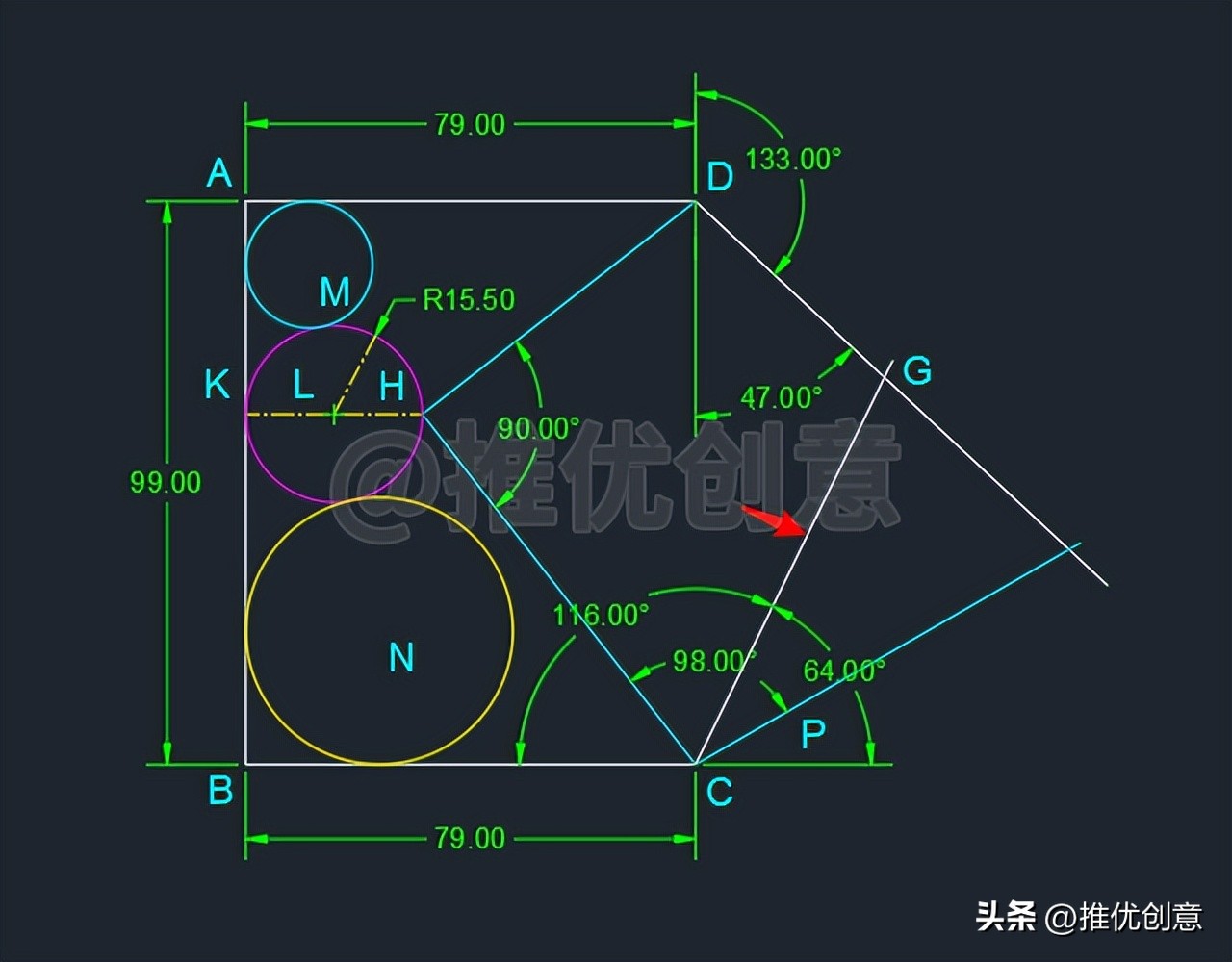
2.14、命令行输入“C”后回车,启用“圆”命令,捕捉点G为圆心,绘制一个半径为52个单位的红色圆G,与白色线段CG交于点Q。
由绘制过程可知,GQ为红色圆G的半径,所以 GQ=52。
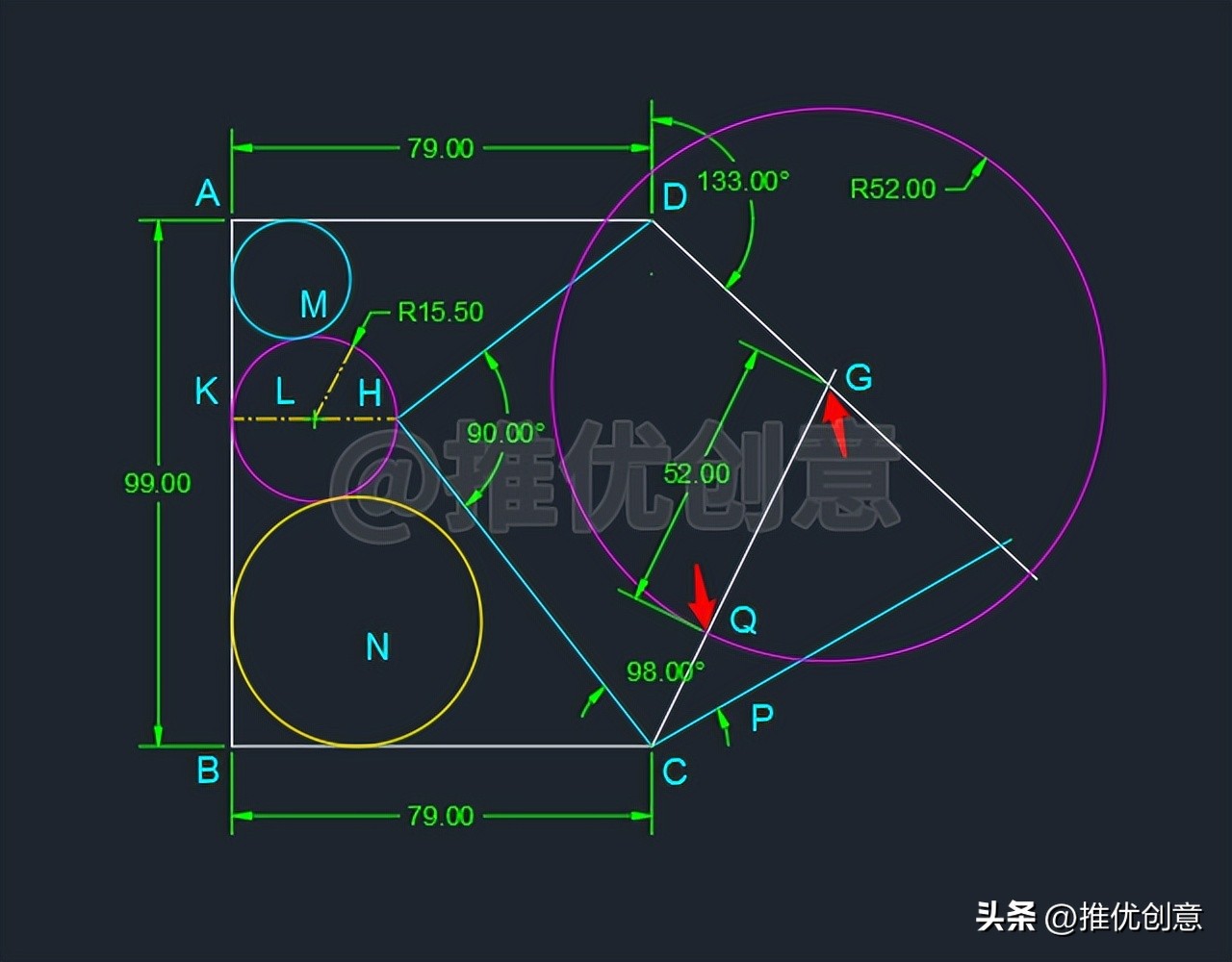
2.15、命令行输入“O”后回车,启用“偏移”命令,接着输入“T”后回车,选择通过点方式偏移,选择白色线段DG通过点Q偏移,得到的白色线段QP与青色线段CP交于点P。
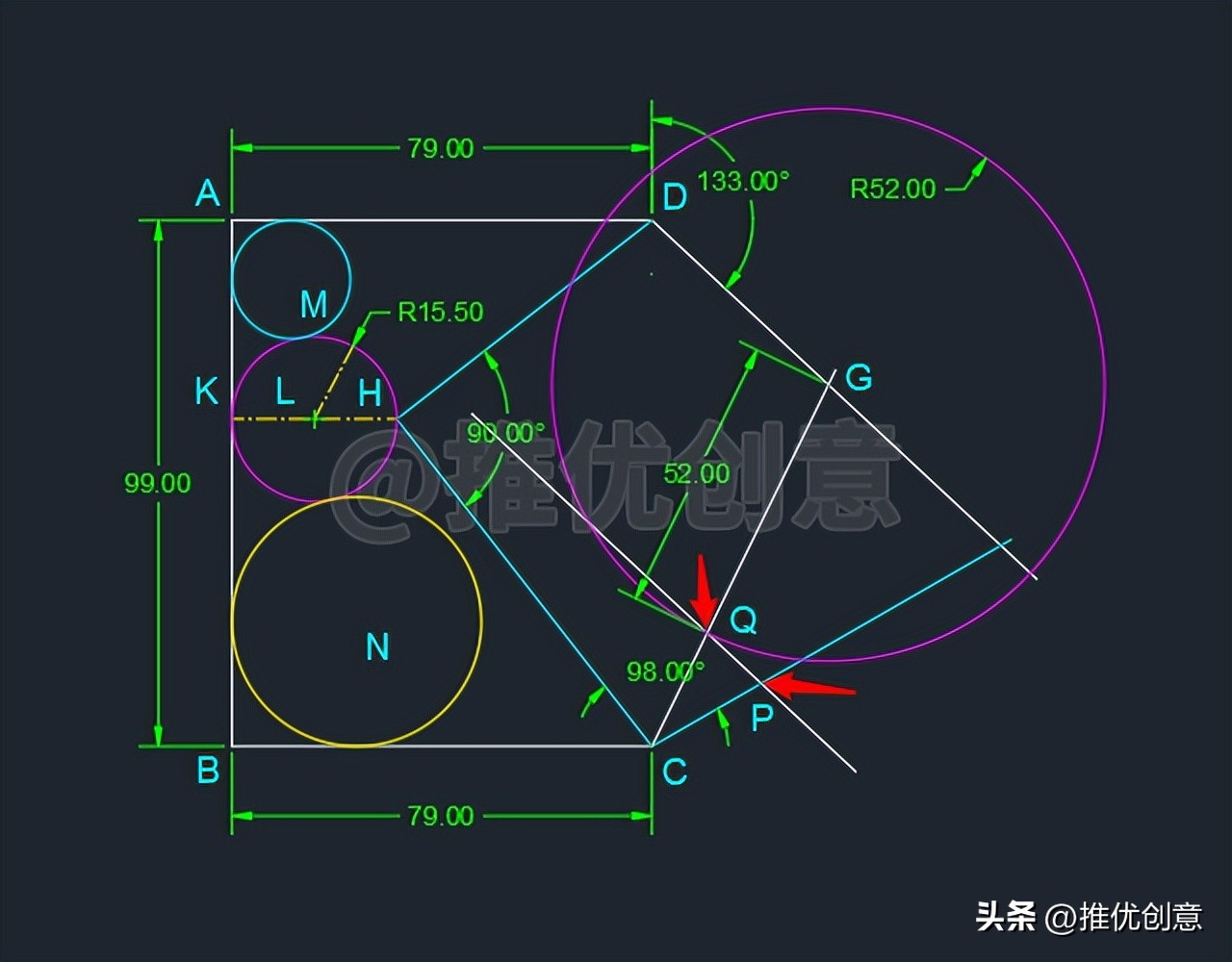
2.16、直接回车,再次启用“偏移”命令,接着输入“T”后回车,选择通过点方式偏移,选择白色线段GQ通过点P偏移,得到的白色线段RP与白色线段DG交于点R。
由绘制过程可知,四边形GQPR为平行四边形,所以RP=GQ=52。
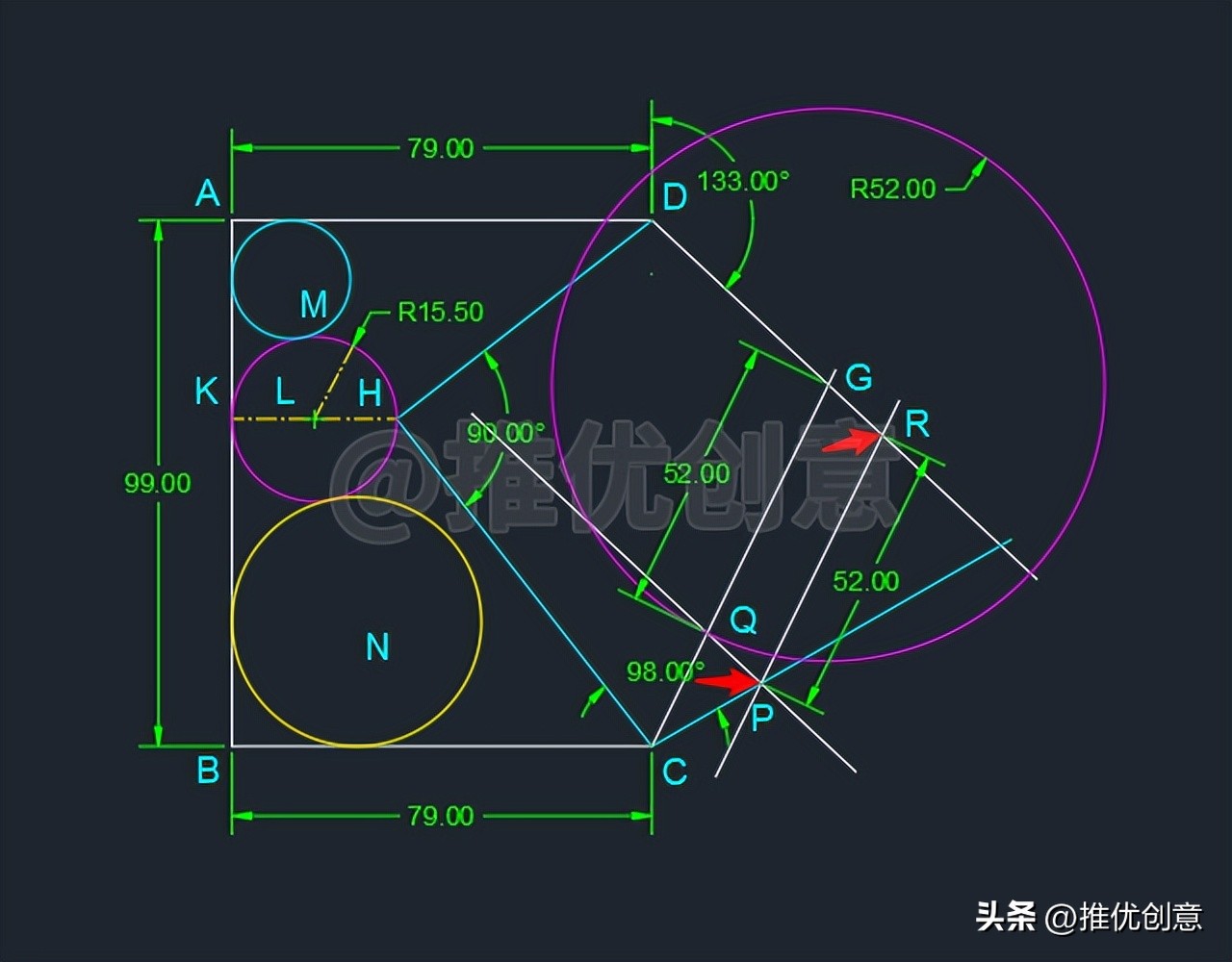
2.17、命令行输入“E”后回车,启用“删除”命令,删除掉不再需要的对象,完成后如下图。
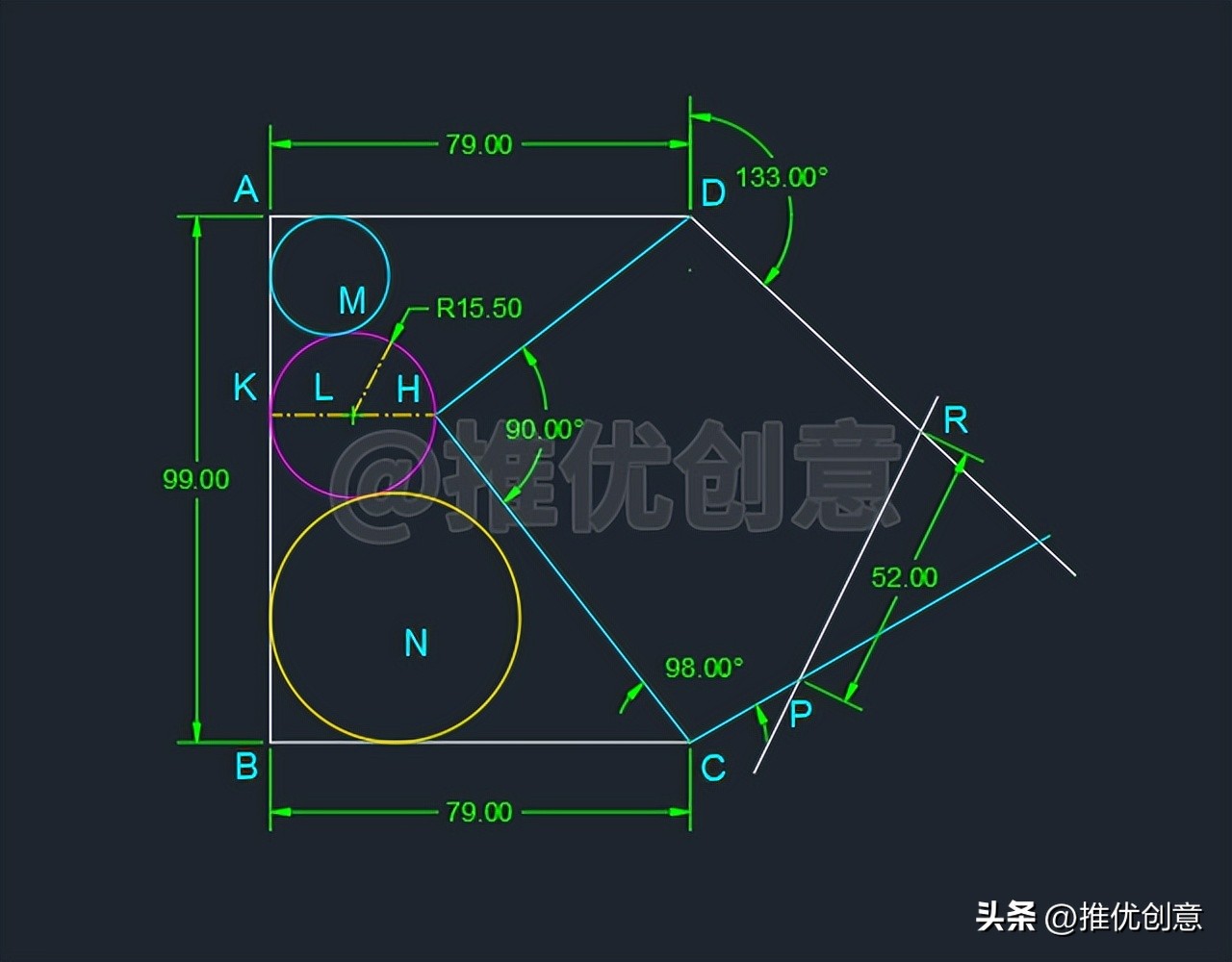
2.18、命令行输入“TR”后回车,启用“修剪”命令,根据绘图需要进行修剪,完成后如下图。
至此,整幅图绘制完毕。
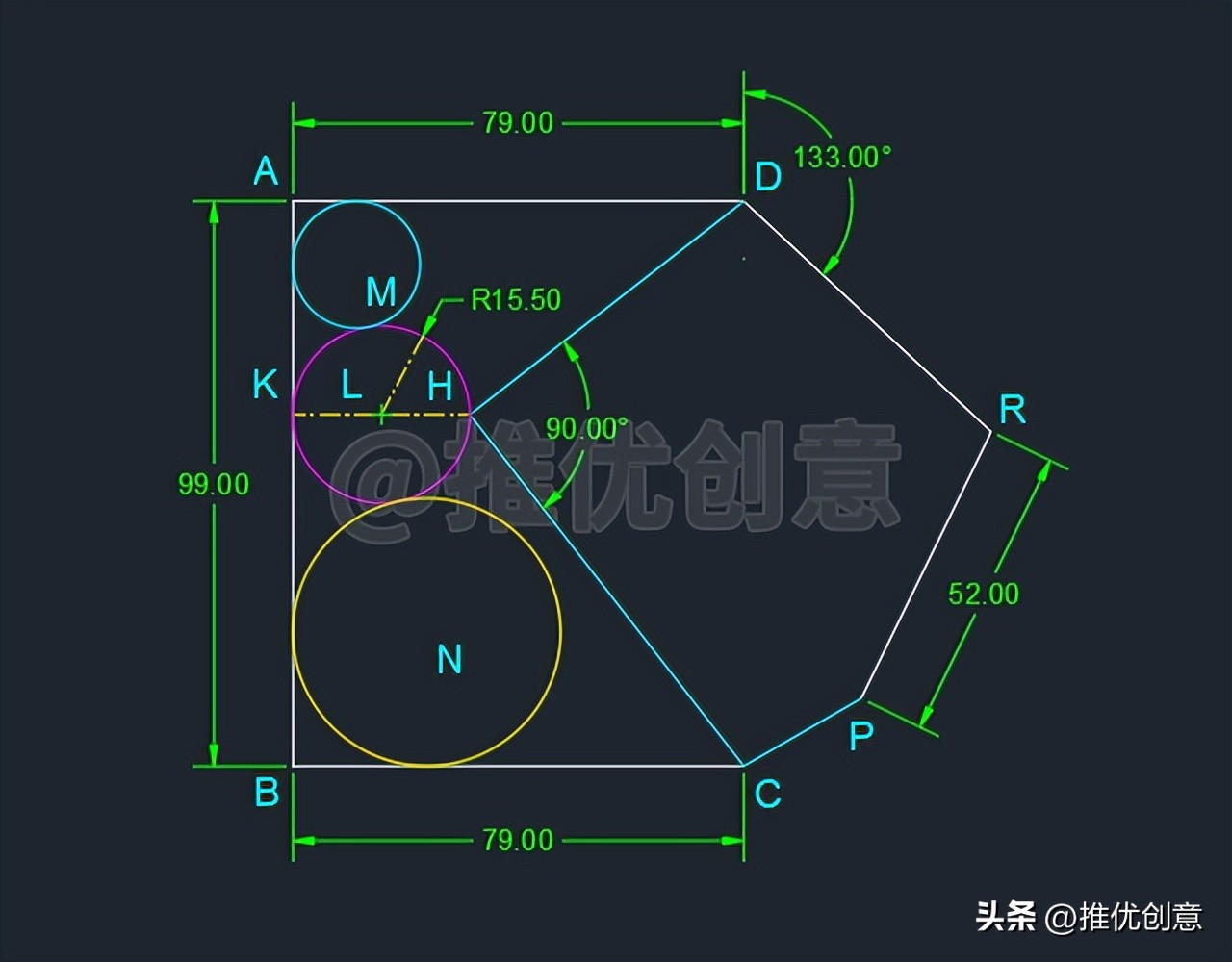
2.19、使用“图层”管理图形,标注尺寸,最终完成效果见下图。
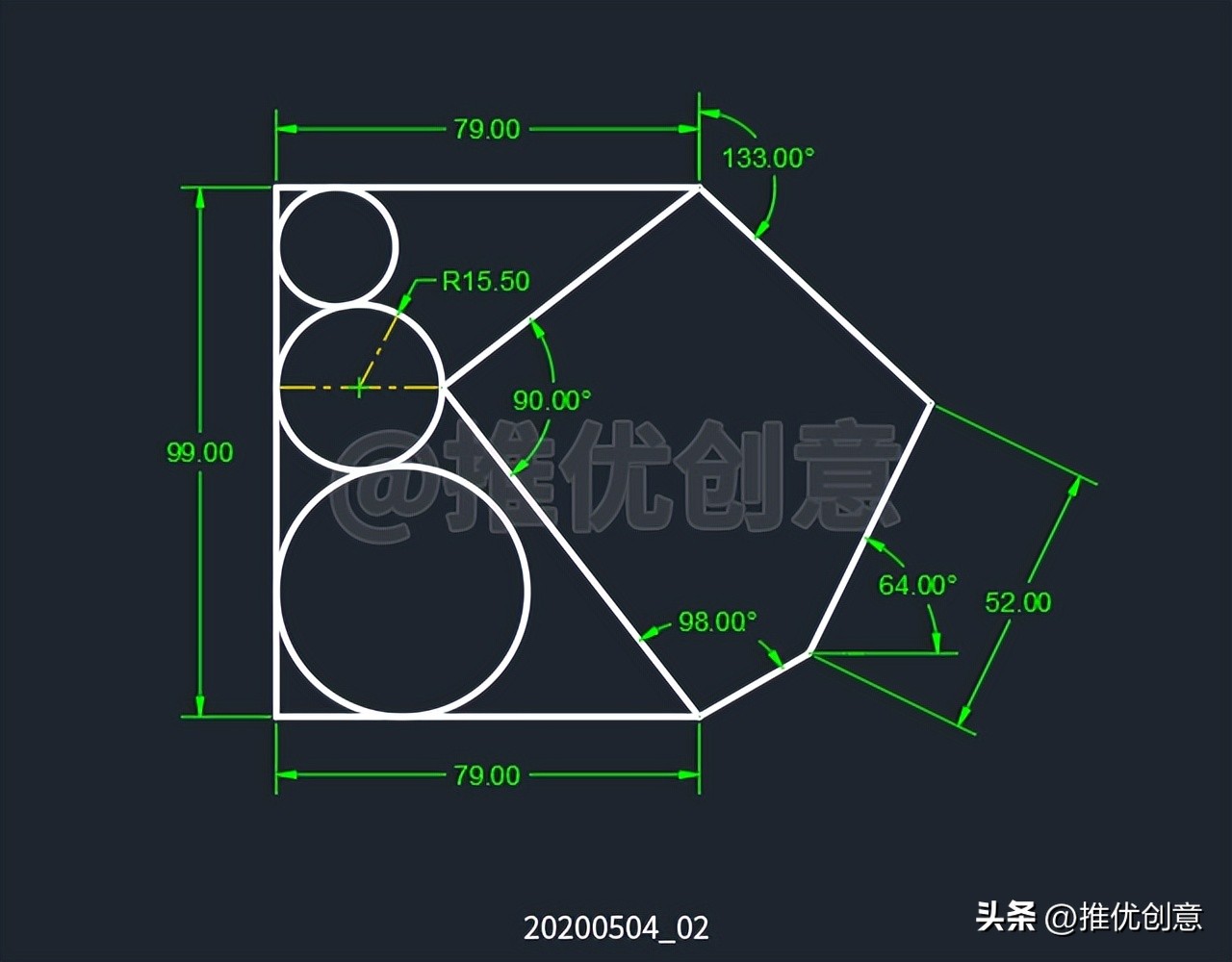
20200504_02