(原创文章,需要转载请联系公众号:有知识才快乐)
生活或工作中常常需要*载下**一块区域的卫星地图,然后打印出来,但是很多在线地图是不支持*载下**打印的,自己网页版截图后,打印又不清晰,下面就和小编学一学怎么*载下**打印卫星地图吧
1、首先电脑上要*载下**全能电子地图*载下**器,软件是免安装的,直接*载下**解压,运行即可,打开后如下图
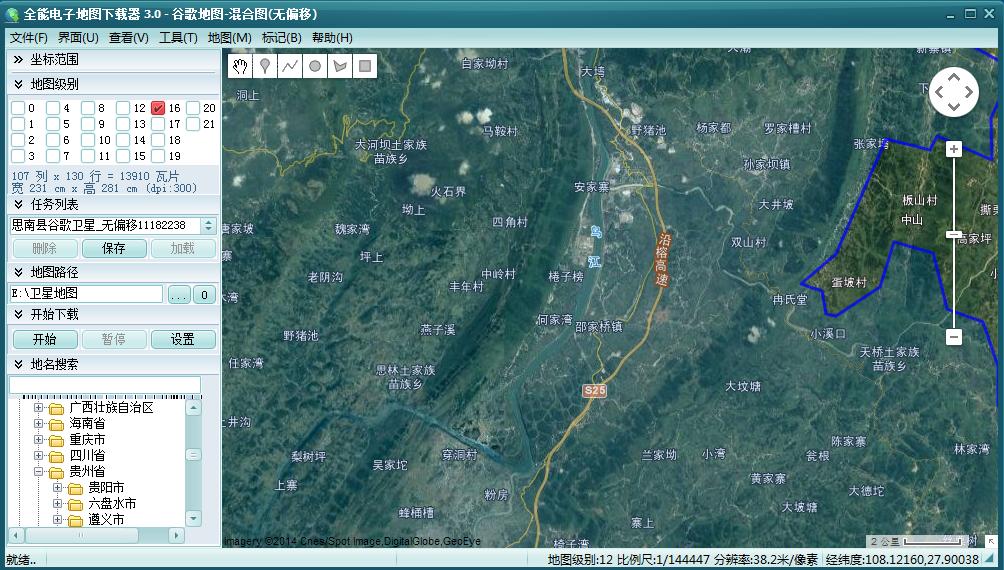
2、在软件最上面一排菜单点击 “地图”,选择需要的卫星地图来源,比如小编这里选择了“谷歌地图”中的“混合图(无偏移)”,如下图

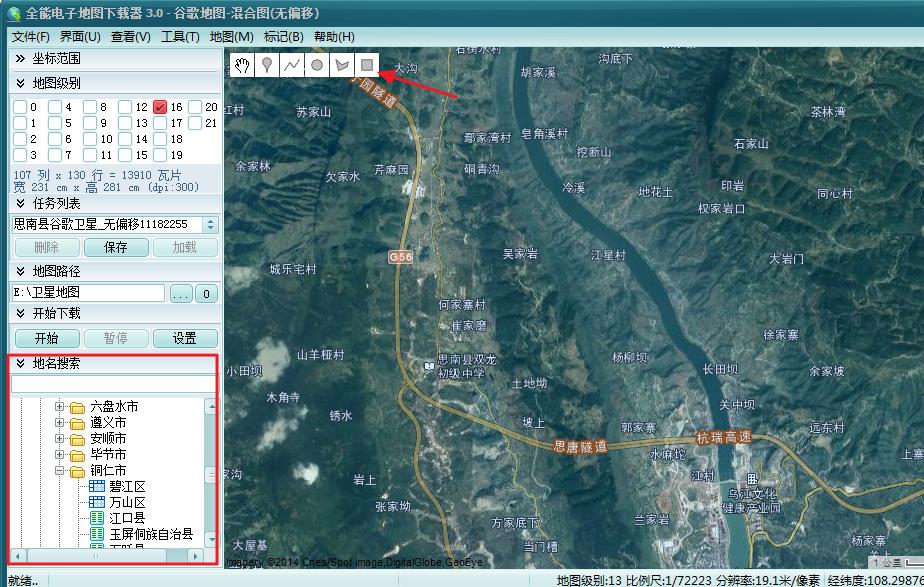
3、然后可以通过在软件右下角的地名搜索框中按省、市、县,快速选择到需要*载下**的区域,当然,软件里面只支持选定到县,如果需要到一个乡镇,一个村,那必须我们手动框选,比如我们这里点击地图显示区域的右上角的小菜单中的“绘制矩形”图标,在地图上框选一个区域,如下图
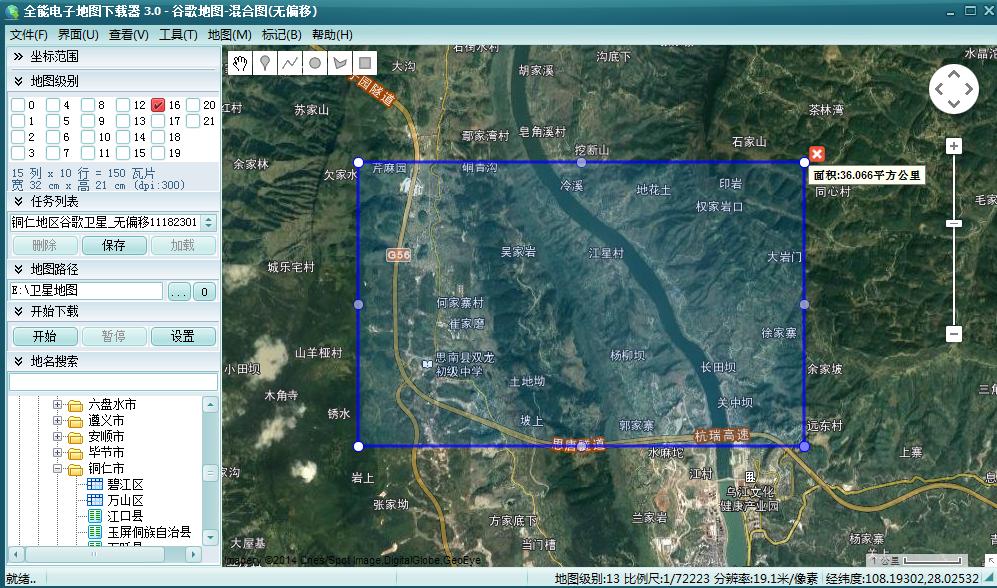
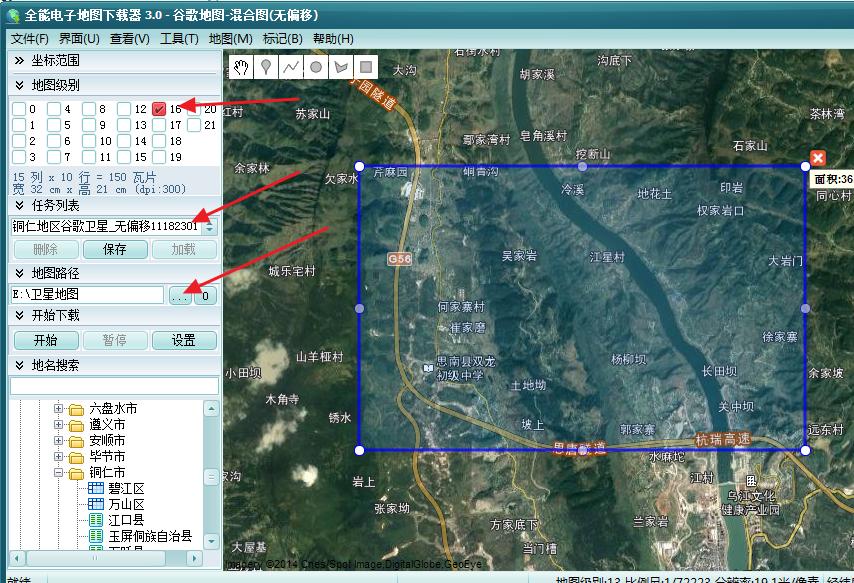
4、上一步骤选择好区域后,接着在软件左边的功能区中,先设置需要*载下**的地图的级数,名称,保存在那个文件夹下,这里小编选择了16级,名称默认,保存到E盘的“卫星地图”文件夹下面,如下图,
5、上面的都设置完毕后,点击“开始”按钮,就会开始*载下**选定区域的地图数据,在软件下方会显示*载下**进度,*载下**完成后会弹出是否合并地图的对话框,直接点击是,然后就会自动开始合并了,如下图
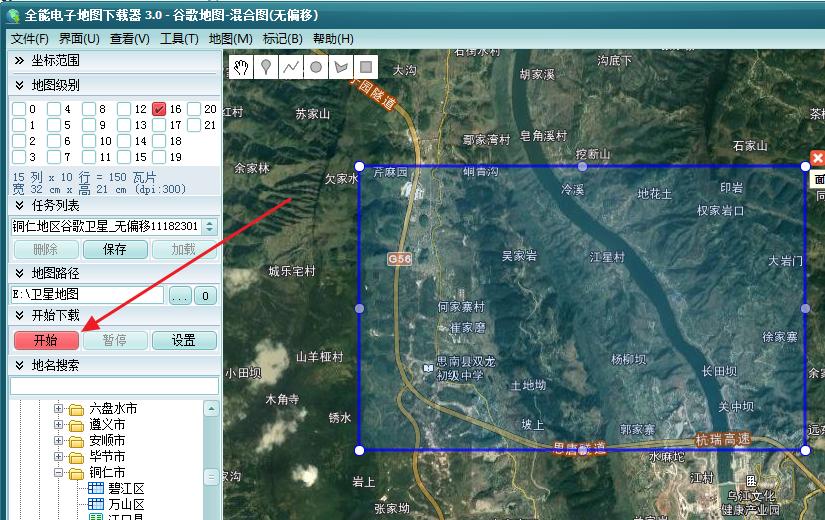
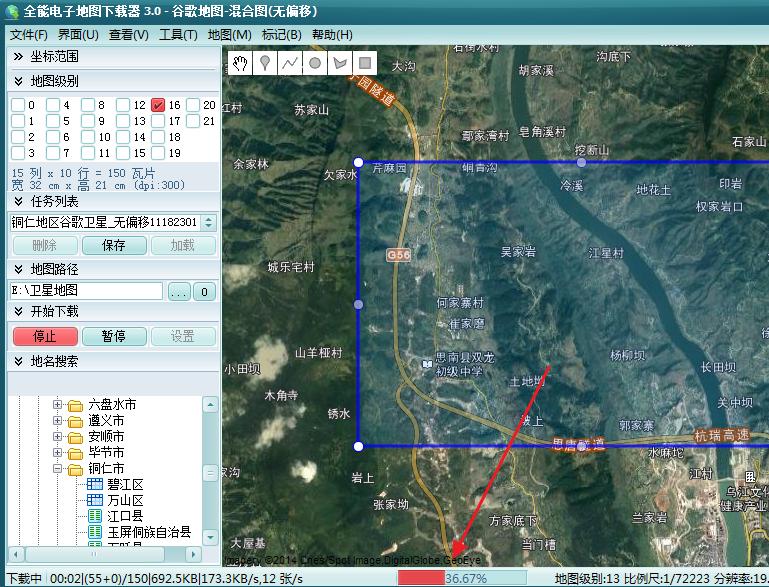
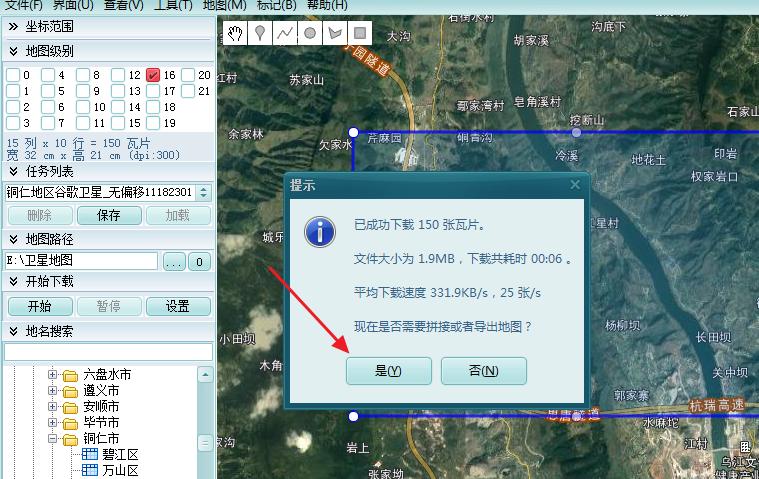
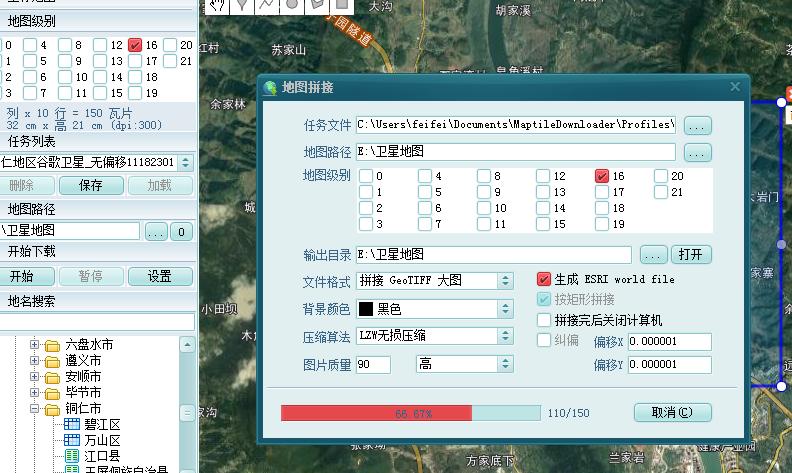
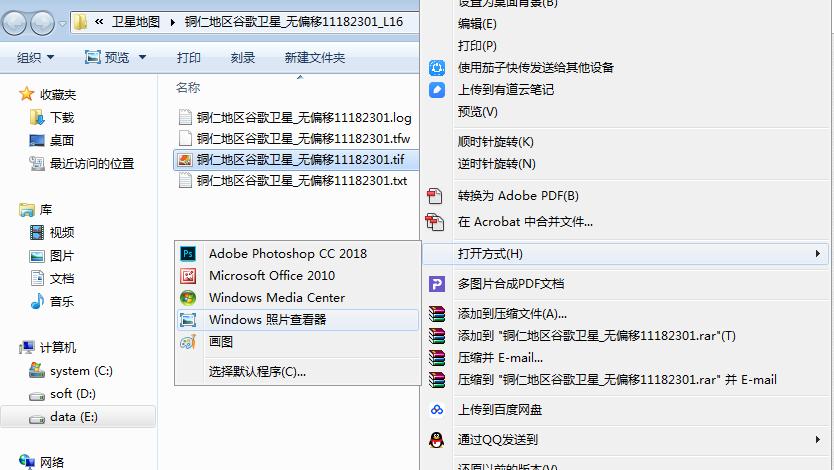
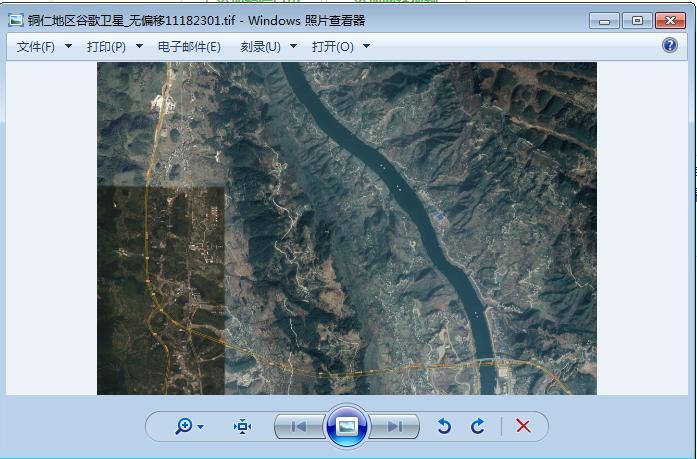
6、当上一步骤中自动合并完成后,会自动打开存放卫星地图的文件夹,在其中找到 以 .tif 为后缀的文件,鼠标右击,选择打开方式,用 “windows照片查看器”打开就可以看了,也可以打印出来
PS:
- *载下**的时候地图级数越高越清晰,但是*载下**文件也会很大
- 当*载下**的地图文件太大时如几个G,可能无法在电脑上打开
希望我的文章给个关注呗!