
施老师:
说起给WORD文档分栏,大家都会,可是给分栏后文档加页码,好多人就不会了,直接给文档添加页码,可文档是分栏显示的,页码就添加到了两栏中间,不符合自己的要求,要求是对每栏添加页码,那么如何做到对分栏后的文档设置页码呢?
一、我们先打开要分栏的文档

二、然后给文档分栏

三、然后点击插入-页脚-空白三栏,并删除一栏

四、然后移到最下方页脚的位置,按两下CTRL+F9,然后输入{={page}*2-1},同理右边也按CTRL+F9, 输入{={page}*2}
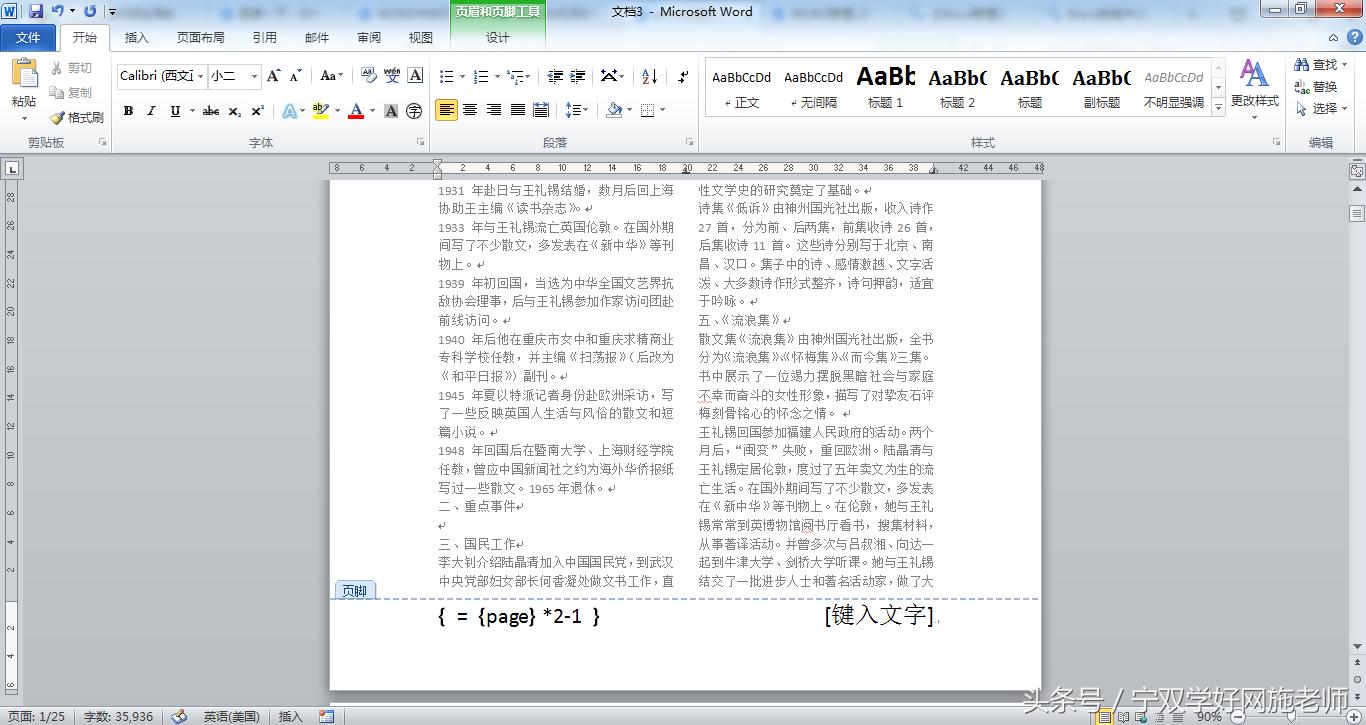

五、然后按ALT+F9将域关闭,页码就显示出来了。
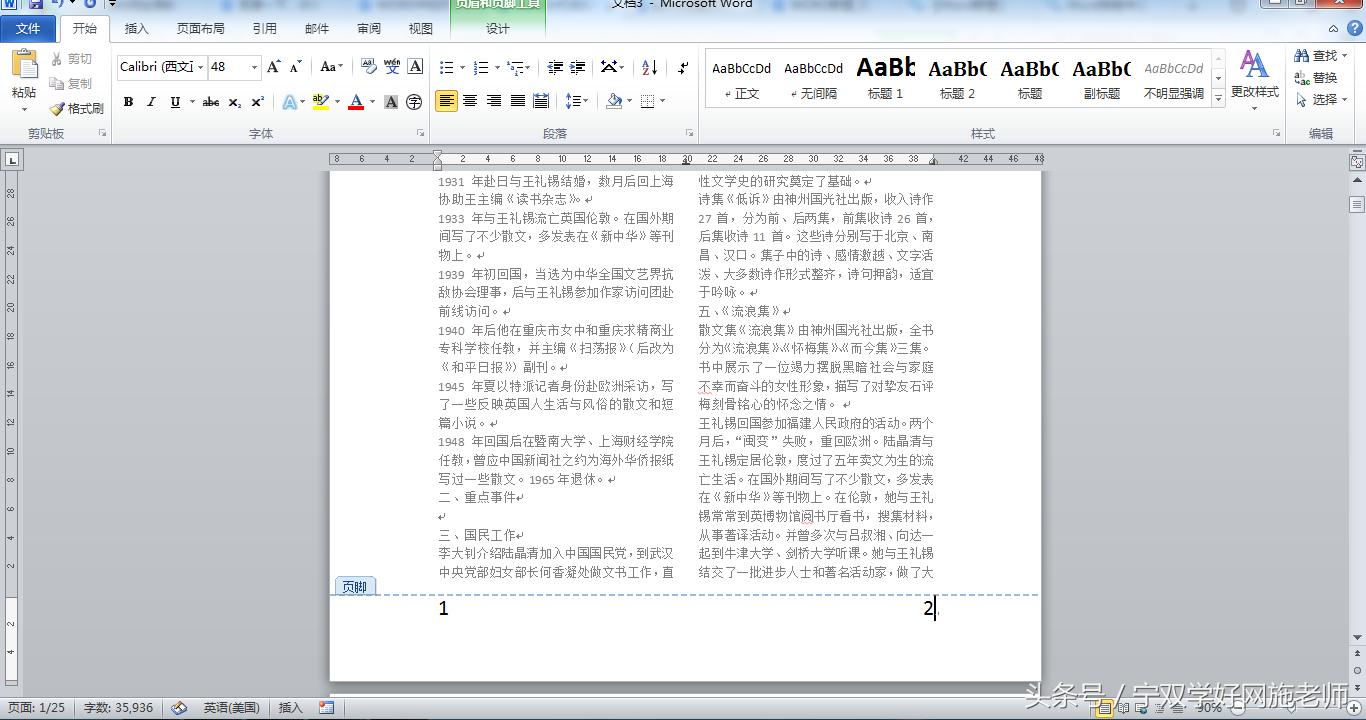
六、最后给大家看下预览图

大家平时是怎么给分栏的页面设置的页码的啊,是像原来那样显示在中间,一页只有一个页码,还是像我这样分栏页码呢,请在下方评论区留言和施老师一起探讨。
本文欢迎转载与分享,转载请注明出处,喜欢就关注宁双学好网施老师。