Word中有很多快捷操作其实被忽略了,就像小编之前说的很多人还在用空格控制居中对齐的一样,今天中公优就业小编就给大家说说几个私藏技巧。
快速插入分割线
输入三个短横线“-”,按回车即可变成单线条分割线
输入三个等于号“=”,按回车即可变成双线条分割线
输入三个小波浪“=”,按回车即可变成一条长波浪线
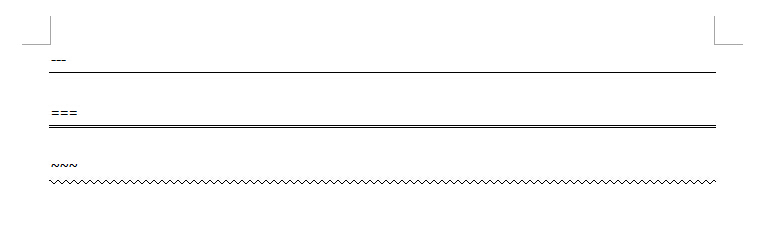
快速输入分割线
快速删除多余空行
经常从网上或其他地方复制粘贴文章过来的时候,往往会有很多空行,只能一行一行手工删除,其实完全没必要,利用好查找替换功能就可以了。在word中,“^p”代表一个回车符,一个空行有一个^p,加上上一段末尾还有一个^p就是两个,我们只需要用查找替换功能将两个回车符替换为一个就可以了。
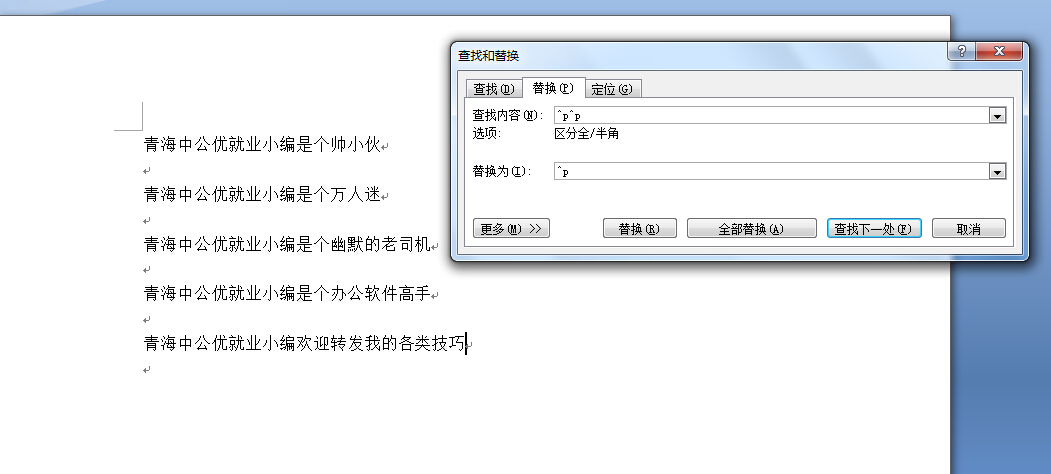
用^p全部替换^p^p即可删除多余空行1
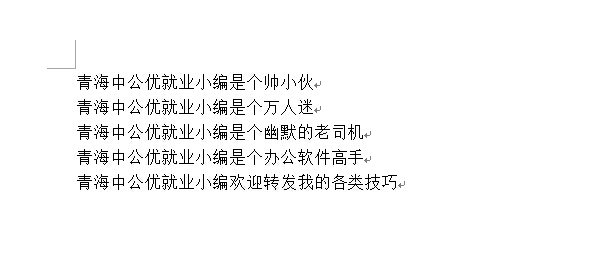
用^p全部替换^p^p即可删除多余空行2
快速输入当前日期、时间
Alt+Shift+D:在光标位置当前日期
Alt+Shift+T:在光标位置当前时间
快速整齐排列姓名名单
如果在整理文档时用到了要排列人员姓名,想要对齐好看,确实是比较麻烦的事情,毕竟姓名又长又短。快速操作其实应该这样:
1、将姓名大致做成几行,比如一行5个,每个姓名中间用空格分开;
2、选中整理好的名单,点击插入>插入表格>文本转换为表格,这样名单就自动变成了表格;
3、全选表格,将表格中内容全部居中并调整表格宽度到合适的大小,最好是平均分布各列;
4、打开表格属性,在边框和底纹中将边框设置为“无”即可。

整理好名单 通过插入表格的扩展功能将文字转换为表格
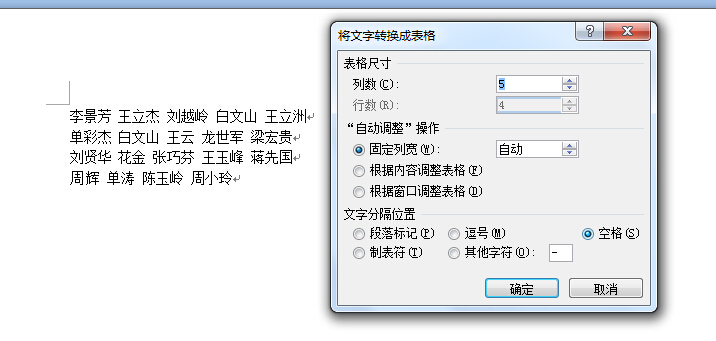
文本转换为表格
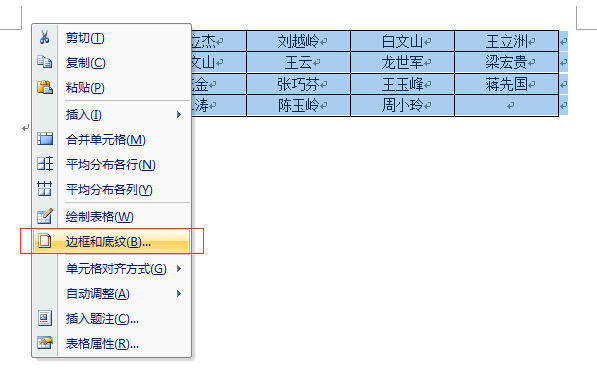
设置表格的边框
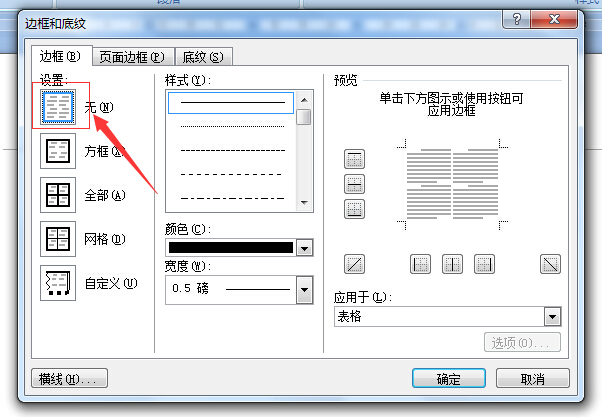
将表格边框设置为无
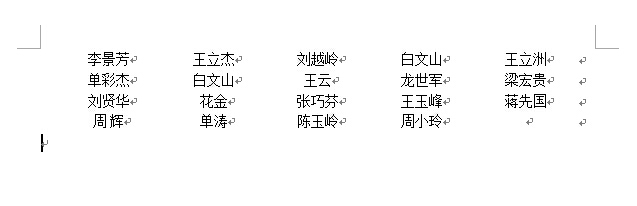
得到整齐排列的名单
文/整理 青海中公IT优就业(ujiuye.com),更多的快捷操作以后还会继续奉上。想学什么操作,或者你经常做哪个操作想知道有没有快捷办法的,留言告诉我。如果今天小编告诉你的技能很实用,千万记得转发出去哈。