在次世代游戏主机的竞争中,微软走出了一条独特的盈利路线:订阅制。在这种路线下诞生的游戏付费方式,与以往用一次”大出血“换来一款游戏永久所有权的买断制不同,用户只需每个月付出少量金额,即可随性的畅玩订阅库中的所有游戏大作。而在近日,微软的游戏订阅服务XGP(Xbox Game Pass)迎来了一波神车——只需8块钱(港币10元),即可获得3个月的XGP会员,畅玩目前游戏库中的上百款游戏。

因此,本文也在第一时间给大家带来了上车XGP的手把手教程。8块钱买不了吃亏买不了上当,却可以获得自由体验3A大作的权利,不知道你心动了没有?赶快准备做好笔记吧。
准备工作
想要体验XGP,你需要:
1、Windows 10以上的系统版本(是的,Win7*党**是无缘了)
2、充足的硬盘空间(用来下游戏)
3、一个支付宝账户(这个总不会有人没有吧?)
4、一个微软账户,用于登录Microsoft商店以及Xbox应用
具体步骤
下面我们正式开始本次的手把手教程。由于笔者使用的系统已经升级到Windows 11,所以具体的设置界面可能会与Windows10不同,各位需要仔细辨别一下设置项目。
首先,让我们打开系统的设置中心,找到”时间和语言“这一项目。

点开后,在右侧的菜单中找到”语言&区域“,点击它

在跳转到的页面中,找到”国家或地区“这一项目,点击右侧的下拉菜单

在展开的下拉菜单中,找到香港地区,再点击选择

完成以上项目后,系统内的XBOX商店和Microsoft应用商店就会被切换至港区(是不是比Play市场和App Store的换区容易多了呢?),方便我们的下一步操作。
下一步,再开始菜单中找到”Xbox“应用

如果你的电脑没有的话,这里就需要打开Microsoft应用商店,搜索Xbox应用并且*载下**更新

如果是第一次打开Xbox应用,那微软就会迫不及待地弹出XGP的欢迎页面了,我们可以直接点击加入Game Pass,之后Xbox会登录你的微软账户。

如果你没有看到这个欢迎页面,则需要在应用上方的工具栏找到GAME PASS按钮,点开切换至XGP的页面,并点击”获取Game Pass“
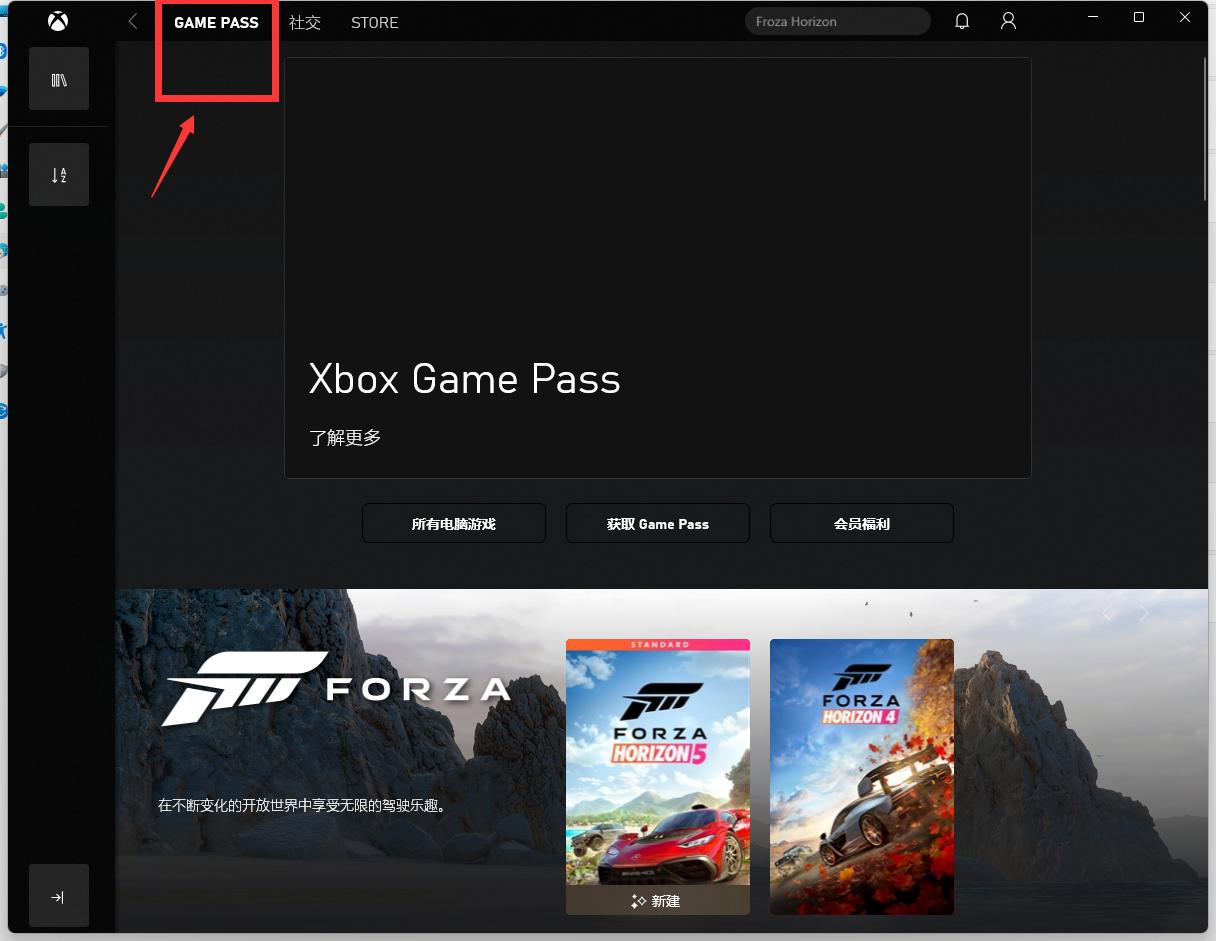
应用会给出左右两栏选择,分别是PC版XGP和XGP Ultimate,本次我们购买的是左侧的PC版。直接点击”加入“

然后在弹出的支付页面中,点击更改,切换到支付宝支付,再根据提示用手机支付宝扫码开启支付授权、确认支付即可购入1+2个月的XGP会员了!

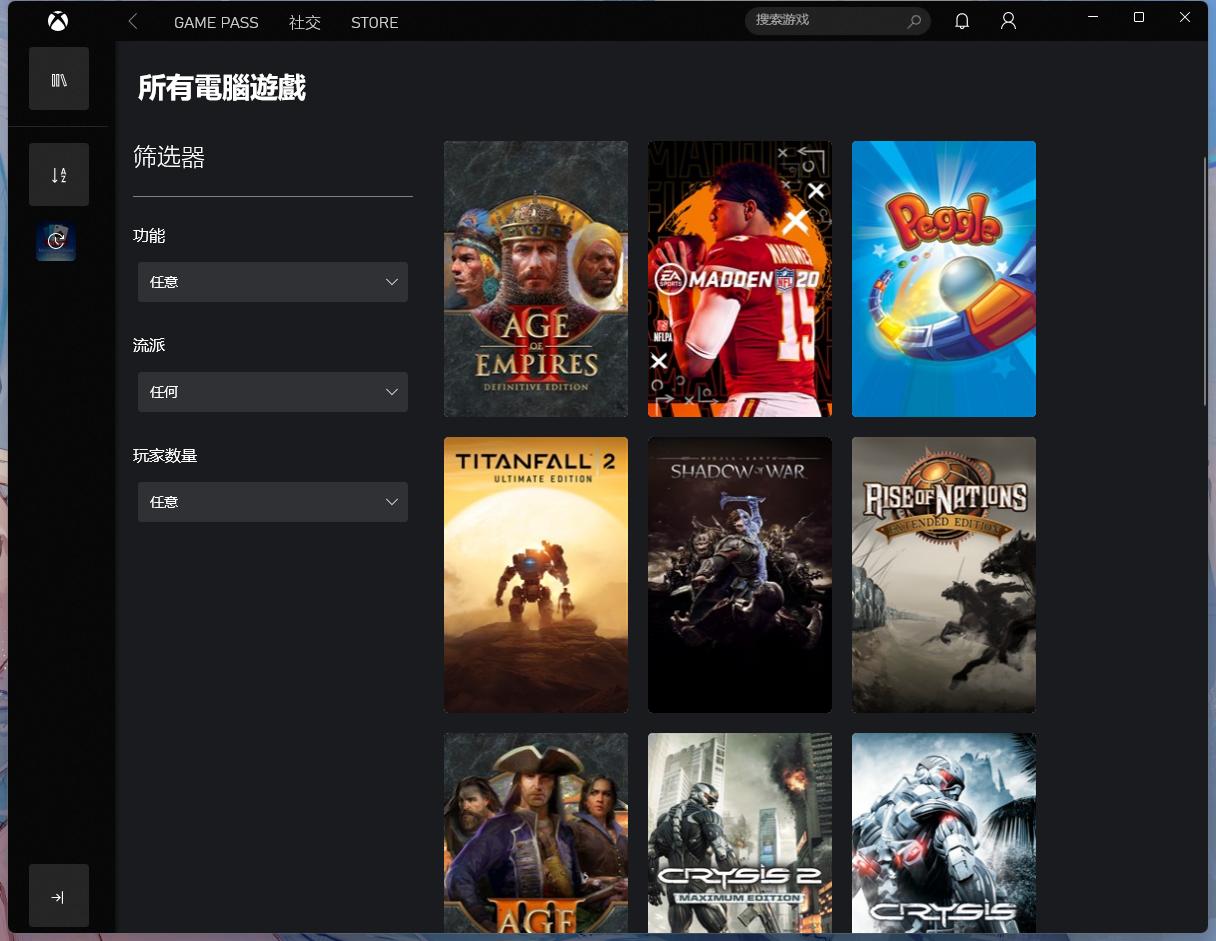
加入XGP之后,微软游戏库中的上百款新老经典大作都会直接开放给玩家。比如经典的帝国时代、泰坦陨落、孤岛危机(没错就是那个显卡危机)等。
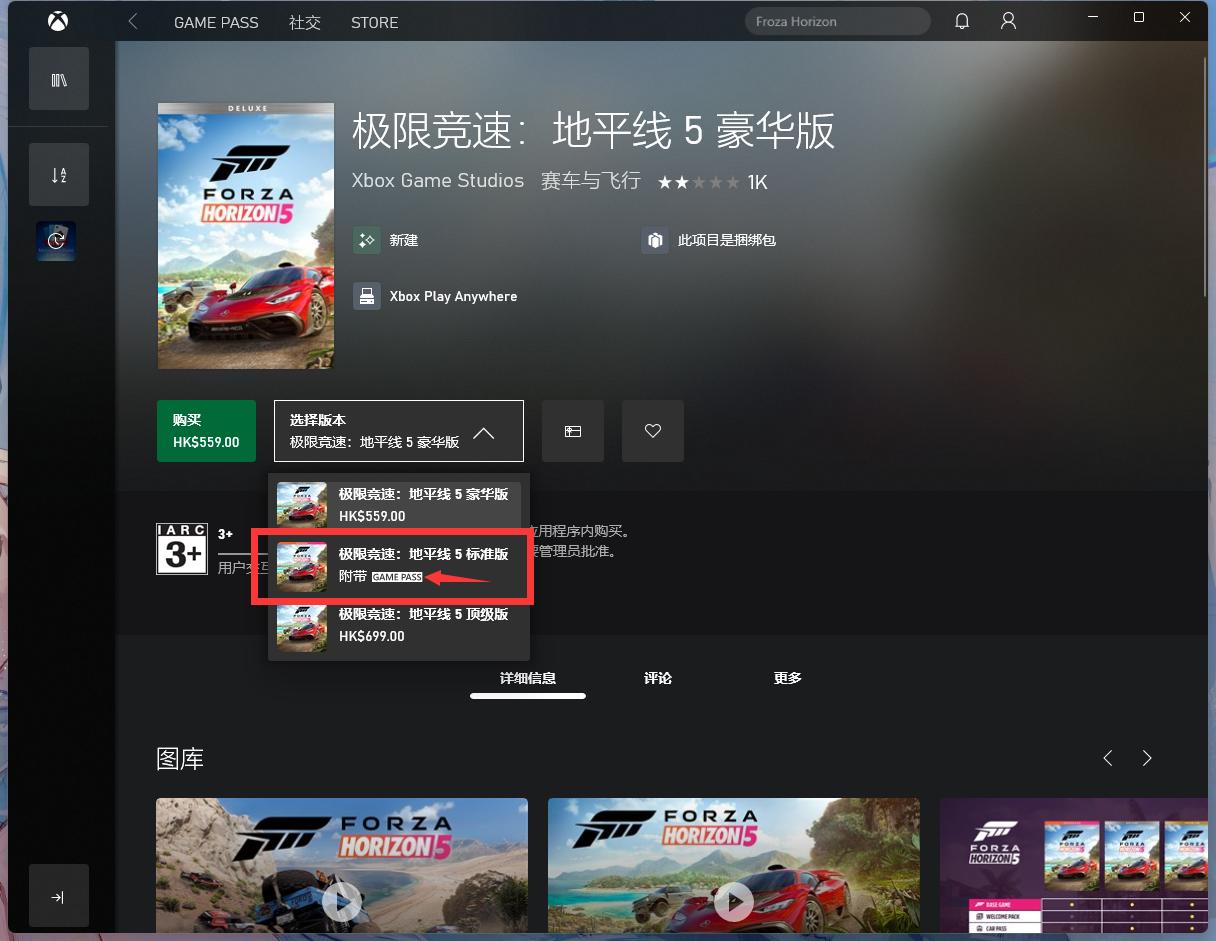
而最吸引笔者的,无疑是最近全新推出的极限竞速:地平线5。就像图中那样,点击绿色的购买按钮右侧的下拉菜单,就能看到加入了XGP的版本。
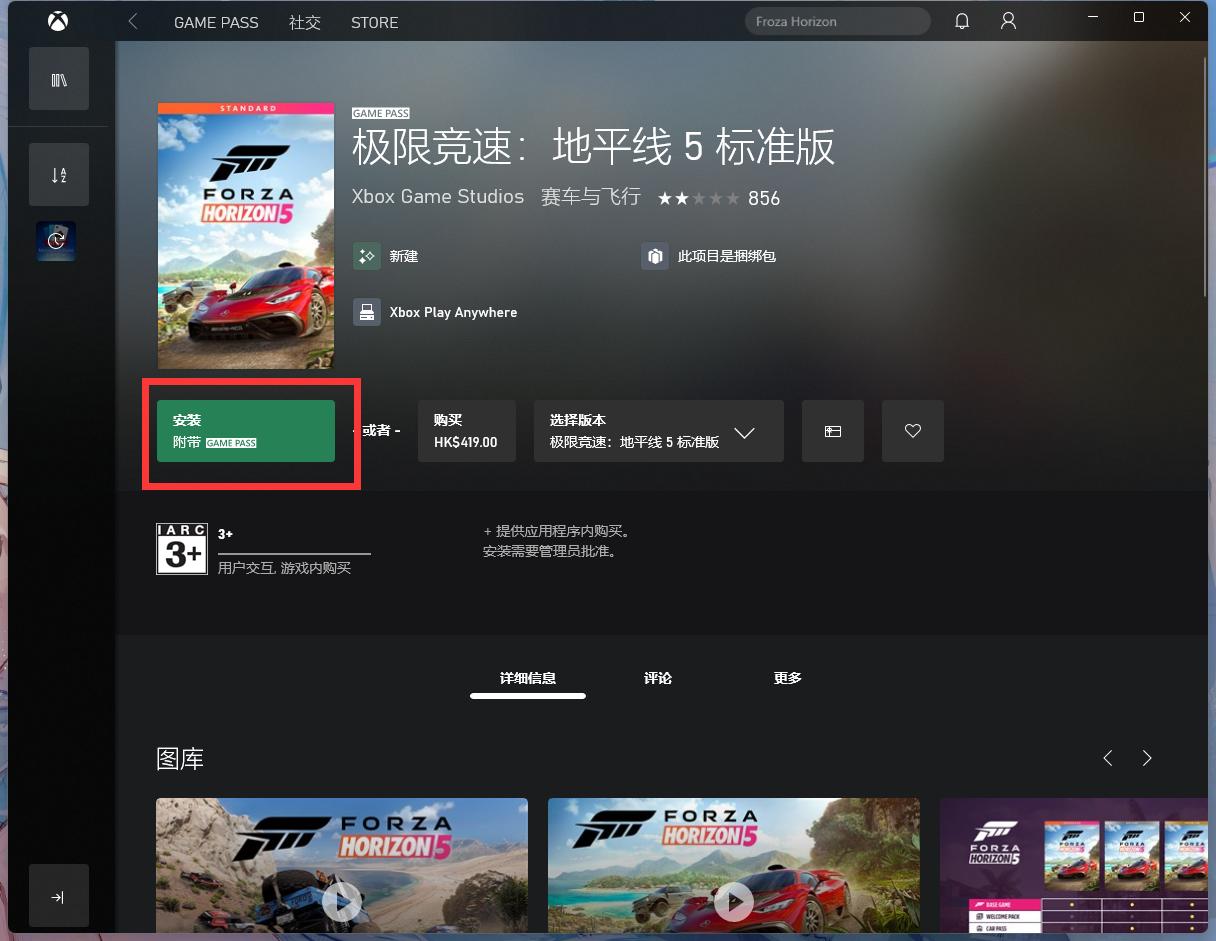
切换到标准版购买页面后,点击获取,即可将这款应用加入进游戏库,然后就可以*载下**安装了!
在开头我们说过,记得留出充足的硬盘空间,因为现在的3A大作容量都非常惊人,比如地平线5的大小就达到了足足122G。同时有固态硬盘的朋友,记得将游戏安装在固态硬盘,加载速度会快上许多。
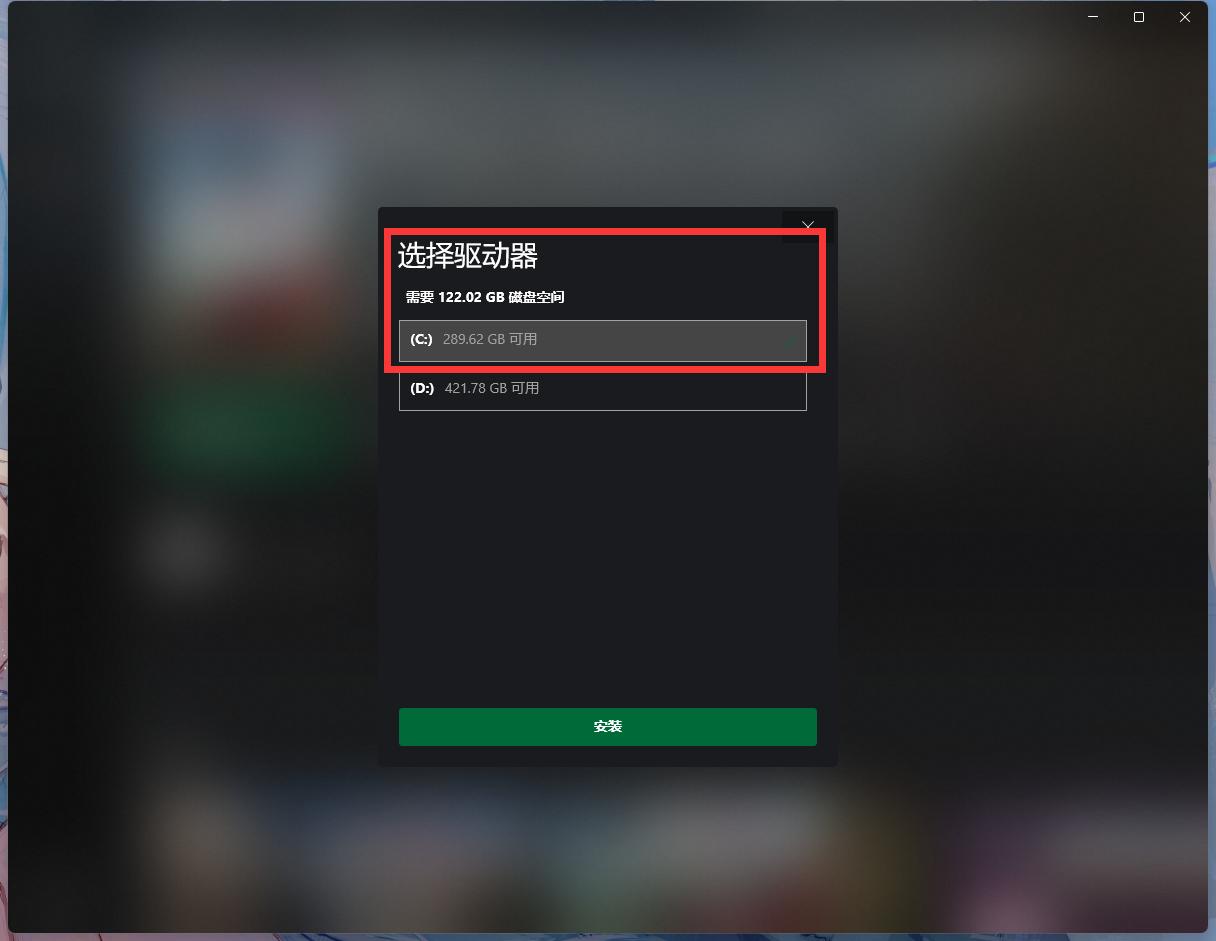
到这里,本次的教程就全部结束了,赶快*载下**安装游戏,开始你的刺激旅程吧。讲道理,微软这一步棋非常的精妙,用三个月的神车换到了不少玩家对XGP的初次体验。比如笔者自己,就沉迷在随意挑选游戏的快乐中无法自拔,仿佛回到了小时候在4399中遨游的时光,在这3个月的会员结束后,笔者可能也要变成忠实的XGP用户了……