
农业时代,每一个杨白劳都希望有一块自己的农田,工业时代,每个骆驼祥子都希望有一辆自己的车,互联网时代,每个为互联网贡献价值的人都应该有自己的主页。
想必很多技术人都有过在一些大平台上发布博客的经历。无奈,不是排版太丑,就是不适合发布代码,有的甚至是充斥着各种心烦的广告,像牛皮癣一样,极大地降低了大家在分享过程中获得的成就感,唉,人在屋檐下不得不低头。
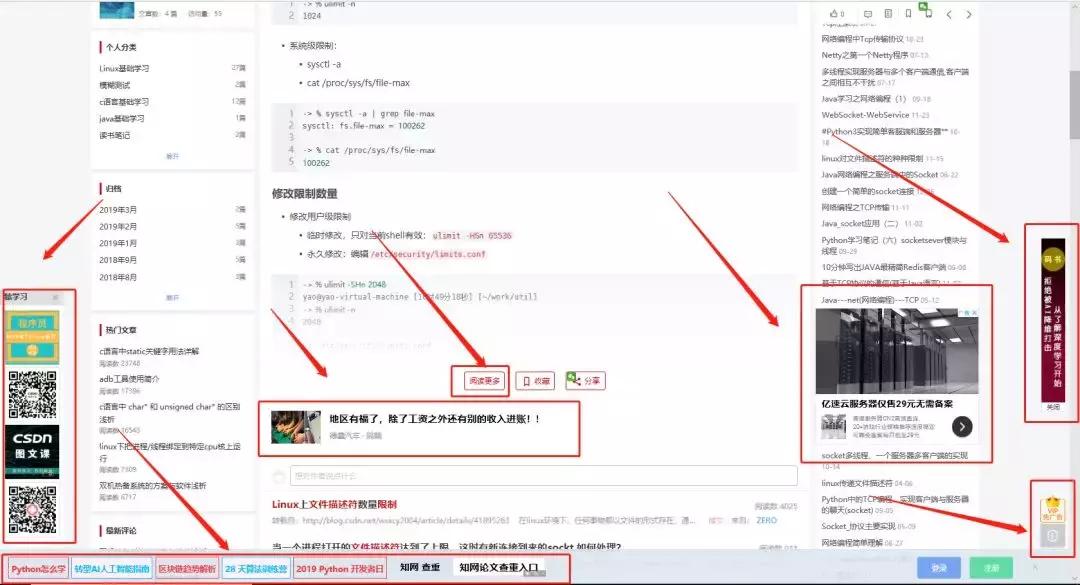
所以一般技术大神都有自己专门的博客,既能随心所欲地展现自己的灵感,也可以让自己的劳动免受垃圾广告的侵犯,为求知者提供了集专业和舒适于一体的美的享受。


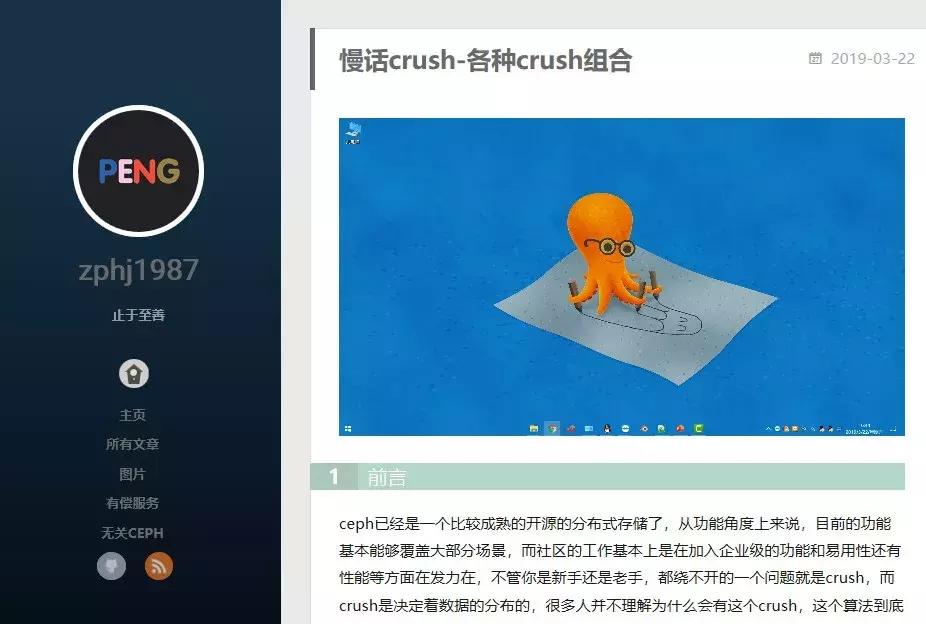
另一方面,在简历上附上一个精美的主页网址,展现出自己曾经为人类社会做出的贡献,也会让面试官眼前一亮。
幸好我们生存在一个开源的时代,今天小编就用hexo,带你搭建一个比简书更精美的个人博客。
一、安装
以Centos7为例,操作步骤如下:
1.安装Nodejs
yum install nodejs
yum install -y npm
2.安装hexo
npm install -g hexo-cli
3.快速开始
hexo i blog
cd blog/
hexo g
hexo s
此时,我们访问http://127.0.0.1:4000,就可以看见我们部署的主页了。但人各有所爱,并不应该强迫大家都用相同的主题,因此我们要挑选主题。
4.挑选主题
访问https://hexo.io/themes/,找到一个自己喜欢的主题,以yilia为例,修改主题过程如下:
yum install -y git
git clone https://github.com/litten/hexo-theme-yilia.git themes/yilia
在_config.xml中,将"theme: landscape"替换为"theme: yilia"
5.部署验证
讲到这里,土豪玩家可以点击返回离开了。只要把hexo部署到云服务器再配置一个域名就万事大吉了。
二、部署
然而,大多数想尝鲜的人并不想如此破费。我们也还需要其他方案——利用github来建立自己的主页。
1.申请github账号;
2.创建repository并配置到域名;
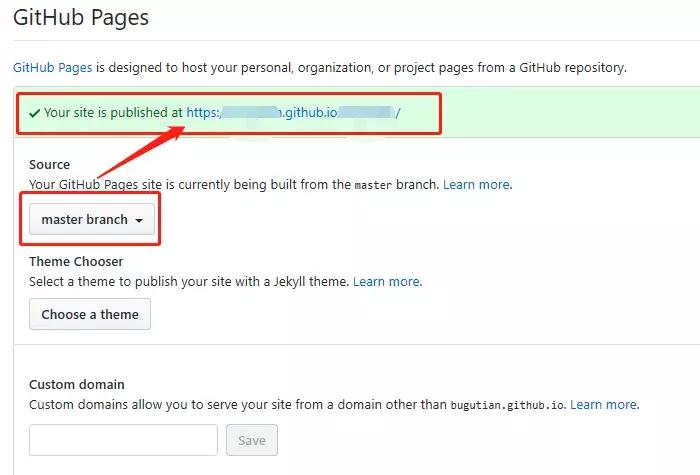
点击新建的repository->"setting",找到GitPage,设置主分支成功后可以看到github提示我们可以通过“https://YourName.github.io/YourRepositiory”访问到该项目的主页。
3.配置hexo
修改_config.xml,将自己仓库的地址配置进去
deploy:
 type: git
 repo: git@github.com:YourName/YourName.git
 branch: master
执行命令:
hexo deploy
然后访问我们的github主页即可浏览我们部署在公网上的主页了。
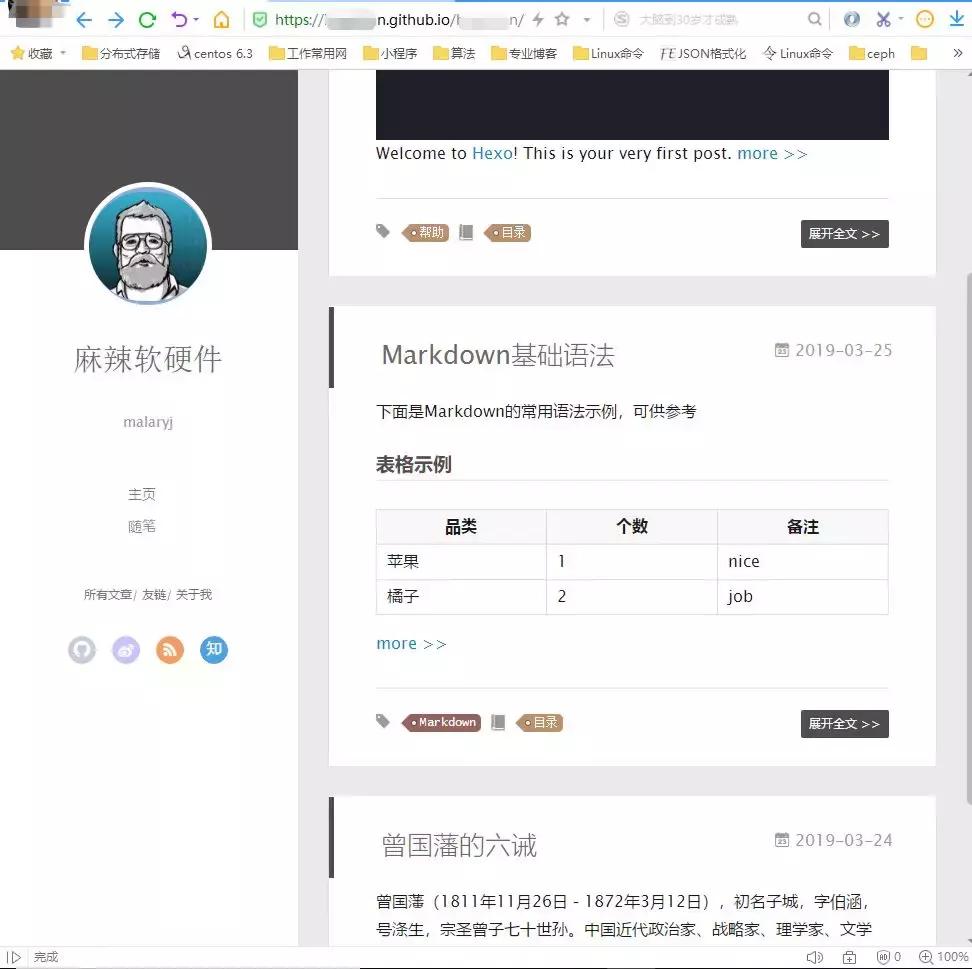
用手机浏览器访问一下,就会发现hexo可以自动适应手机的布局,惊不惊喜!
三、后续
搭建博客只是第一步,限于篇幅,不必要的细节就不再赘述了,如果您在搭建过程中遇到了问题,可以留言,小编第一时间为您解答。
使用过程中也有些诀窍,给大家提供一个参考:
1. 没有好的markdown编辑工具?
答:小编推荐使用:https://zybuluo.com/mdeditor
2. hexo没有评*功论**能?
答:觉得有必要的话可以集成第三方的评论模块,如"来必力"
3. 自己建主页很难被搜索引擎收录?
答:做SEO优化(不会有你想象中的那么难)。
虽然安装过程有些波折,但是搭建博客却是一件一劳永逸的事,搭建越早,积累越深!