不知道大伙儿听说过「虚拟机」这个词儿没,资深搞机姥一定十分了解。
虚拟机可以简单理解为软件模拟出来的一套系统,虽然是模拟出来的,但它具备完整的硬件、系统功能,并在一个完全独立隔离的环境中运行,与主系统并不冲突。

虚拟机到底有啥作用?
虚拟机作用可以说非常大,例如新编写的程序、恶意程序、来意不明的文件我们都可以在虚拟机系统中测试,不用担心对主系统造成影响,编程工作者必备。
以前的老游戏不兼容最新版的系统,我们也可以在虚拟机中安装老版系统来运行该游戏,资深游戏爱好者大喜。

虚拟机可以安装多种不同的系统,一台电脑即可同时运行 Windows、Linux、Mac 系统,并且可随时切换,多平台工作者福音。
那么应该怎样安装虚拟机呢?
在这之前需要确认我们电脑是否拥有以下的条件:
具备 VT 虚拟化技术的 CPU 并开启虚拟化功能。
是否支持虚拟化可在任务管理器查看,近些年的 CPU 一般都是支持并默认开启的,如果显示未启用,则需要在主板 BIOS 中开启。
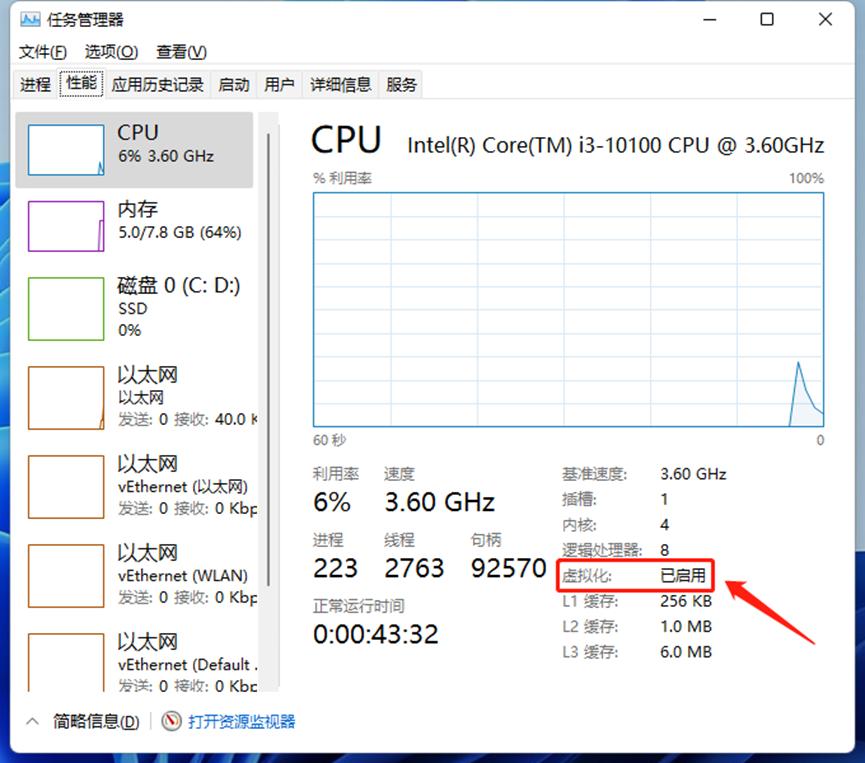
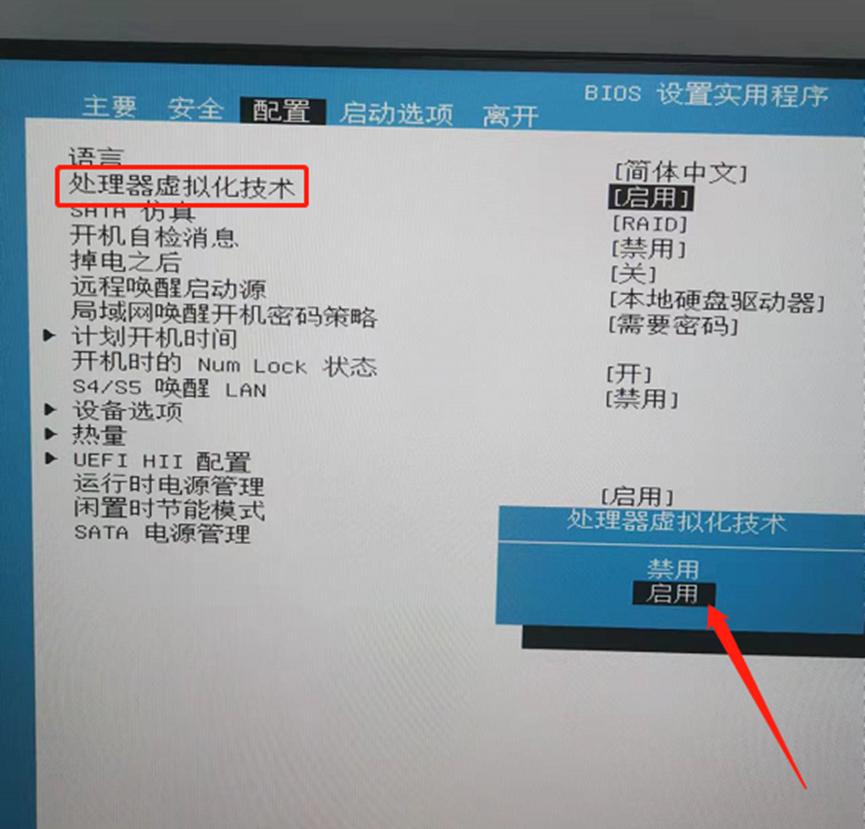
以小忆这台惠普电脑为例,开机时不停按 F10 即可启动主板 bios 程序,在 bios 中找到处理器虚拟化选项右侧改为启用,然后保存重启电脑即可。
此外虚拟机需要分走硬件资源,所以建议 CPU 至少四核心及以上,内存 8GB 及以上。
并且最好安装在固态硬盘上,这样运行速度才能更快。
当然虚拟机处于关机状态的时候是不会占用硬件资源的,这点不用担心。
如果符合以上条件,小忆推荐*载下**工具 VMware Workstation Pro 来安装虚拟机。
Windows 自带功能也可开启虚拟机但并不太好用,所以不做推荐。
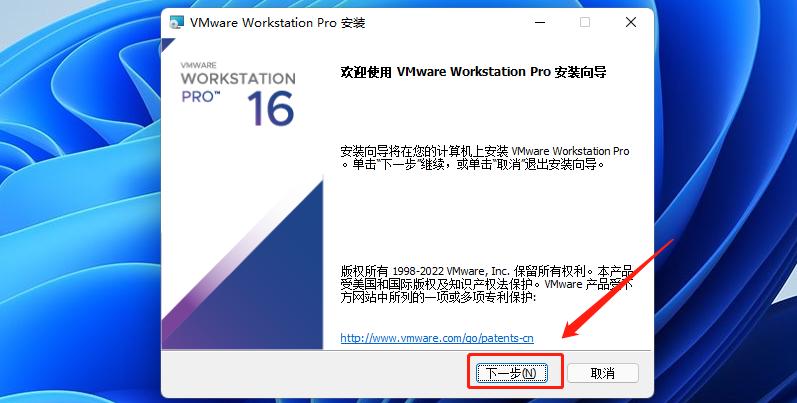
*载下**好 VMwareWorkstation Pro 后运行安装程序,根据流程完成安装;
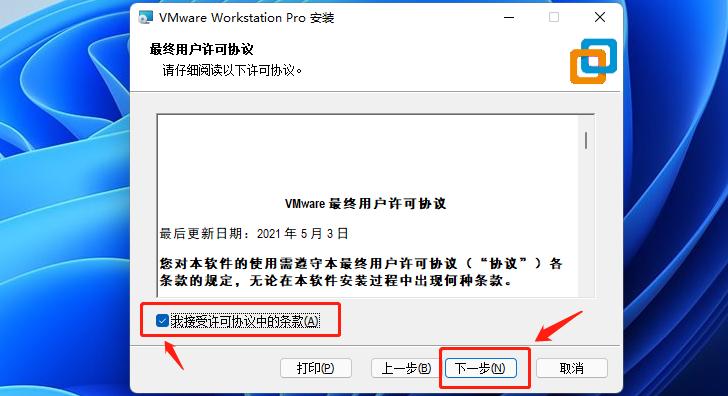
勾选许可协议,点击「下一步」;
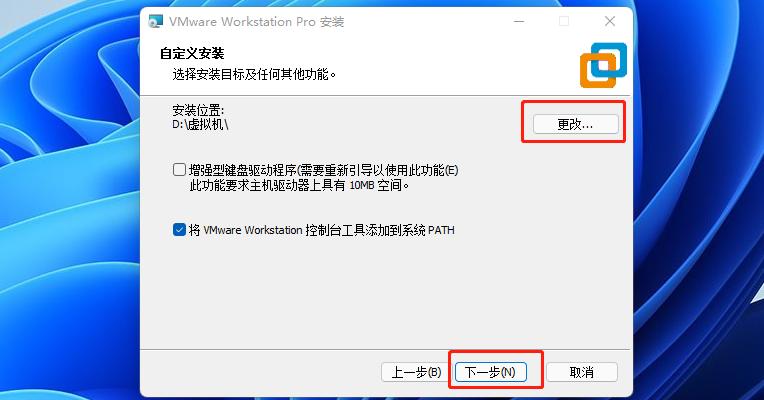
这里注意更改安装路径,最好选择 C 盘以外的其他磁盘,选择好后点击「下一步」;
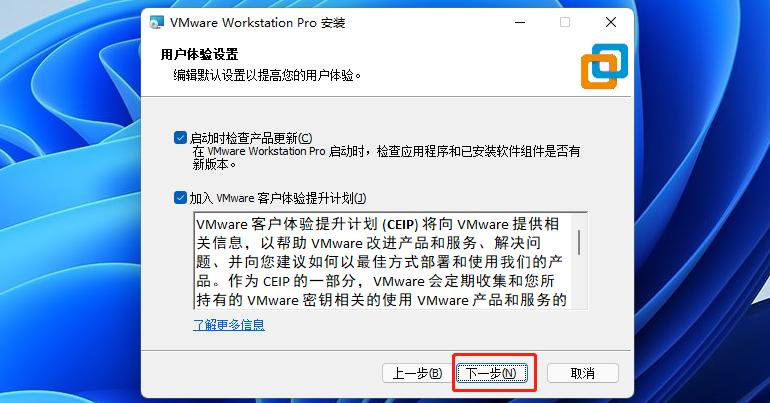
这里同样点击「下一步」;
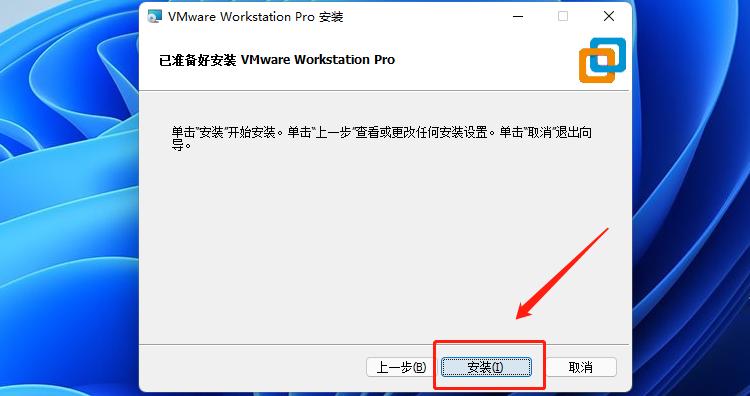
点击「安装」;
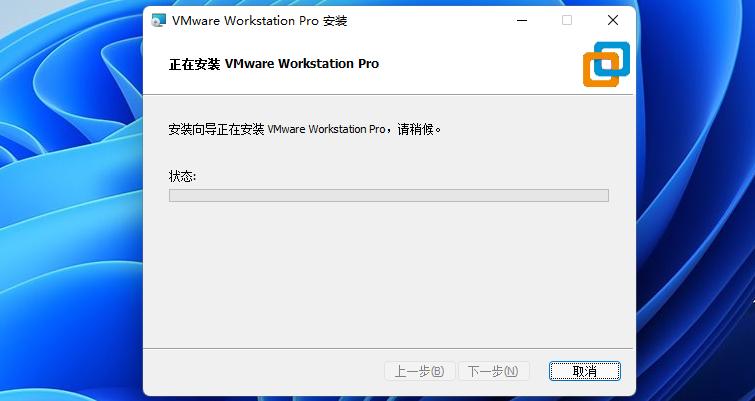
等待安装完成;
最后这一步点击「许可证」;
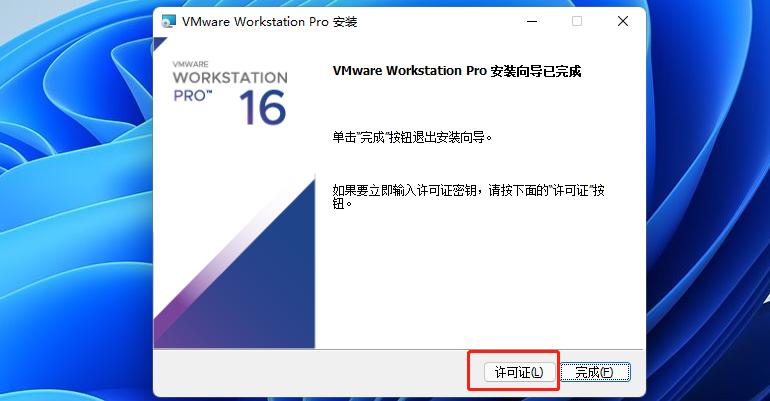
输入许可证,这个网上很容易找到,然后点击完成即可。
接下来是为虚拟机安装系统:
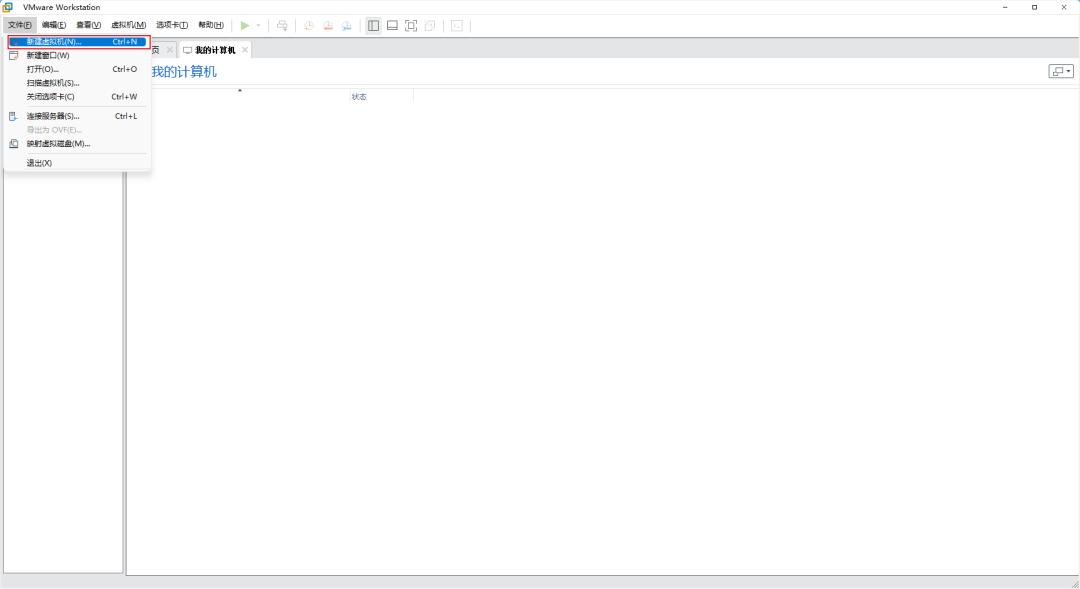
安装完成后打开 VMwareWorkstation Pro,点击左上角「文件」再点击「新建虚拟机」;
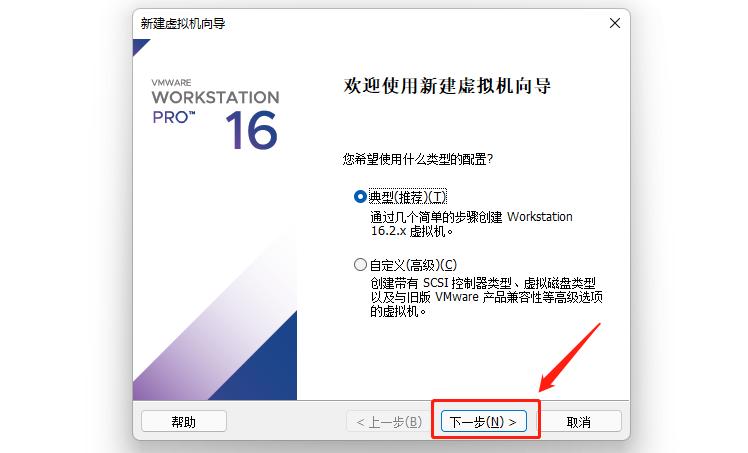
默认「典型」即可,然后点击「下一步」;
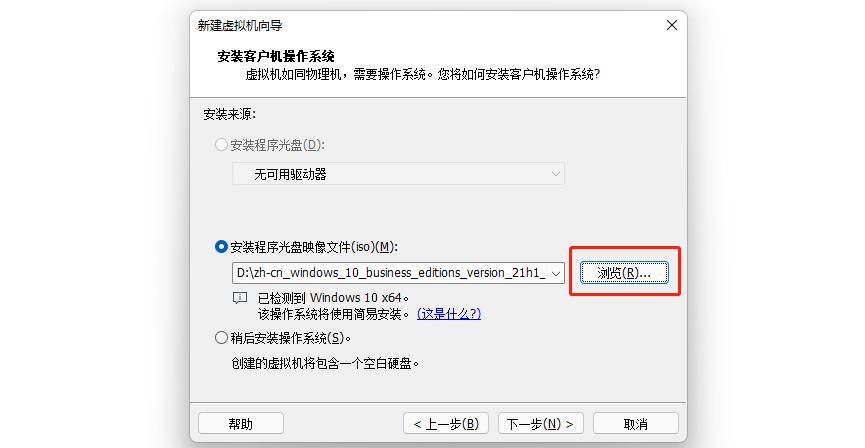
这一步需要选择我们的系统镜像文件,Windows 各版本原版镜像可在以下网站*载下**:
https://next.itellyou.cn/Original/#
镜像文件选择好以后点击「下一步」;
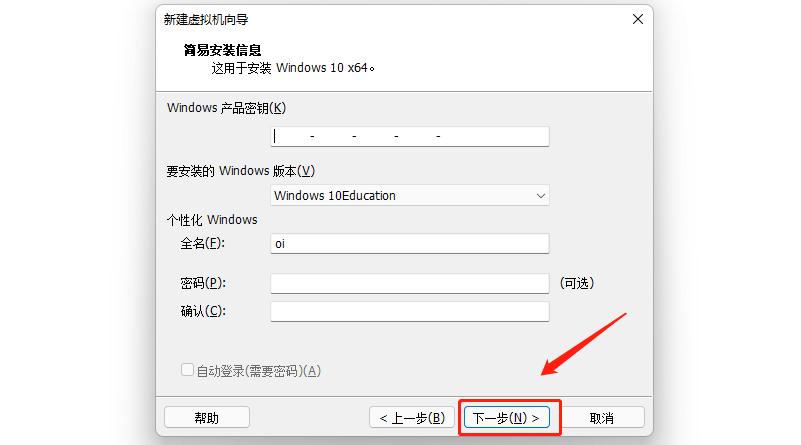
这里可以都不填写直接跳过,点击「下一步」就行;
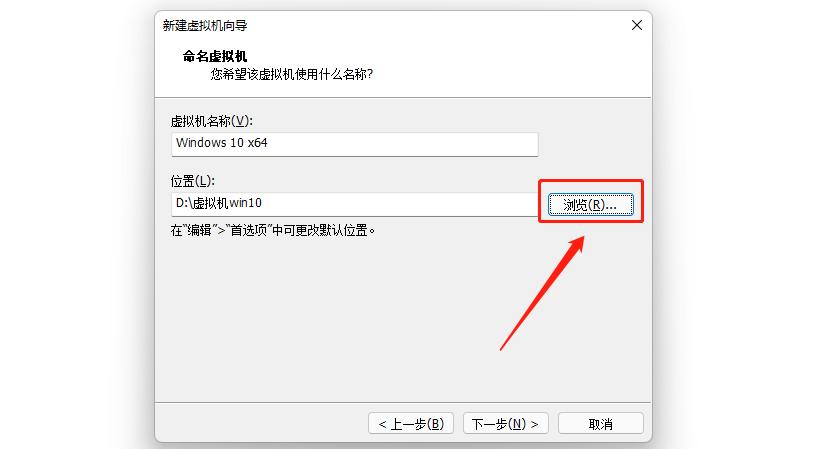
记得更改安装位置,选择C盘外剩余空间较大磁盘即可;
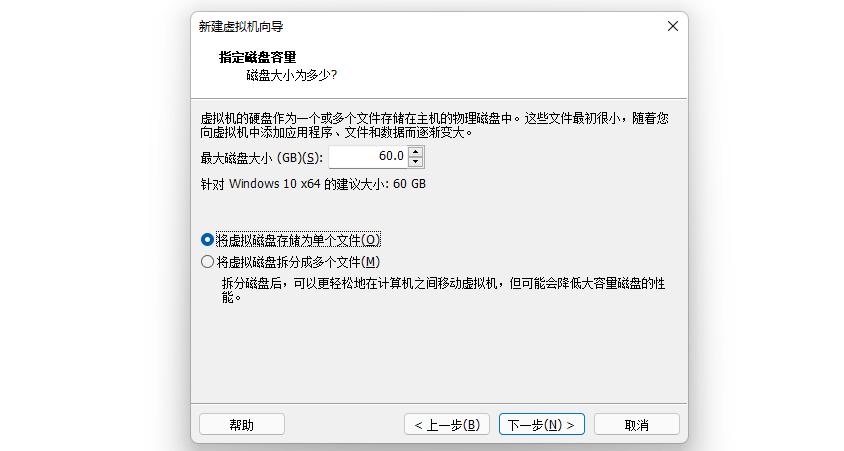
这一步选择分配磁盘空间的大小,根据系统的不同适当分配,例如 Win10 最好不低于 50G,下面可选择将虚拟磁盘储存为单个文件或拆分成多个文件,后者可方便在不同电脑上移动虚拟机,确认好后点击「下一步」;
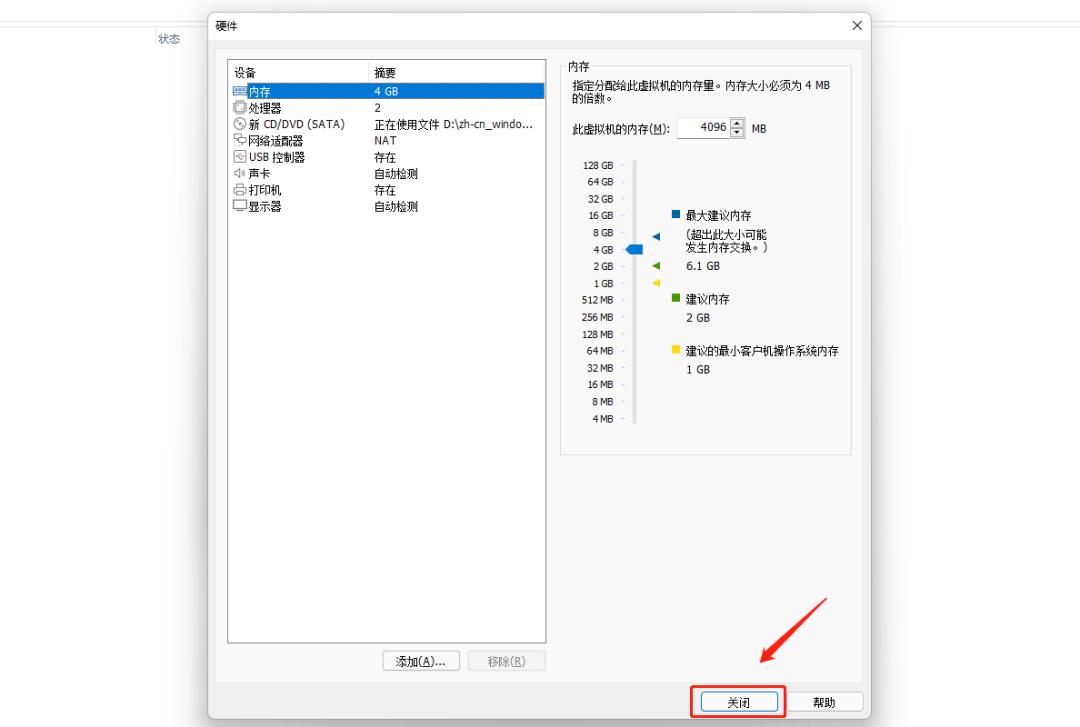
这一步是为虚拟机分配硬件配置,可以采用默认也可自定义;
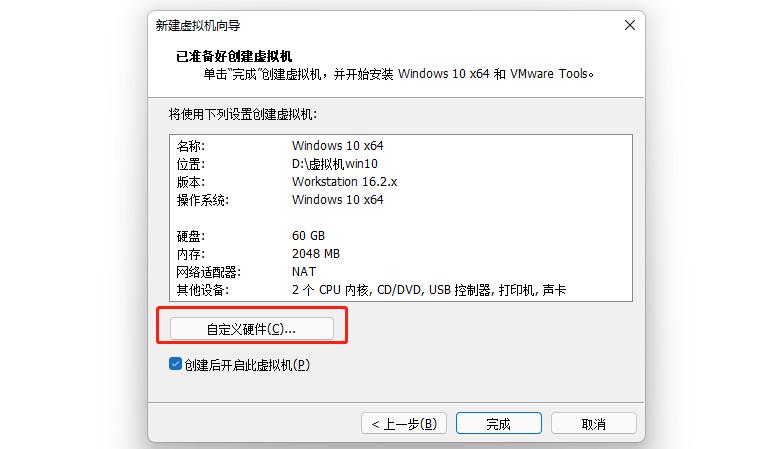
硬件分配上根据自己的配置决定,保证在不影响主系统的情况下选择越大越好,例如小忆分配 2 个处理器核心和 4G 内存给虚拟机,网络适配器等其他选项默认即可,完成后点击「关闭」。
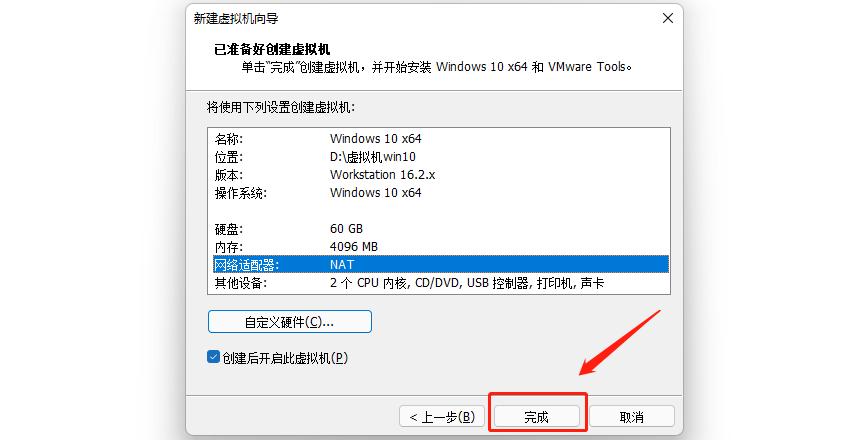
再点击「完成」;
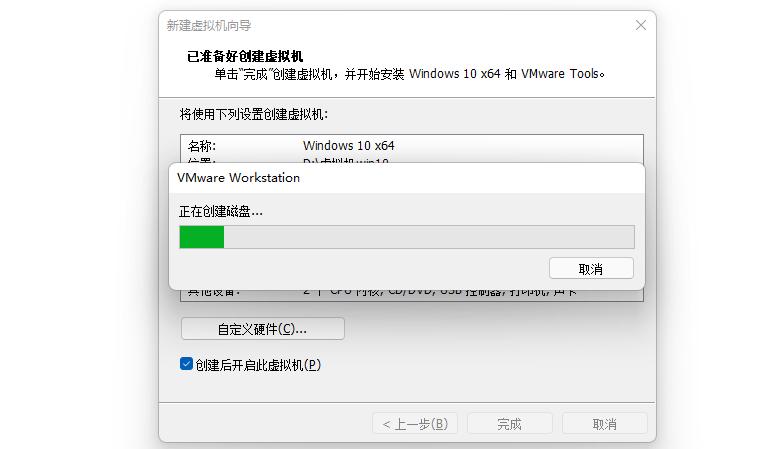
等待创建磁盘;
最后会进入 Windows 的安装界面,只需要我们耐心等待即可。
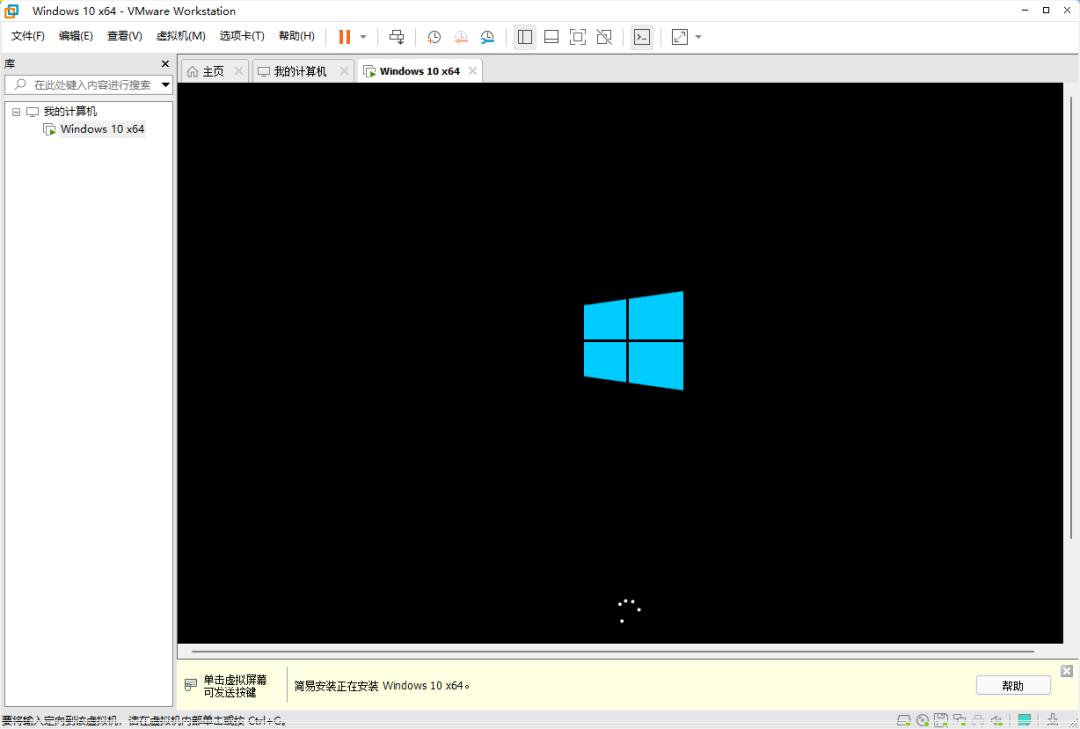
至此虚拟机安装完成。
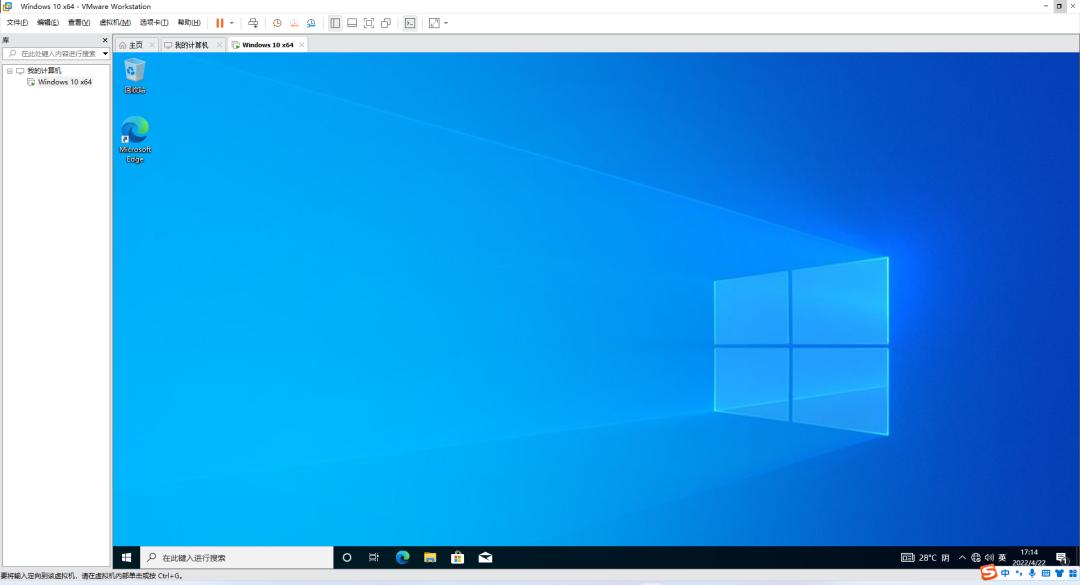
在虚拟机中,你可以使用完整的 Windows 功能,例如安装、运行程序,保存数据、文档等等,即使电脑关机也不会影响其中的数据,下次开机照常使用。
这和 Windows 沙盒关闭即清除所有痕迹有本质的不同。
大伙儿快去试试吧!