Wondershare Filmora 12 的升级打开了纯傻瓜式视频剪辑时代,甚至很多小白在体验过后也不得不感叹真的是 “会用鼠标就行” 。
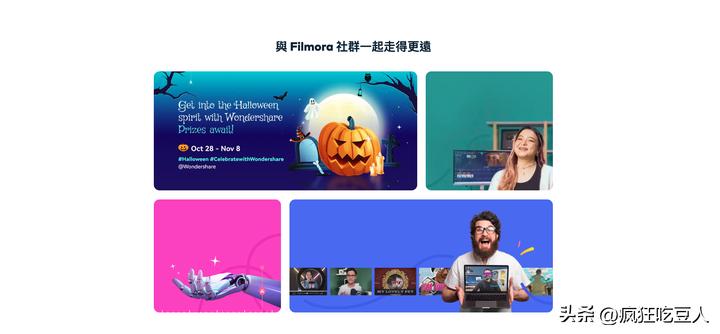
- 但你知道吗?去官网*载下**Filmora是有版本区分的。
视频加载中...
进入Filmora的官网后,如果页面为英文,那么点击*载下**即为英文界面的海外版Filmora 12。
需要的注意的是,如果将网页下方的语言设置为简体中文,那么则会跳转到中文版的“ 万兴喵影“ 的*载下**界面。

不过,海外版的“Filmora 12”和中文版的“万兴喵影”在功能上其实相差无几,但在素材库方面 海外版要更加丰富 。
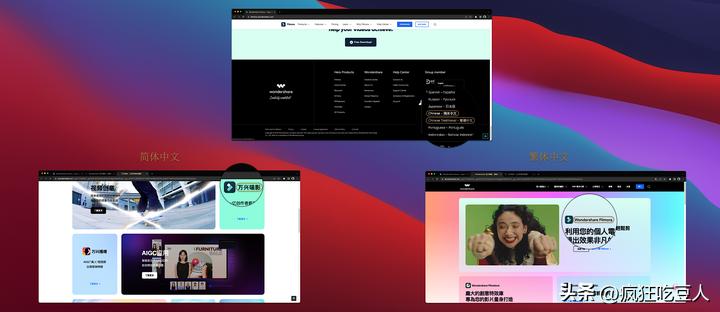
当然,倘若你是Windows系统,只需将官网语言设置为繁体中文,*载下**完成后即会得到一个繁体中文界面的Filmora 12。
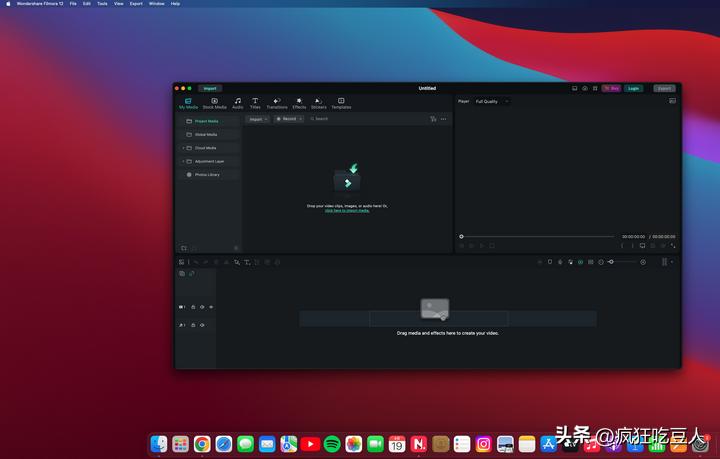
But,很多Mac用户发现了,即便选择了繁体中文*载下**软件后也是英文界面。
- 那么如何更改为中文界面呢?
其实需要在电脑的系统偏好设置里增加一个 “繁体中文”的系统字体 ,重启软件后你会惊奇的发现页面真的由英文转变为繁体中文了。
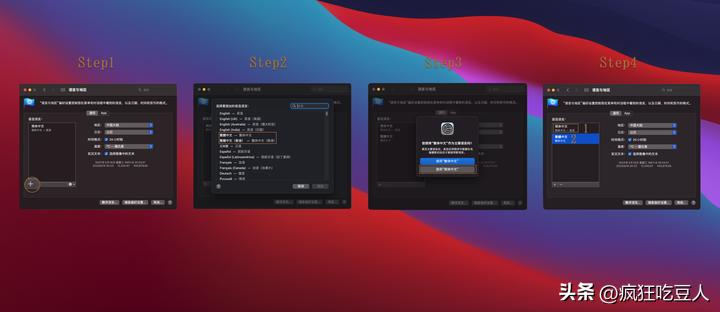
需要注意的是,为了保证日常正常打字使用,请记得 将简体中文设置为首选语言!
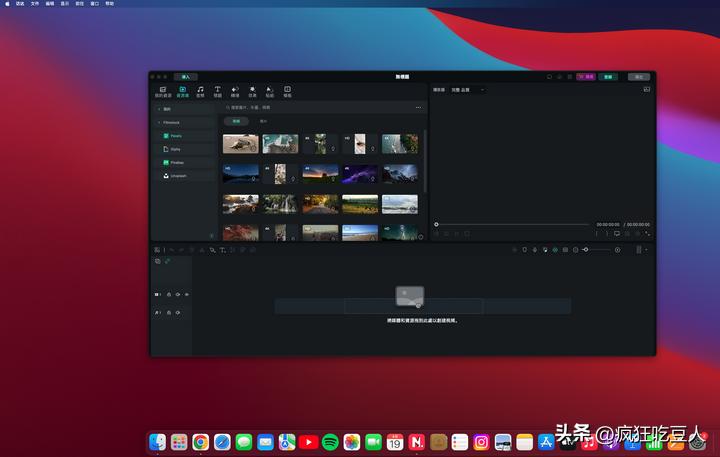
有需求的小伙伴按步骤操作即可,这里觉得纯英文版也能用的小伙伴可以直接Pass!
最后,如果小伙伴们对快速入门视频剪辑感兴趣的话,后面我也会出一期关于Filmora 12的剪辑技巧分享 。