之前,写了一篇关于PPT插件的文章:
堪称最好用的PPT外挂神器,内存只有11MB,职场办公必备
不少读者私信跟我说,没想到插件居然这么好用,以后要用起来。
当然,也不乏有些读者,看完文章觉得自己会了,一旦上手去做,又不知道该怎么用。
我相信有很大一部分人,都存在这样的问题。
为此,我特意修改了一份 PPT,跟各位分享一下我在制作 PPT 时,使用插件的习惯。
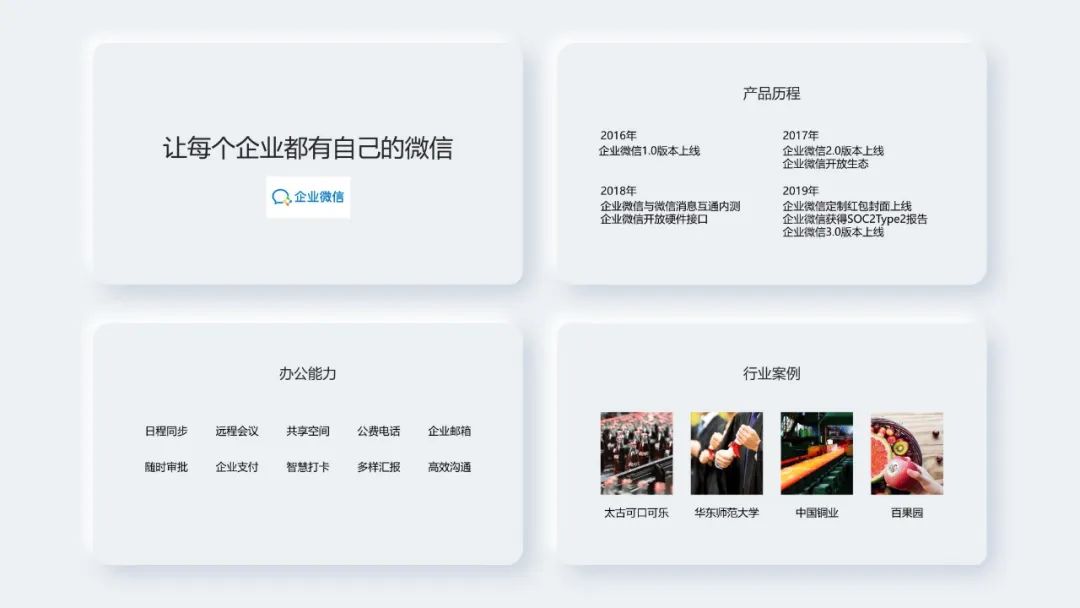
先来看下这份 PPT 的原稿,是有关企业微信的简介,每一页上的内容很少:
老规矩,在正式开始制作之前呢,还是先来确定一下基本的设计规范。
首先,是字体使用规范。
既然是企业微信简介,当然要选择腾讯家的品牌字体——腾讯体。用于 PPT 中的页面标题,正合适。

接着,是主题色的确定。
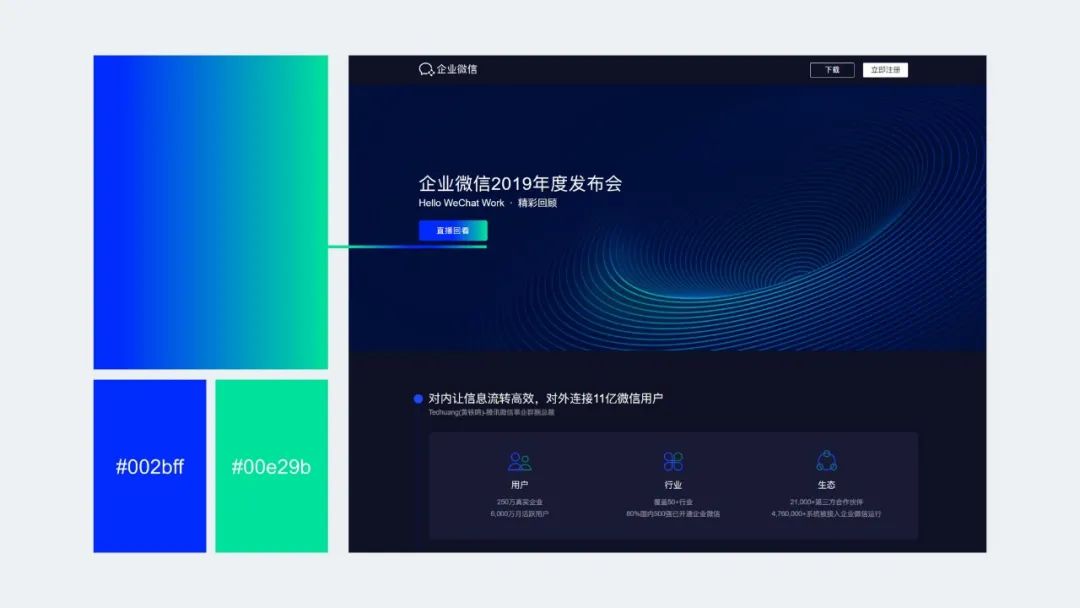
这个不难,我们打开企业微信的官网,从官网中取色,准不会出错。
比如,这个渐变色就很不错:
关于页面背景板,我们也可以吸取官网较深的颜色,从而调整出一个上深下浅的渐变背景:

最后,确定一下元素风格。
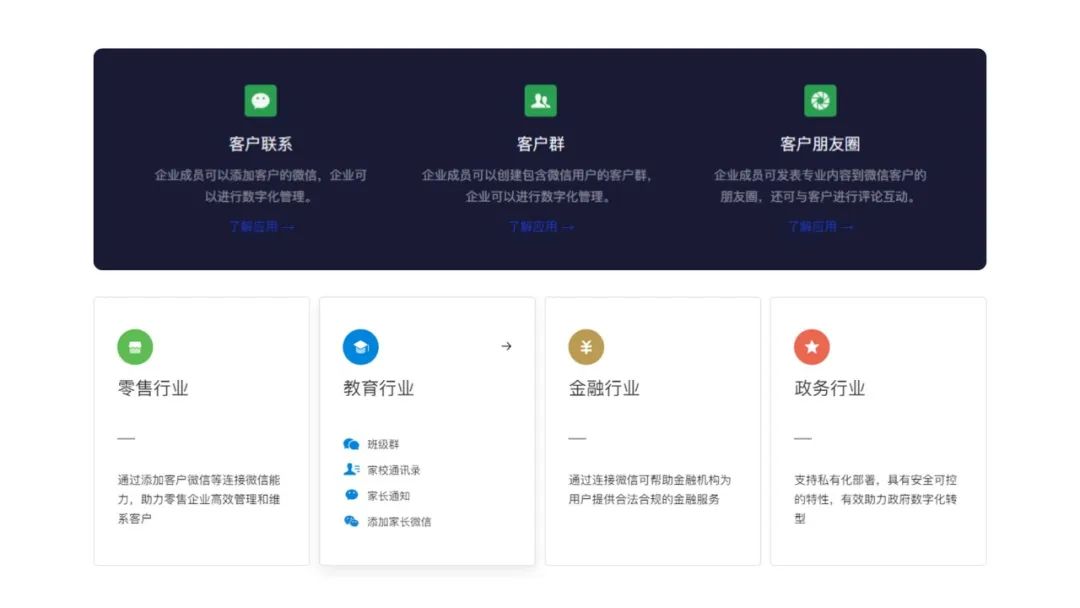
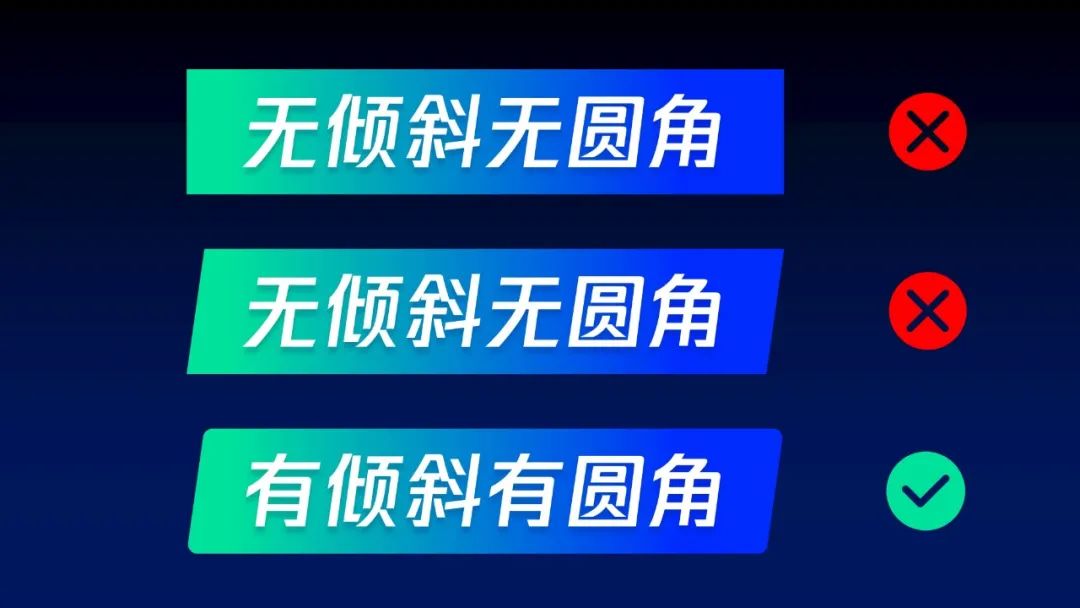
同样的,我可以通过官网,来找出一些风格特征,其中最明显一点就是,图形都很圆润,没有棱角。
另外,由于腾讯体存在着一定的角度倾斜,所以在页面中使用一些倾斜效果,页面会更柔和。
好了,明确了规范,接下来,咱们进入单页的修改。
第一页:封面页
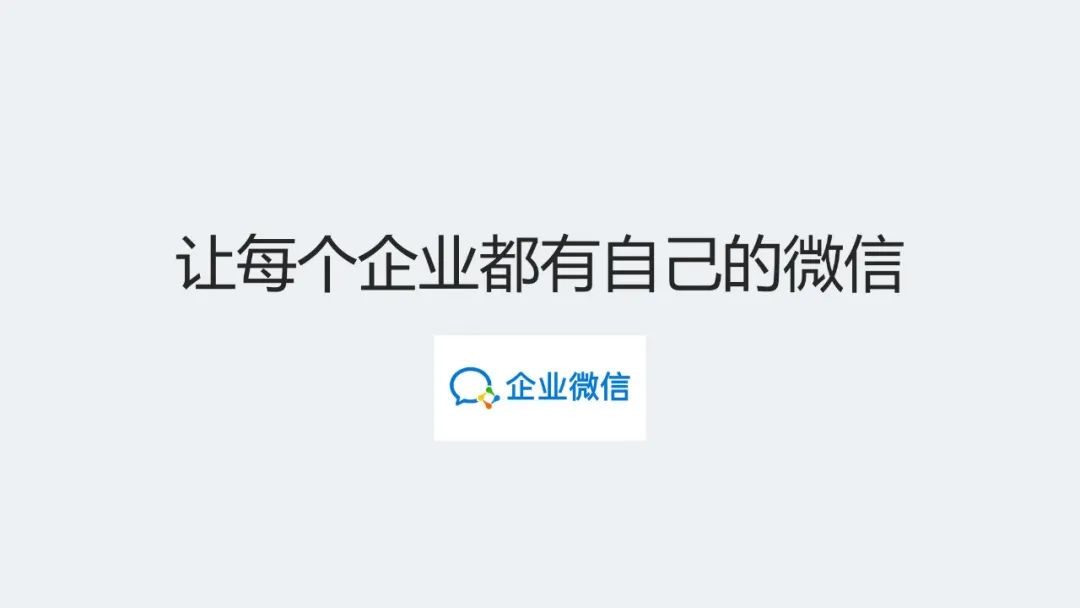
原稿白纸黑字,没有什么好分析的,所以我直接说一下制作思路。
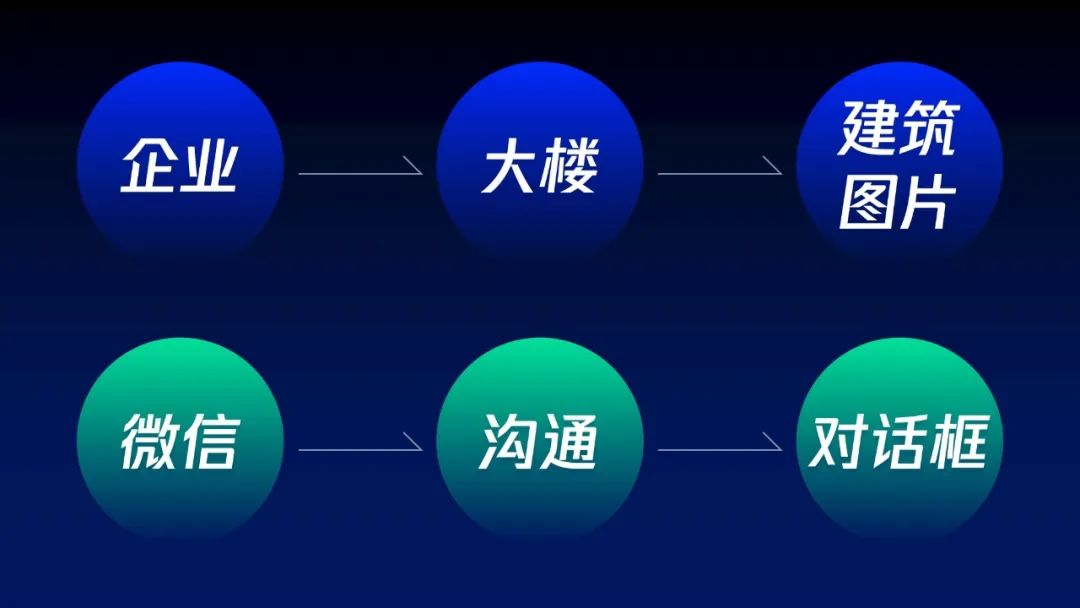
先来看标题,很明显,「企业」和「微信」是关键词。根据这两个关键词,我们可以很轻松的联想到一些视觉元素。比如:
接着,就可以找一些企业大楼的图片用于页面背景,使用对话框作为标题文字的载体,注意匹配之前所拟定的设计风格即可:
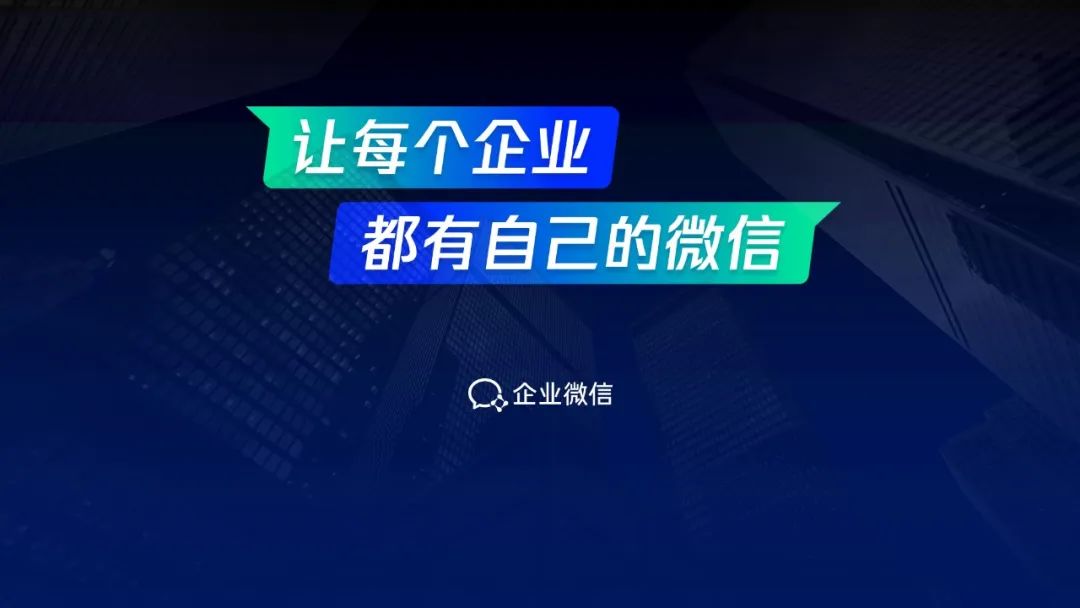
毕竟是一家科技互联网公司,我们还可以在页面下方添加一些漂浮粒子,来体现这一点,同时呢,还能避免页面底部空洞。
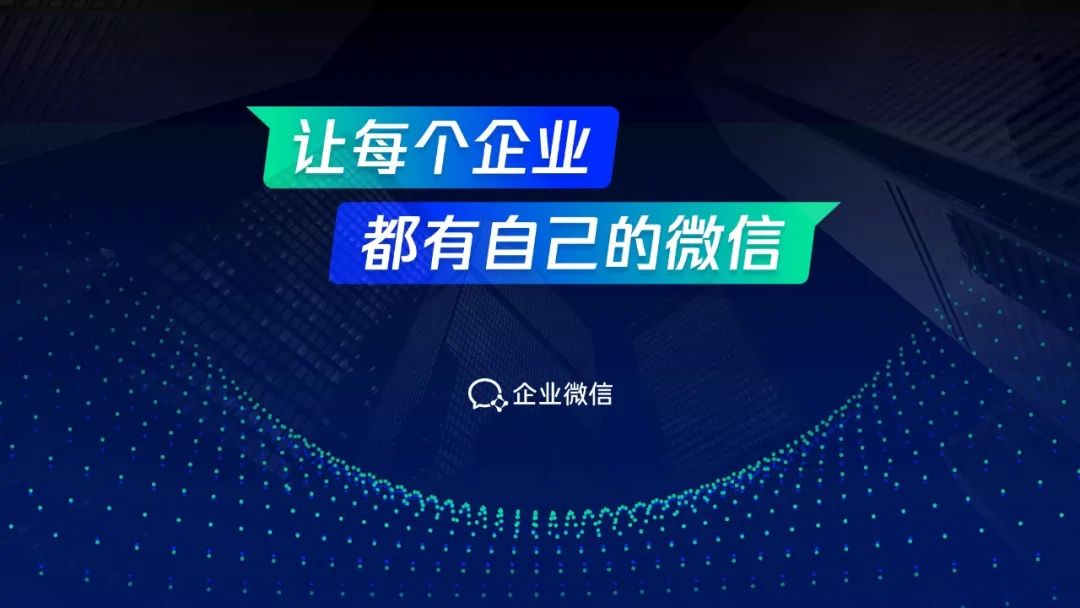
到这儿,封面页就完成了!
另外,我还给页面添加了动画效果:
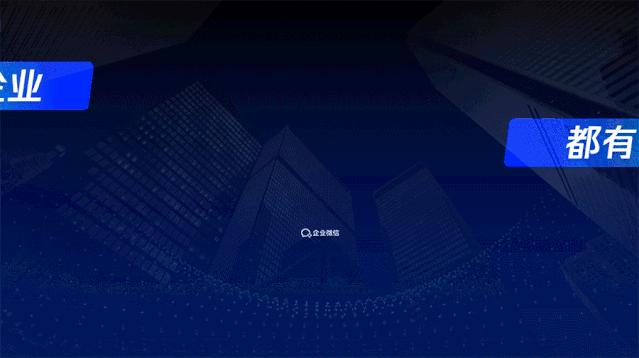
第二页,时间轴页
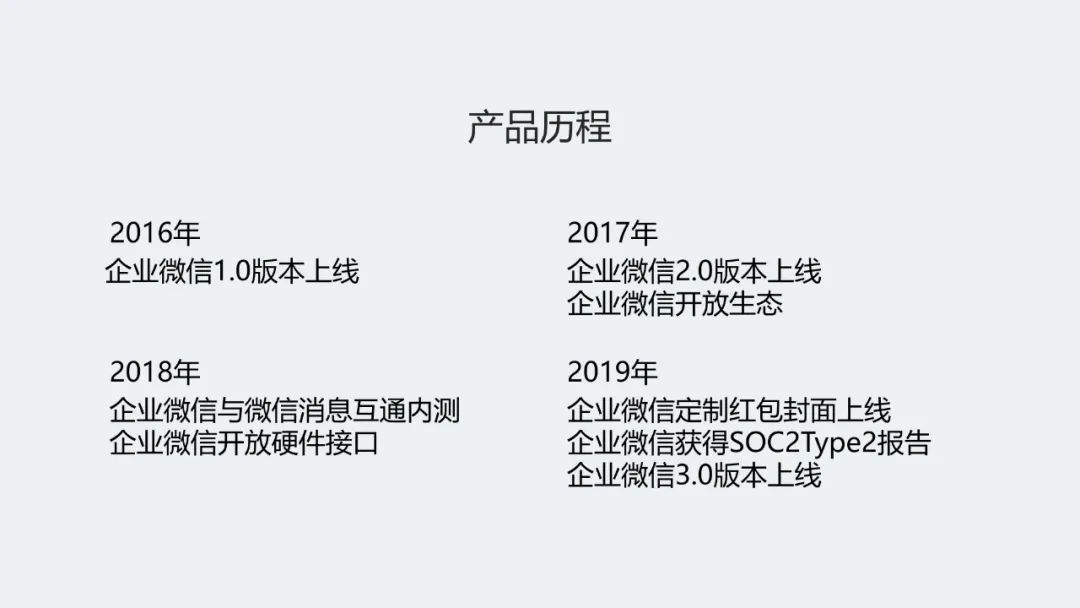
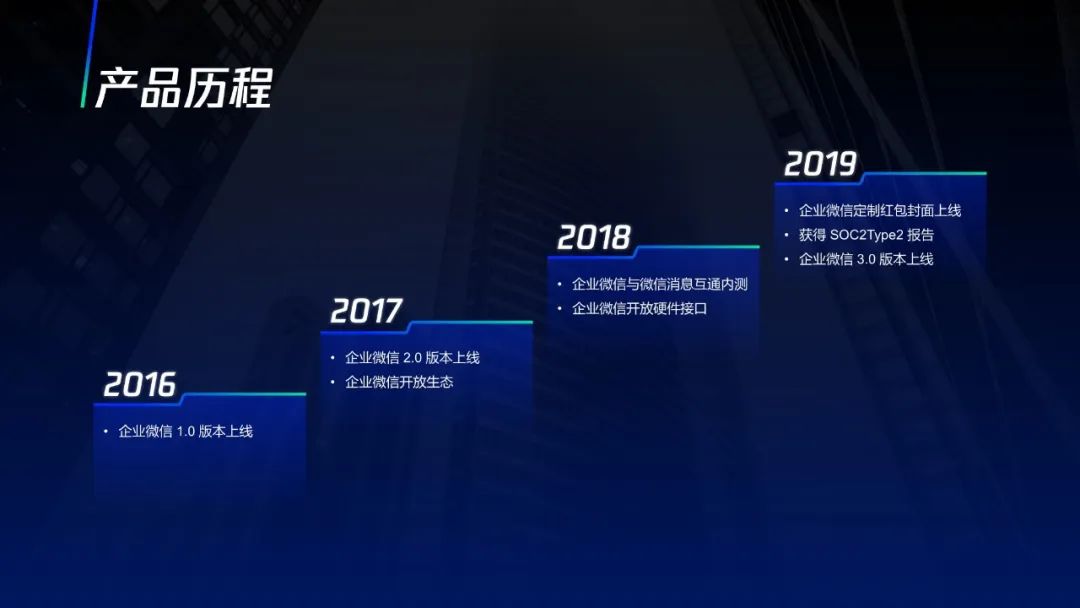
由于页面中的时间节点只有 4 个,不用轴线,只把内容简单罗列,也是可以的。
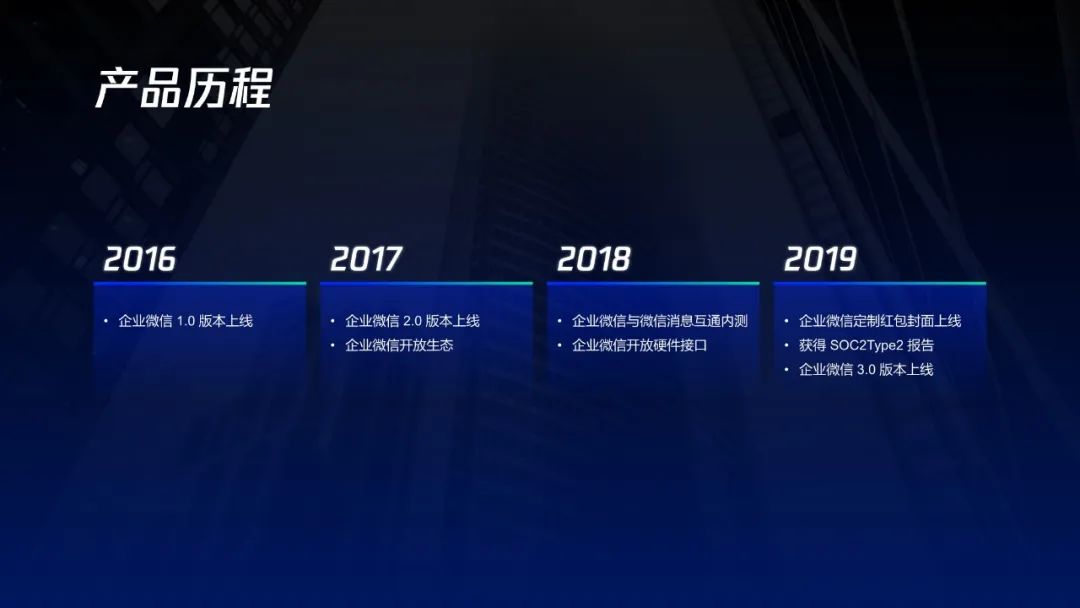
为了表现企业微信发展的上升趋势,可以将内容从低往高排列。
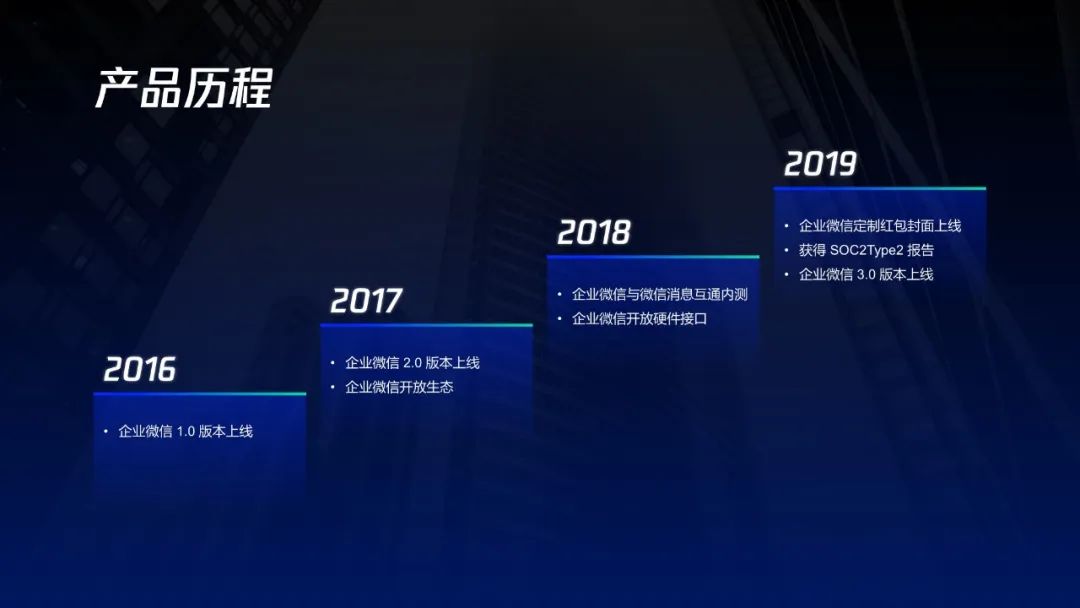
另外,为了让页面更有创意,可以添加一些倾斜元素,比如将横线改为折线:
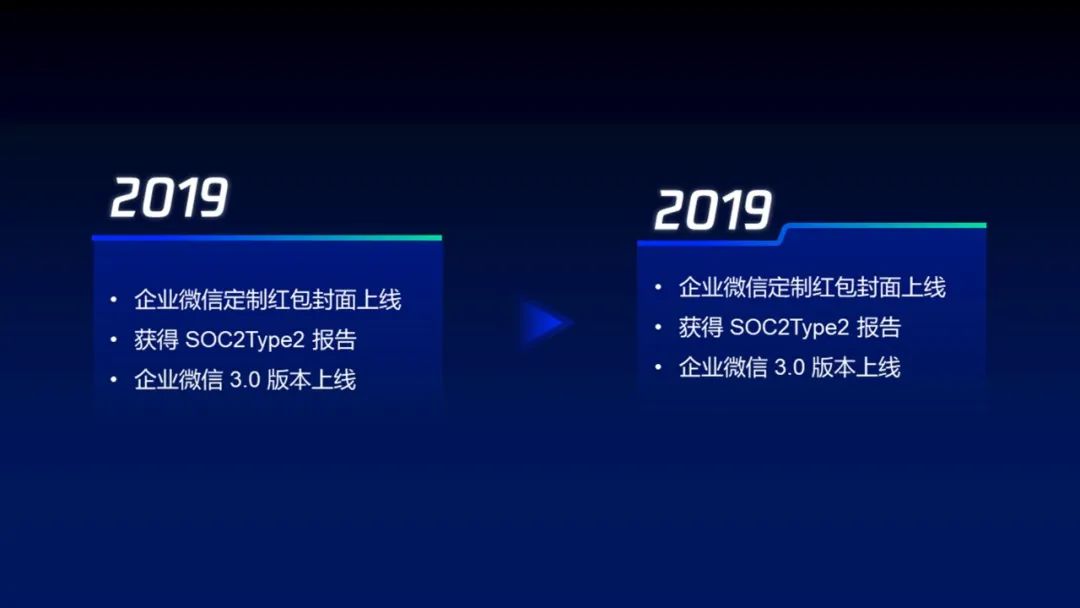
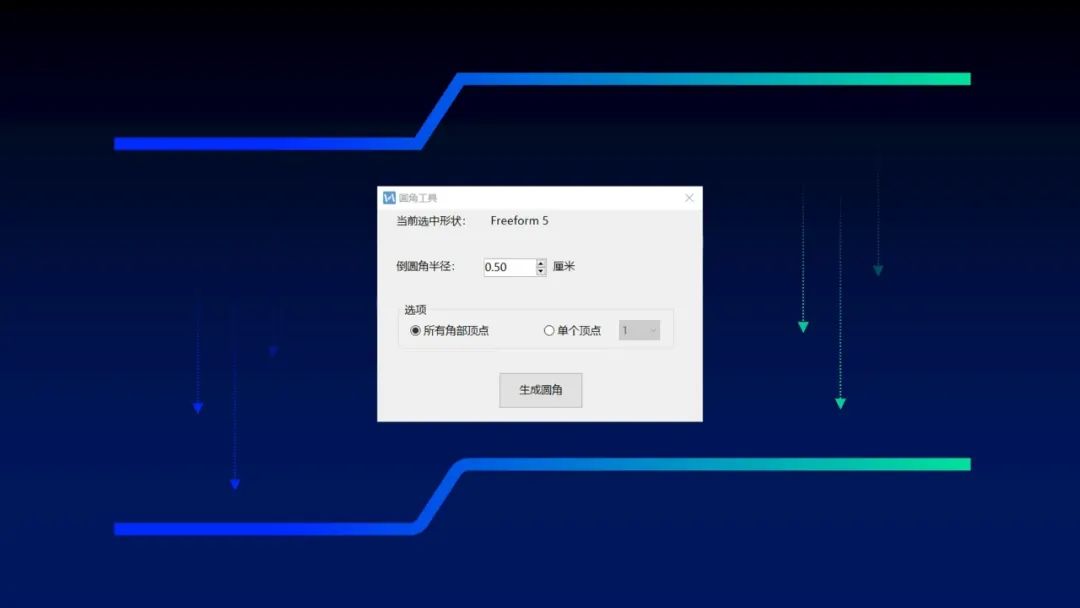
简单说下折线的做法。
先用 [ 任意多边形:形状 ],画出折线:
然后再用 LvyhTools 插件中的 [ 圆角工具 ] ,添加圆角即可。
来看下,应用到页面中效果:
最后,沿用封面页的做法,用漂浮粒子弥补下方的空缺:
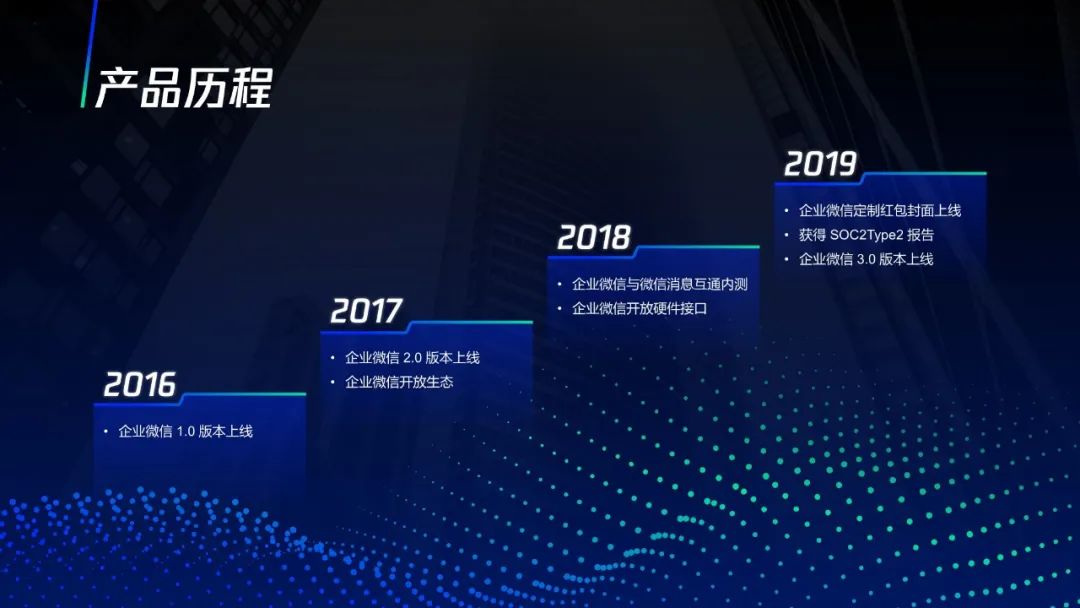
再来看下动态效果:

第三页,多项内容页
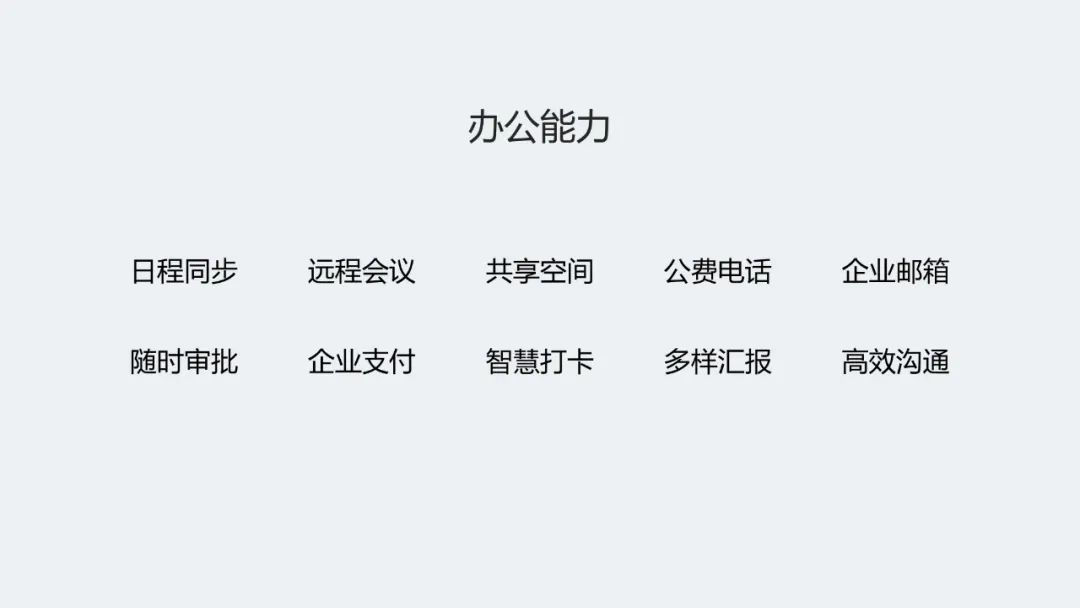
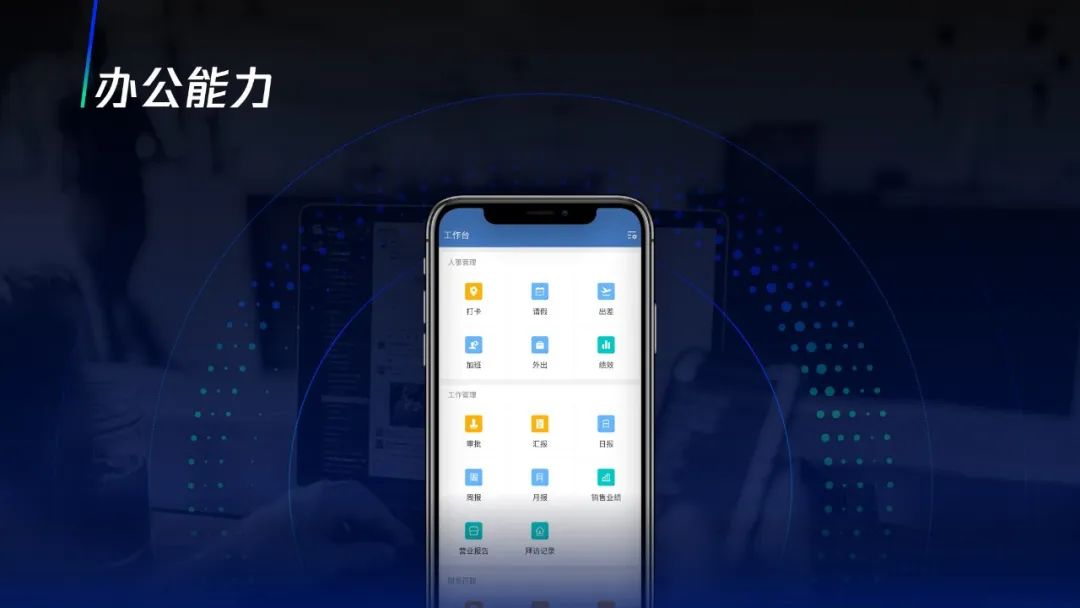
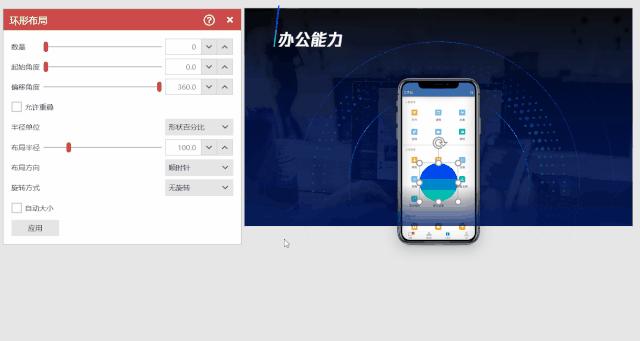
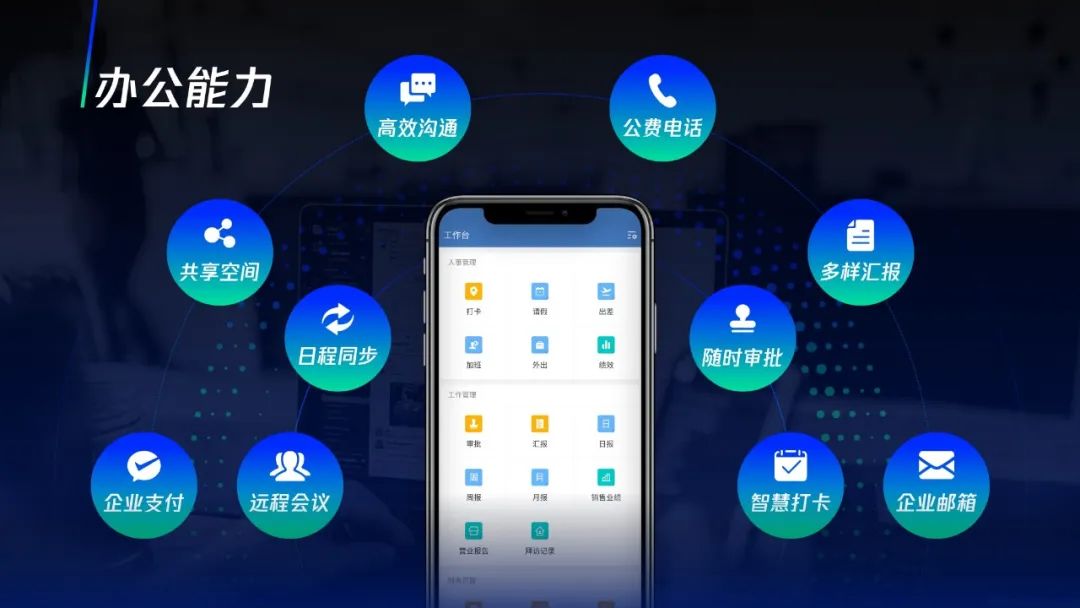
对于这样的并列型内容页,内容多,而且每段文字字数相等,使用中心环绕式排版法再合适不过了。
为了避免页面中心太空,可以放置企业微信的软件截图:
接着,我们可以使用 iSlide 插件中的 [ 环形布局 ],快速完成页面排版:
最后,将文字放置到形状中,再匹配相应的小图标即可:
动态版:
另外,这一页我还制作了另一个版本,主要通过不同大小的圆形以及弯折的线条,来表现企业微信的功能丰富。
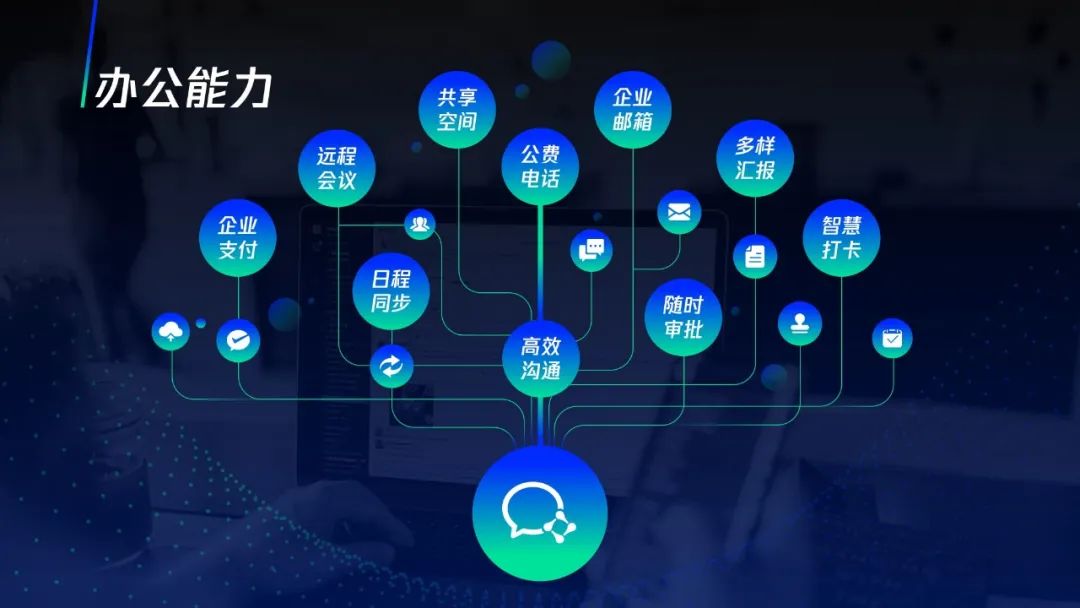
这些带有弧度的折线,绘制方法同第二页的折线一样,只不过这里折线的弧度更大了一些。
同样,我们来看下动态效果:

第四页,多图排版页
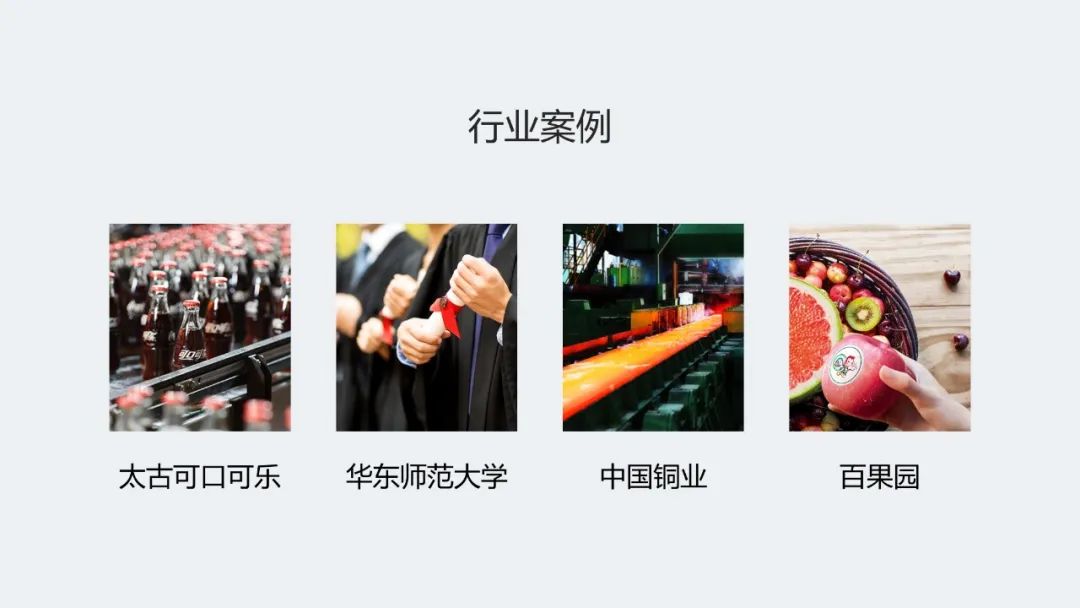
这页主要讲了企业微信所合作的行业案例,说实话,只有 4 个案例的话,页面就会太单薄了,没有什么说服力。
所以,我又从官网上*载下**了一些行业案例的图片素材。
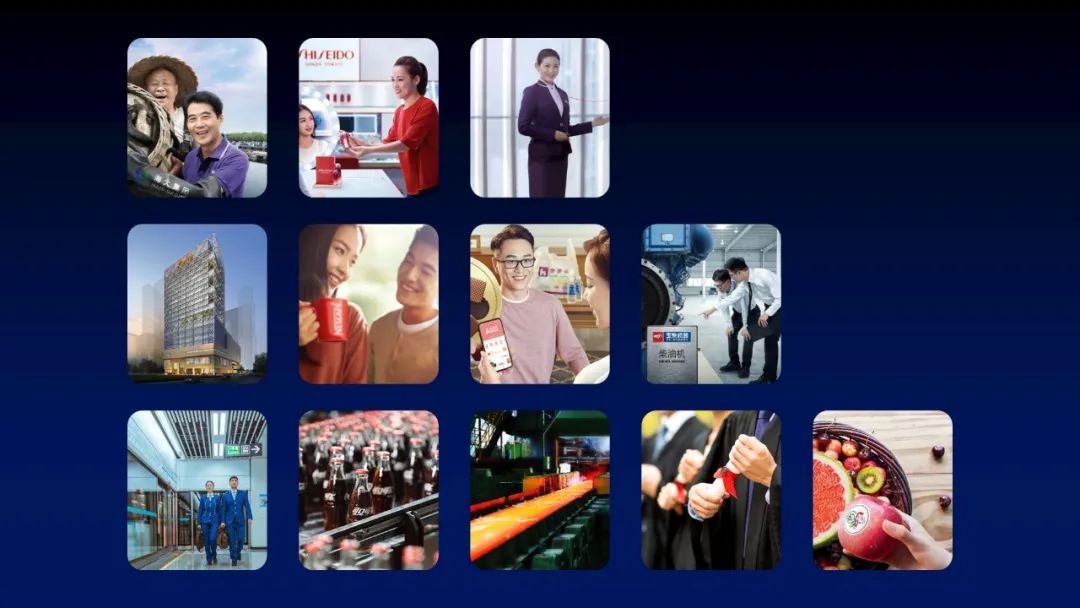
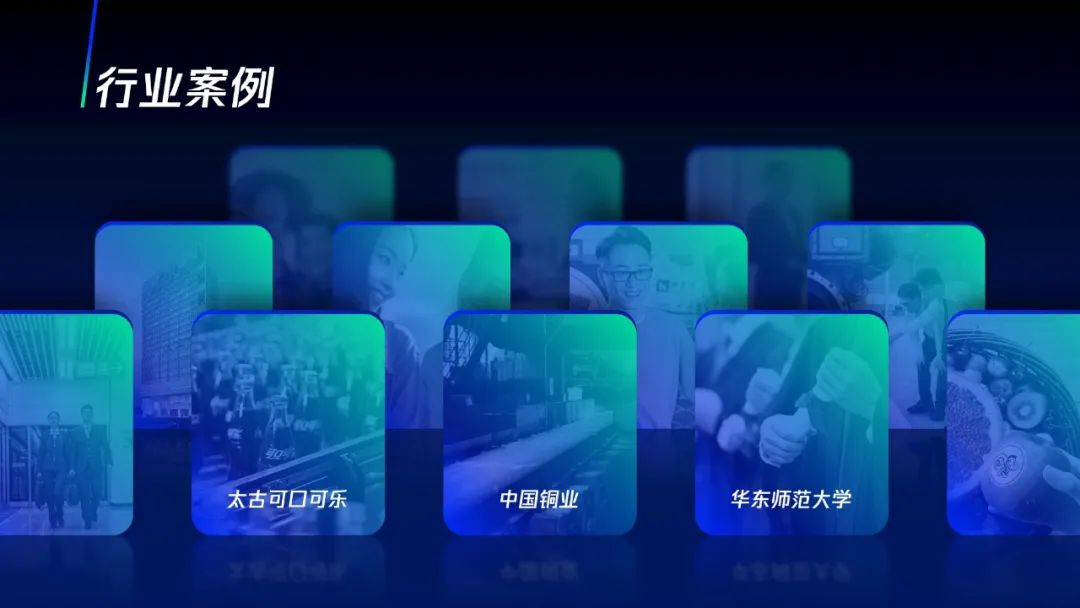
为了尽可能的体现出多这个概念,我可以使用了具有空间感,立体卡片的排版形式,注意要遵循近大远小的原则。

为了让页面的风格统一,可以将图片去色,并在图片上方添加渐变蒙版:
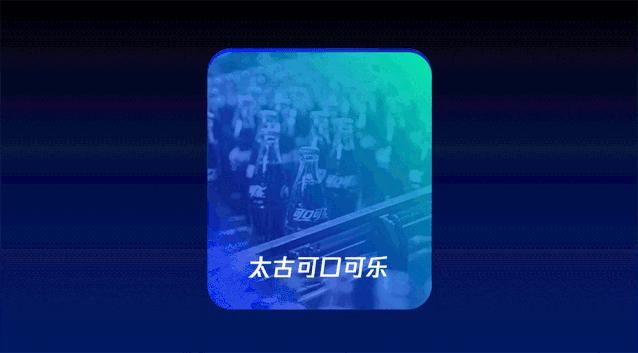
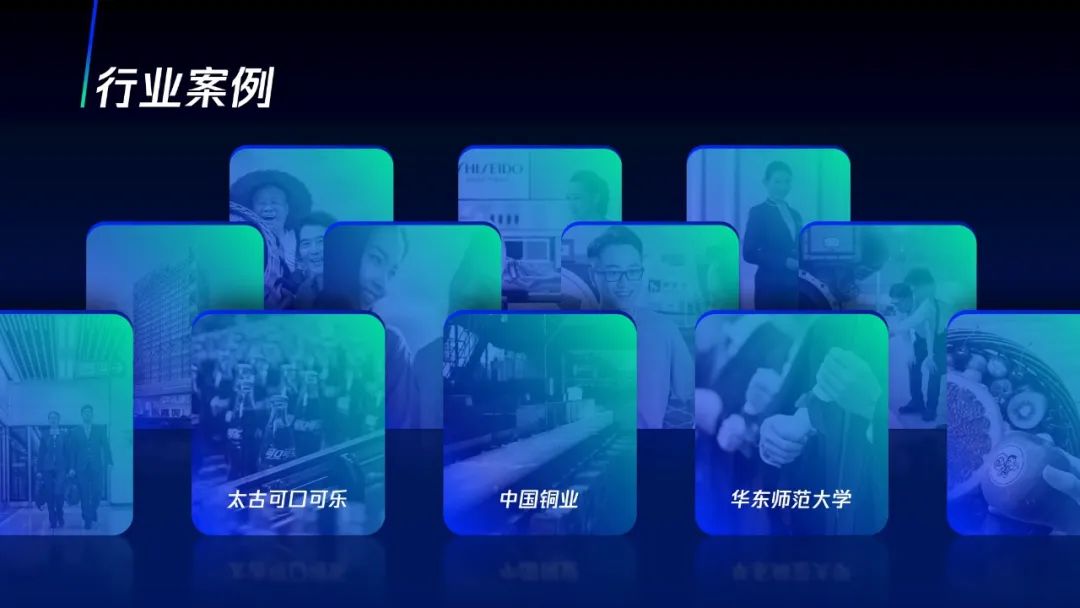
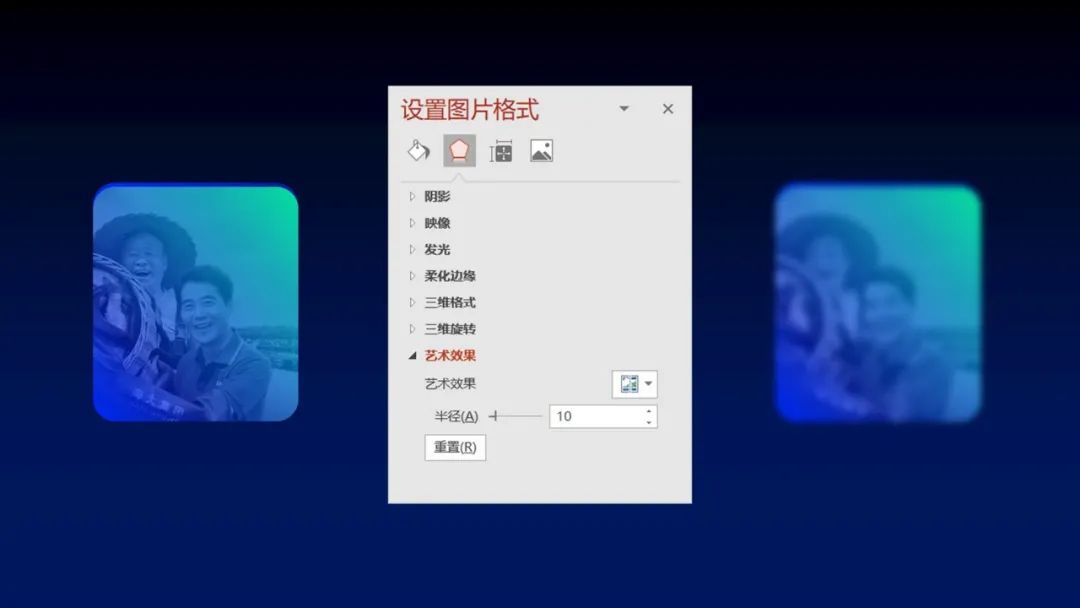
接着,把最后一排做虚化处理,达到近实远虚的目的,从而让页面的纵深感更强!
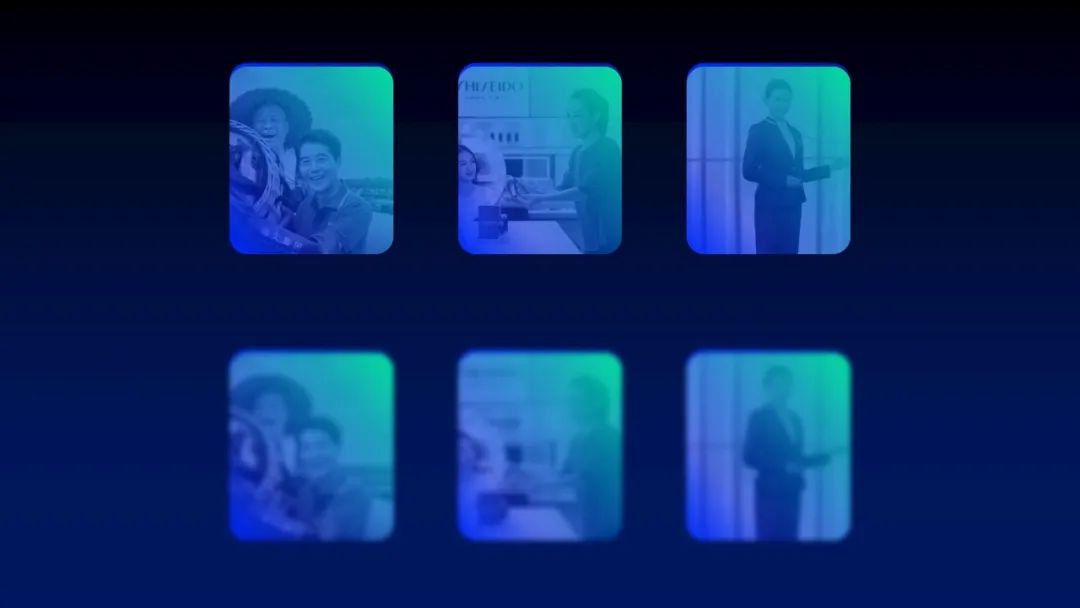
这里说下我的做法。
先把后排的图片与上方的形状,分别进行组合。
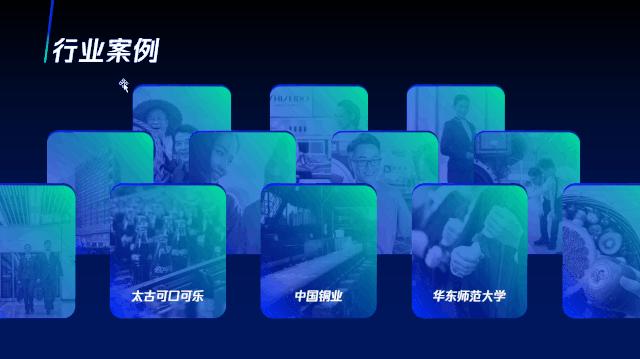
然后使用 Onekey 插件中的 [ 原位转图 ],快速将组合原位置转成图片:
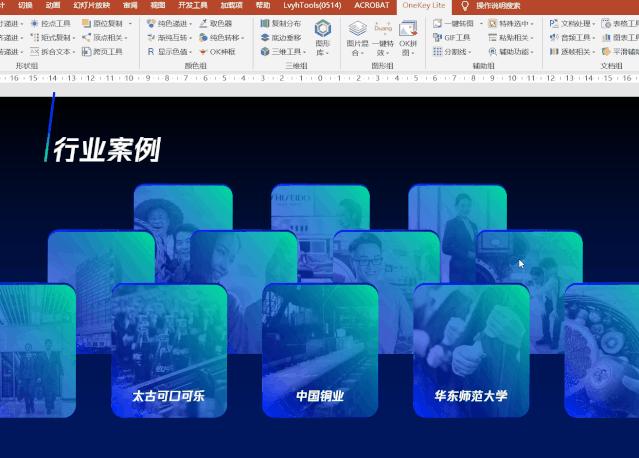
最后,给图片添加虚化效果即可。
来看下最终效果:
同样,再来看一下动态版的:
好了,以上这篇文章的全部内容啦!最后,咱们再来总结一下,在制作过程中所用到的插件功能。
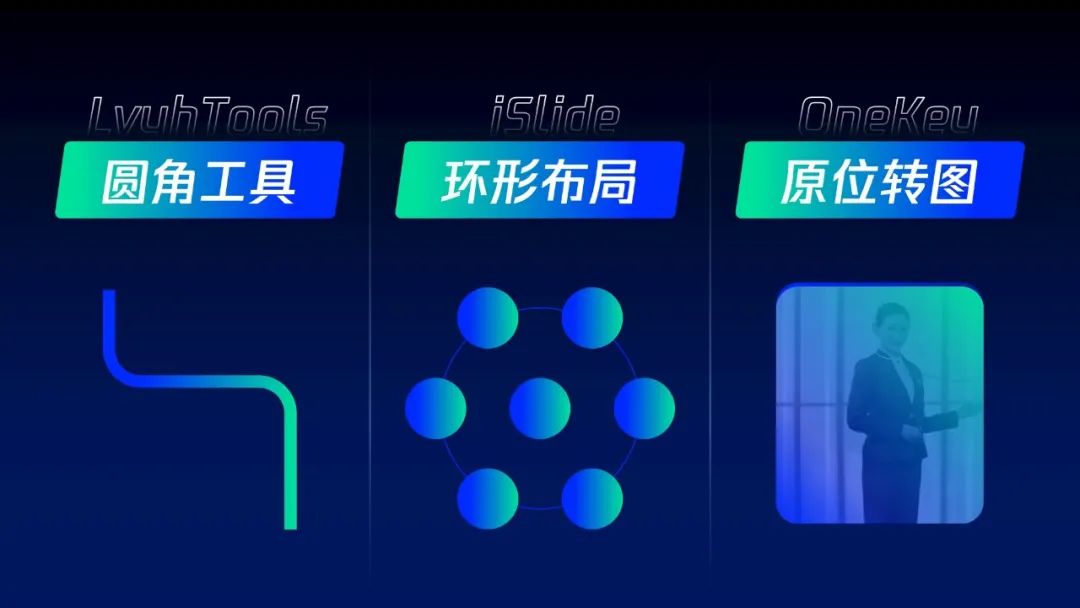
其实呢,用好 PPT 中的插件,不仅可以提高你的排版效率,还可以让你页面更加有创意。所以,后续还会和大家分享一些,有关插件的使用技巧。
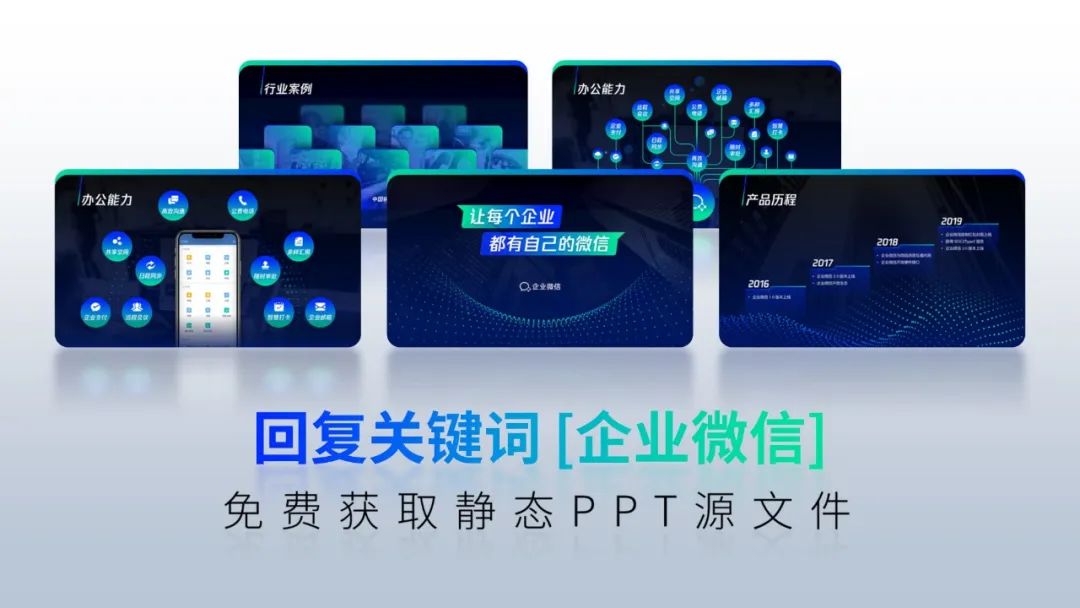
另外,再送给大家一个福利:
关注 @PPT进化论,私信回复关键词 【 企业微信】 ,免费获取这份 PPT 的源文件。
最后,如果想看更多PPT干货知识,欢迎加入我的免费圈子哈~
(此处已添加圈子卡片,请到*今条头日**客户端查看)