昨天给大家推荐了一个U盘系统启动工具:rufus。后来大家跟我介绍说还有一款更好用的U盘系统启动工具:ventoy。所以今天就制作了一个简单教程。
Ventoy特点:
1、Ventoy是一个开源的制作可启动的U盘工具;
2、支持ISO/WIM/IMG/VHD(x)/EFI 等类型的文件,只需把文件拷到U盘中即可,无需再做其他任何操作;
3、可同时支持UEFI和Legacy BIOS等启动方式;
4、可支持大部分常见的操作系统(windows、linux、ESXI等);
5、U盘制作成启动U盘后,不影响U盘的日常普通使用;
6、版本升级时数据不会丢失;
7、除了可以安装在U盘上,也可以安装在移动硬盘上,不过据网友说装在U盘上的稳定性强于移动硬盘,这一点我没做过测试,暂时不好下结论。
Ventoy安装
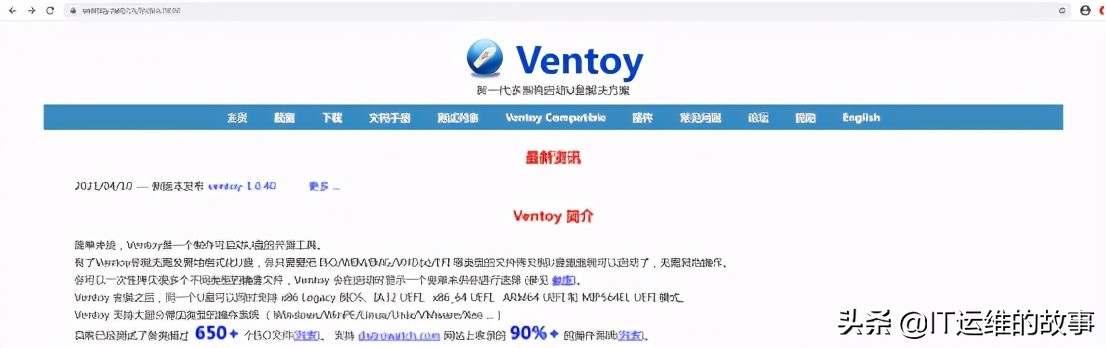
第一步:在浏览器输入ventoy.net,进入ventoy官网
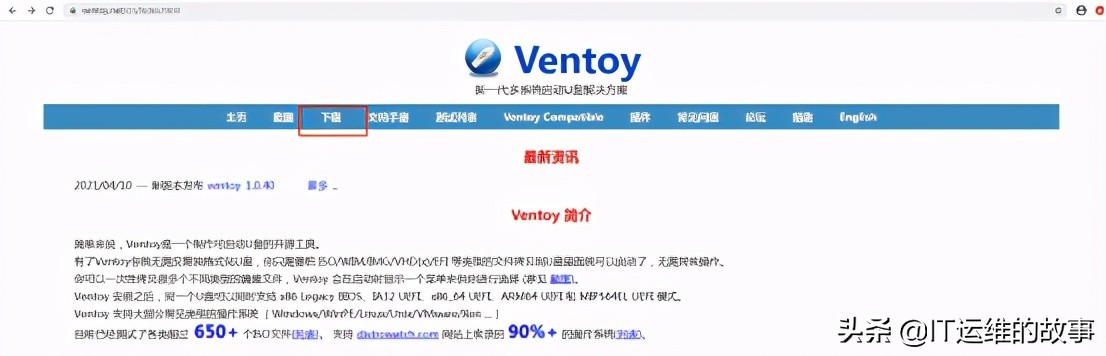
第二步:点击*载下**
第三步:选择你要安装的ventoy版本(一般我们都是安装windows的最新版),并*载下**


第四步:*载下**完成后,解压安装包,双击运行Ventoy2Disk*ex.e**

第五步:选择你要安装Ventoy的U盘,然后点击安装(在这个过程中会格式化你的U盘,所以要确保你的U盘数据已经转移走)

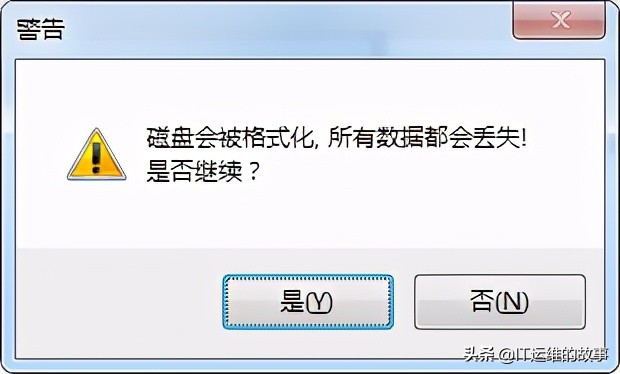
点击安装后会跳出两次格式化U盘的的警告,我们都选择“是”,然后就会开始安装,安装过程中如果有报毒,我们可以临时关闭杀毒软件或者选择允许此程序继续运行。
过几秒钟就会提示安装成功

第六步:把系统的安装镜像放到U盘中,当然也可以在U盘中新建一个专门存放镜像的文件夹,比如新建一个ISO文件夹,然后再把镜像放到ISO文件夹中。

这样一个U盘系统启动盘就制作完成了!
接着就可以开始你的系统安装之旅了
电脑开机按F2、F8、F11或者F12选择U盘启动(根据不同主板,选择不同的按键进入U盘启动,常见的就以上几个)

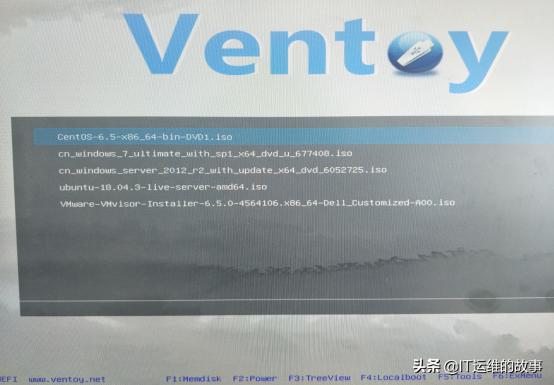
接着就会进入ventoy的界面,我们就可以选择系统安装了
升级Ventoy
*载下**新版本,并解压双击运行新版本的Ventoy2Disk*ex.e**,然后选择升级安装

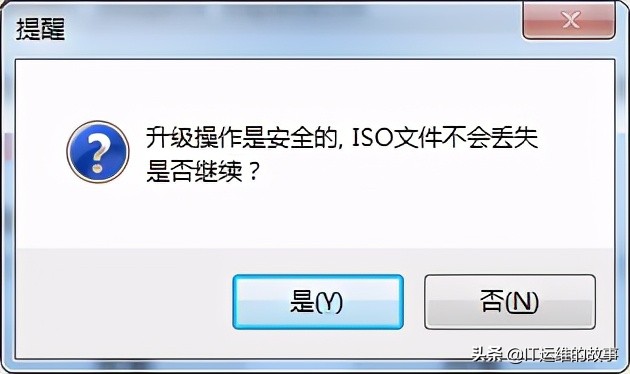
这时候会提示说升级安装不会清除掉U盘的数据,我们点击“是”
最后升级成功
