明天又是一年一度的520了,分享两个Excel中的浪漫小技巧,明天把表格分享给心仪的对象吧!
1、表格都是520
我们不论在表格中,输入数字,还是输入文本等任意内容,表格都显示“我喜欢你”,效果如下所示:
设置方法其实很简单
我们全选表格,可以点击单元格A1左上角倒三角符,然后按CTRL+1调出单元格格式,然后我们选择自定义格式,输入自定义格式文本:
我喜欢你;我喜欢你;我喜欢你;我喜欢你

其实这就是自定义格式的三分号使用小技巧,三分号里面的内容分享代表
正数显示什么;负数显示什么;0显示什么;文本显示什么
这里我们都让它显示文本“我喜欢你”,所以不论你在表格里面输入什么内容,都会显示“我喜欢你”。
2、表格缩小有惊喜
有一份工资表数据,看起来是正常的表格,如下所示:
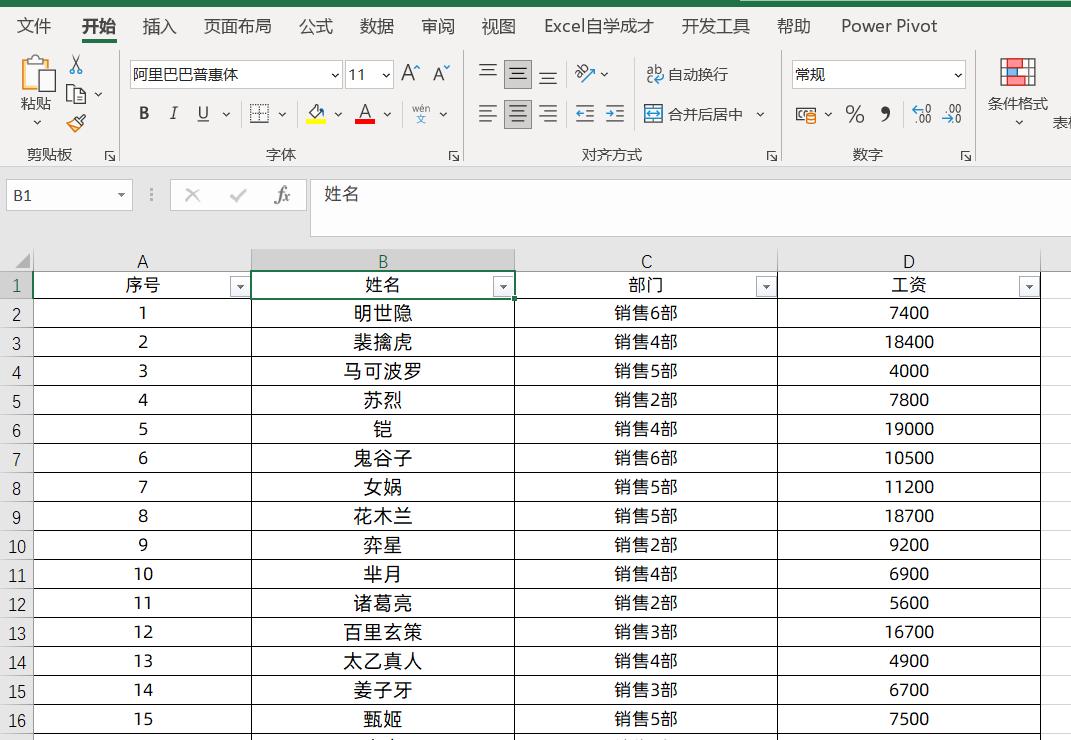
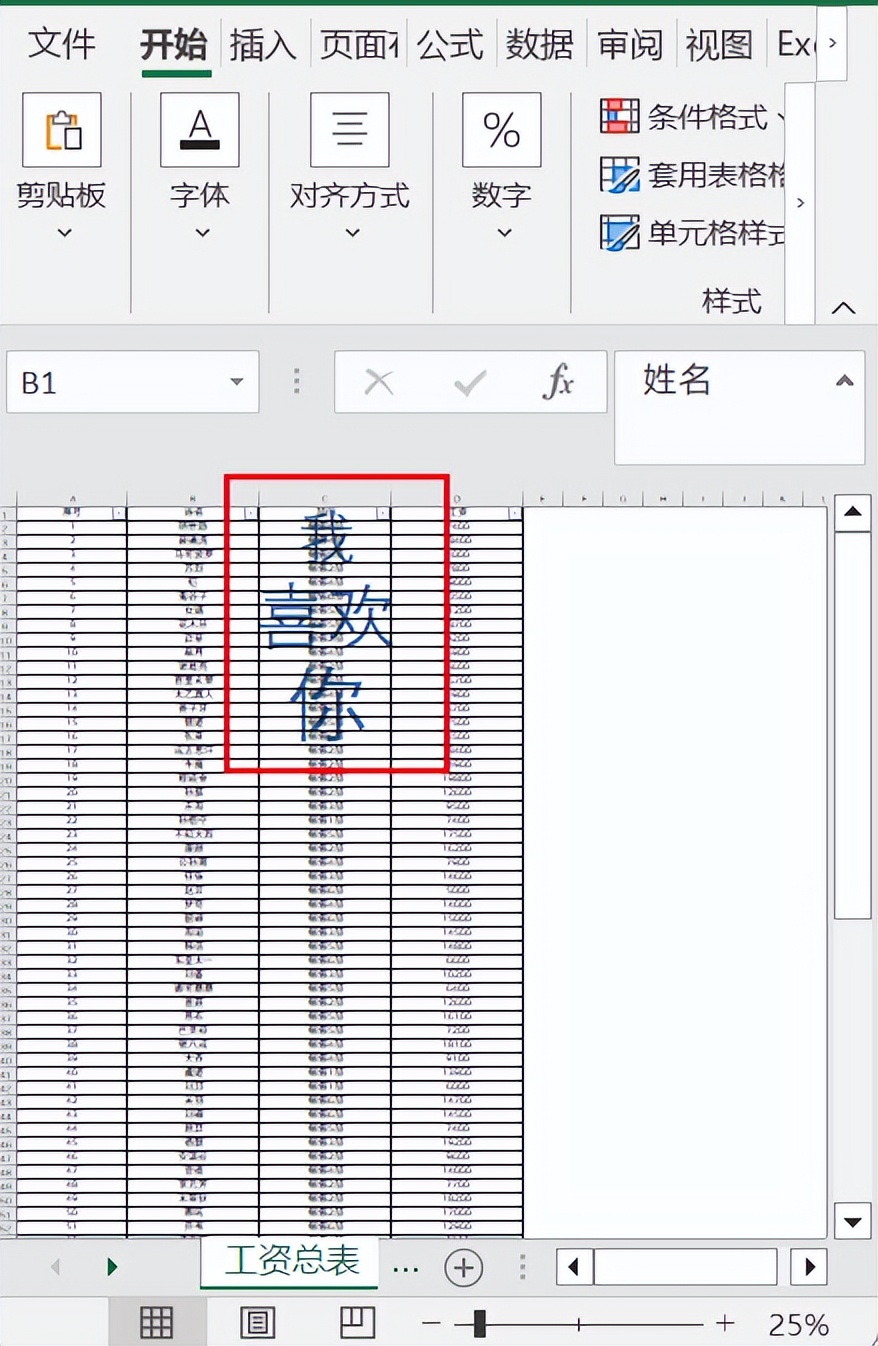
但是,当我们缩放表格(按住CTRL键,鼠标滚轮滚动中间缩小放大),缩小至15%的时候,有惊喜出来了:
表格里面有隐藏文字,这些文字内容是可以自定义的
设置方法很简单,首先我们选中数据区域,然后在左上角输入自定义名称为文本“我”,按回车,如下所示:
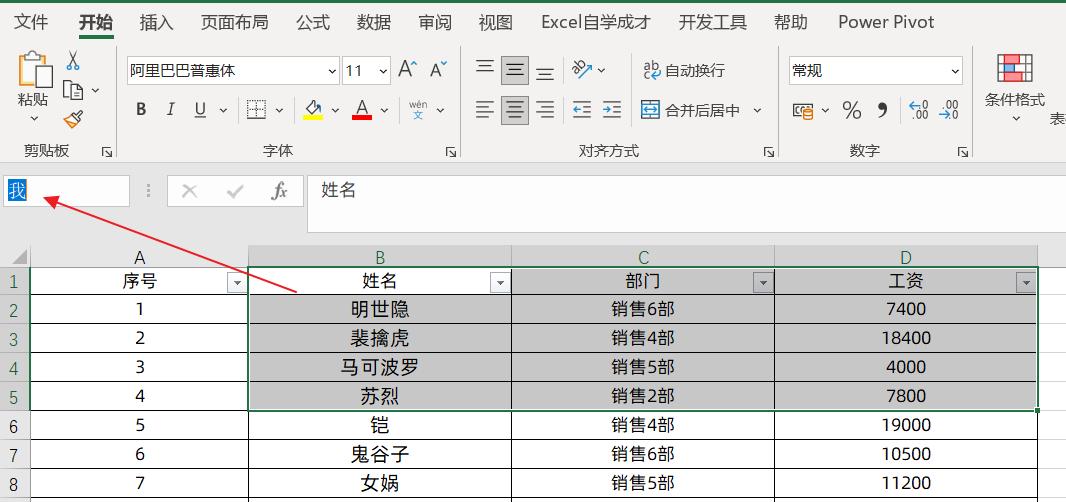
然后继续选中一部分区域,左上角自定义为“喜欢”
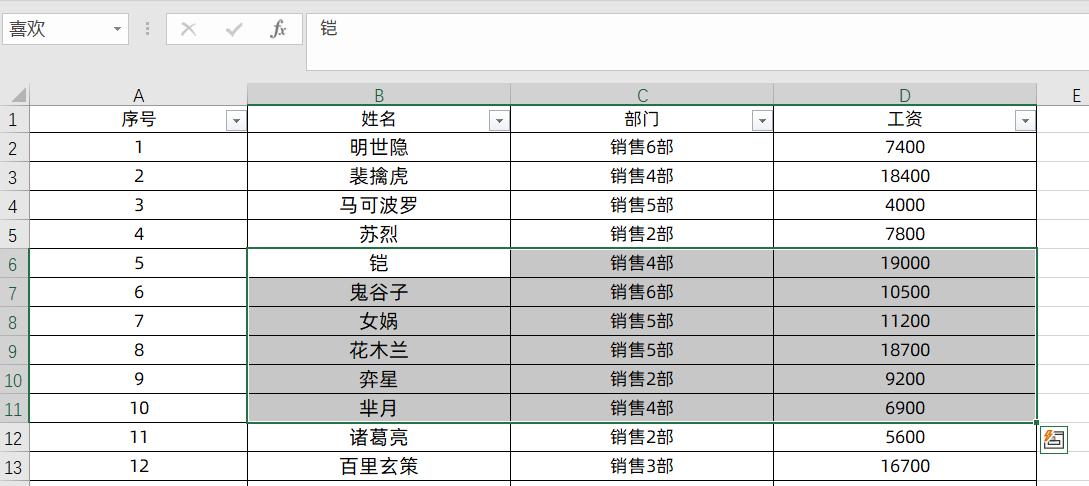
最后选中数据区域,在左上角输入文本你
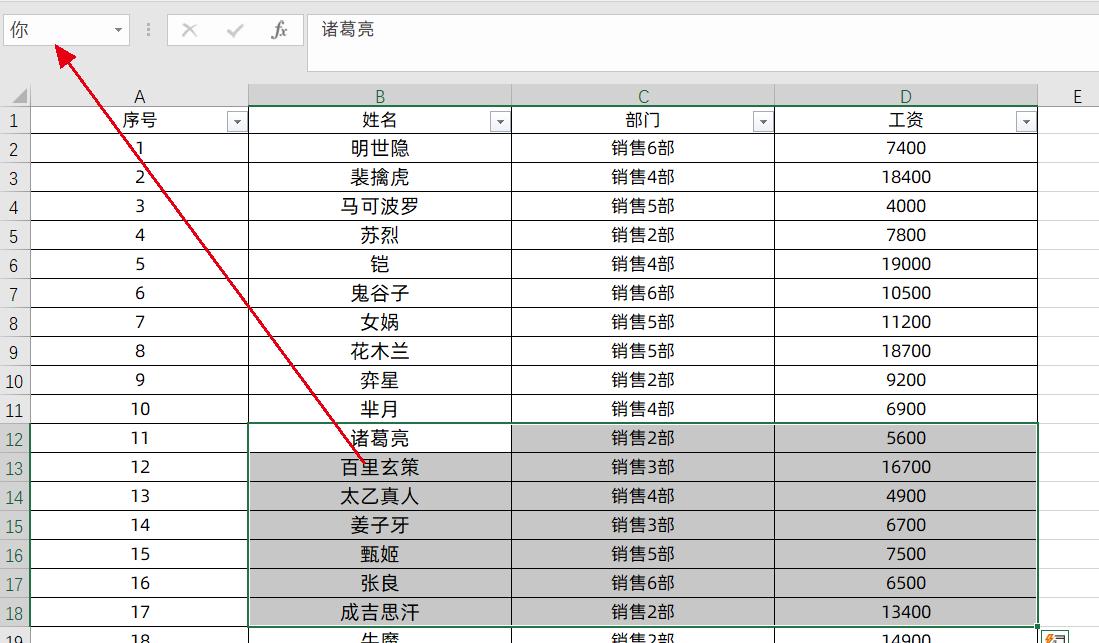
这样的话,其实就是对三个区域进行了自定义名称管理器的设置,当我们的数据区域比例进行缩小的时候,表格会显示名称管理器的文本, 所以自然文本就显示出来了
关于这2个小技巧,你学会了么?动手试试吧!