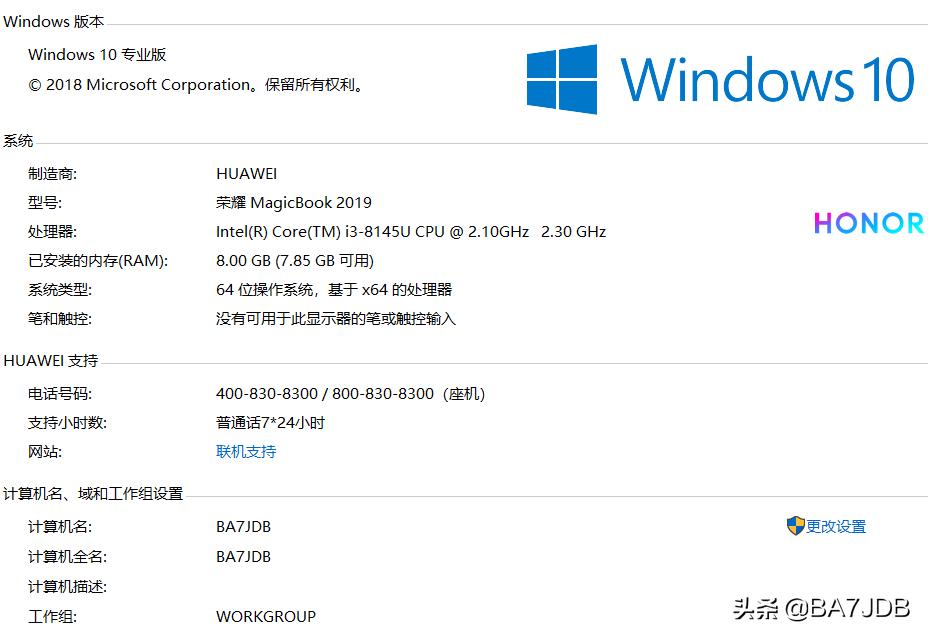
WIN10更改管理员密码:
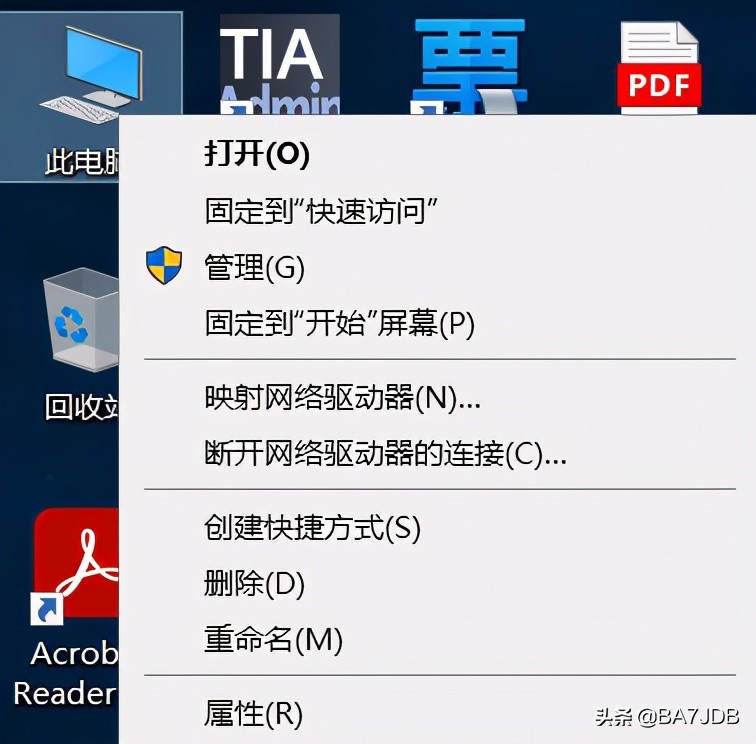
1.鼠标右键选择 此电脑 ,然后选择 管理。
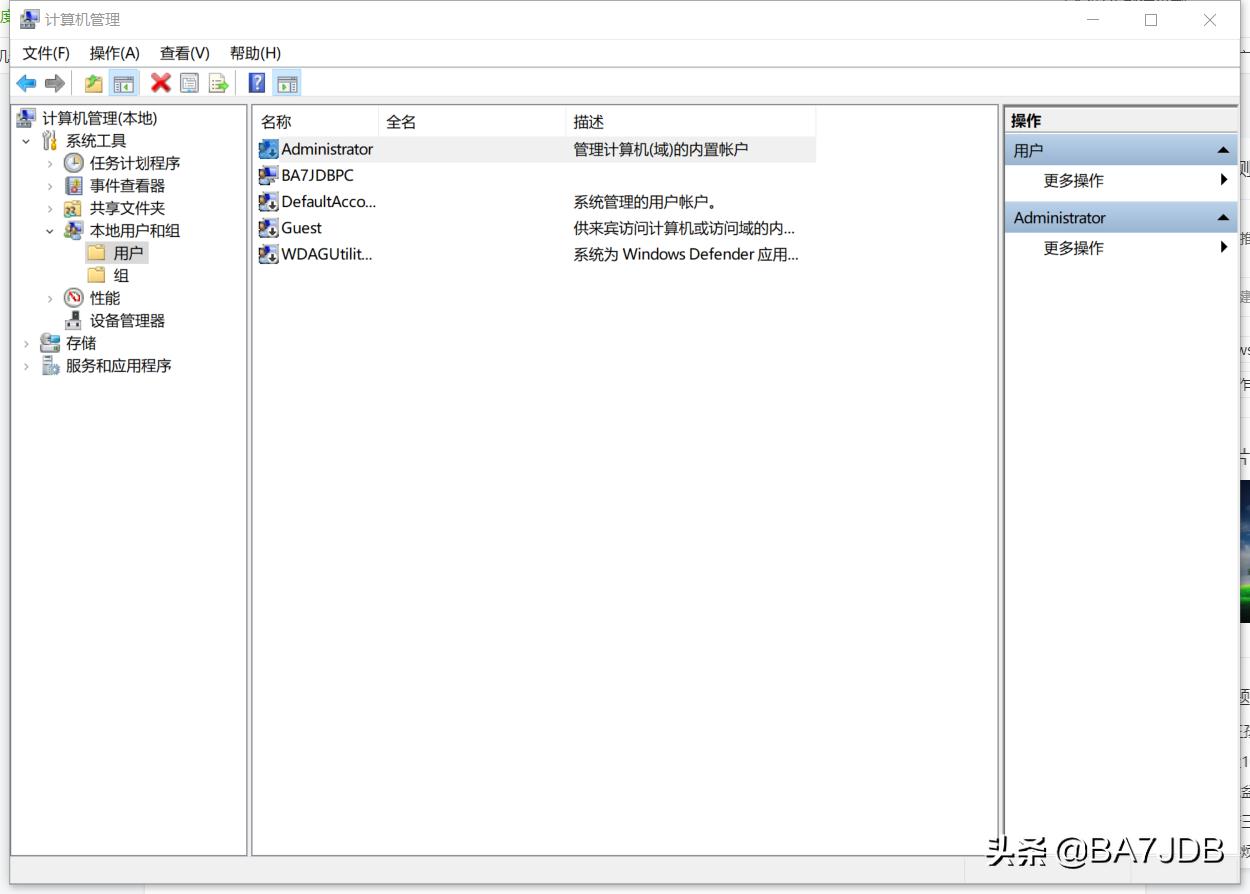
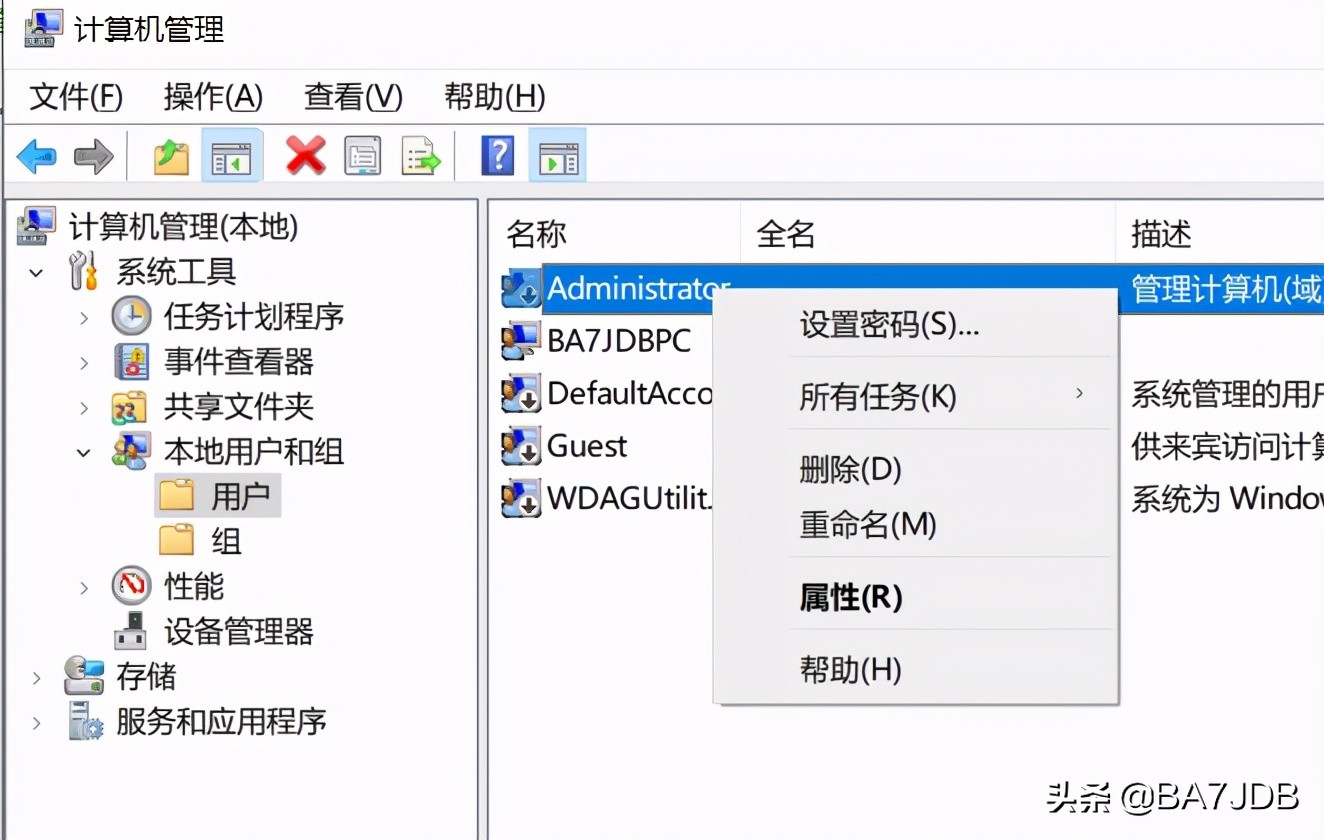
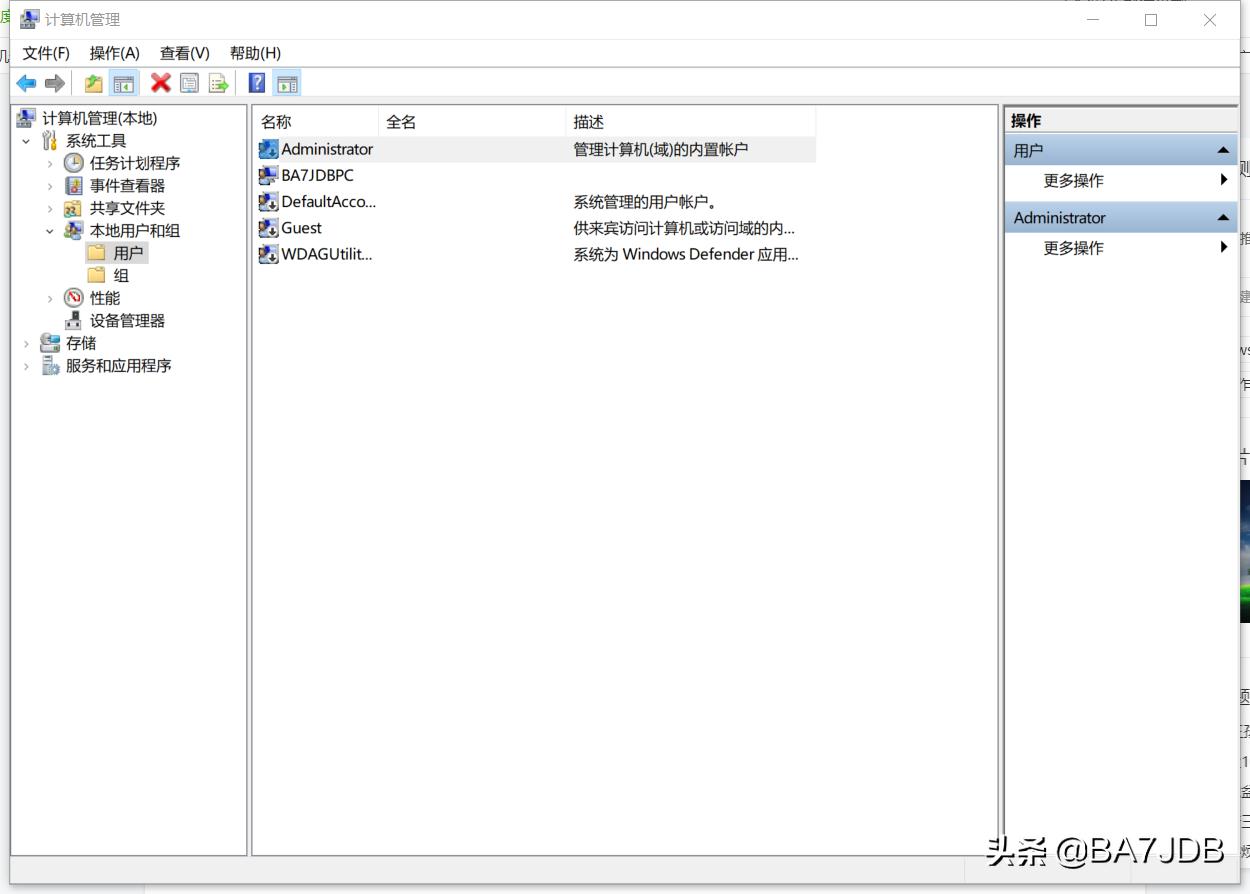
2.在打开的 计算机管理 对话框中,双击 计算机管理(本地 ),系统工具,双击本地用户和组,选择 用户,找到右边的超级管理员administrator。
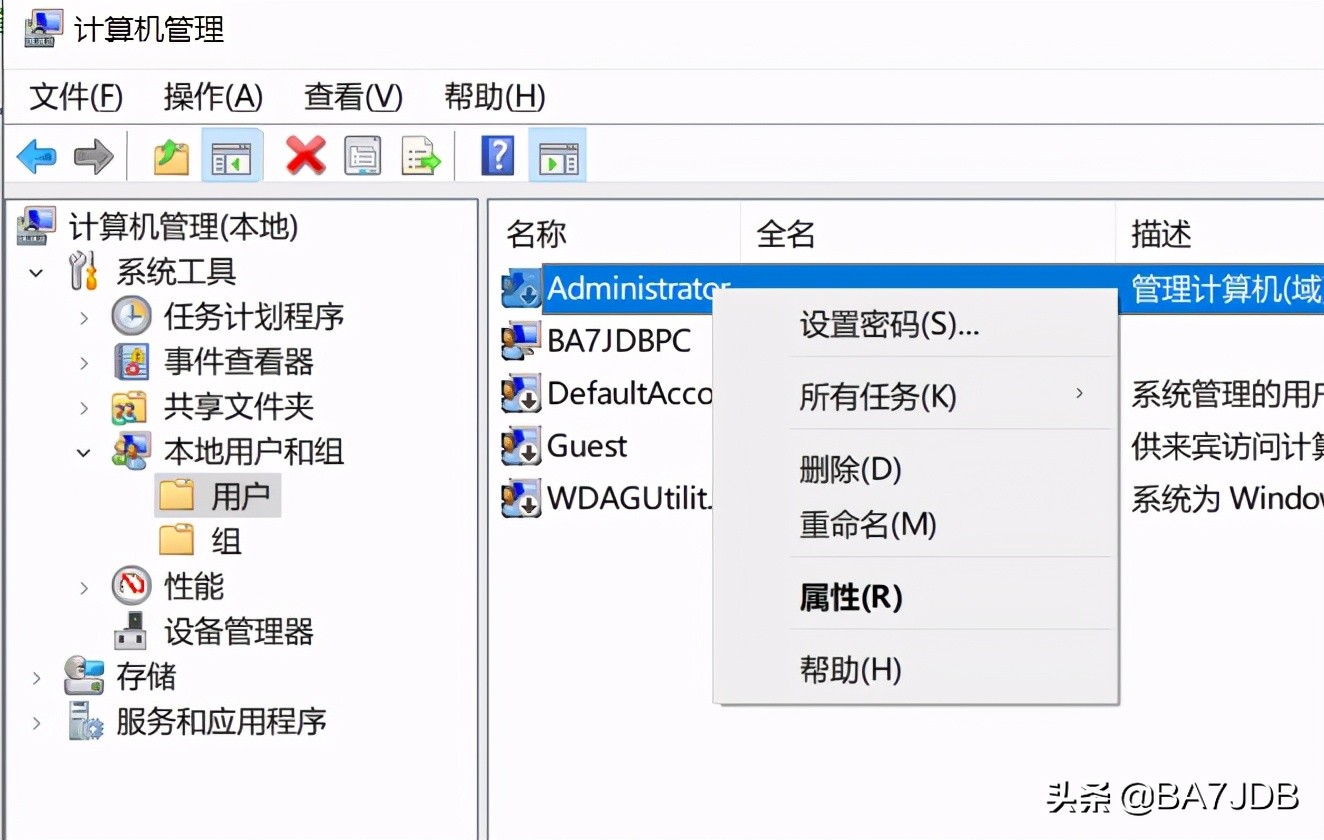
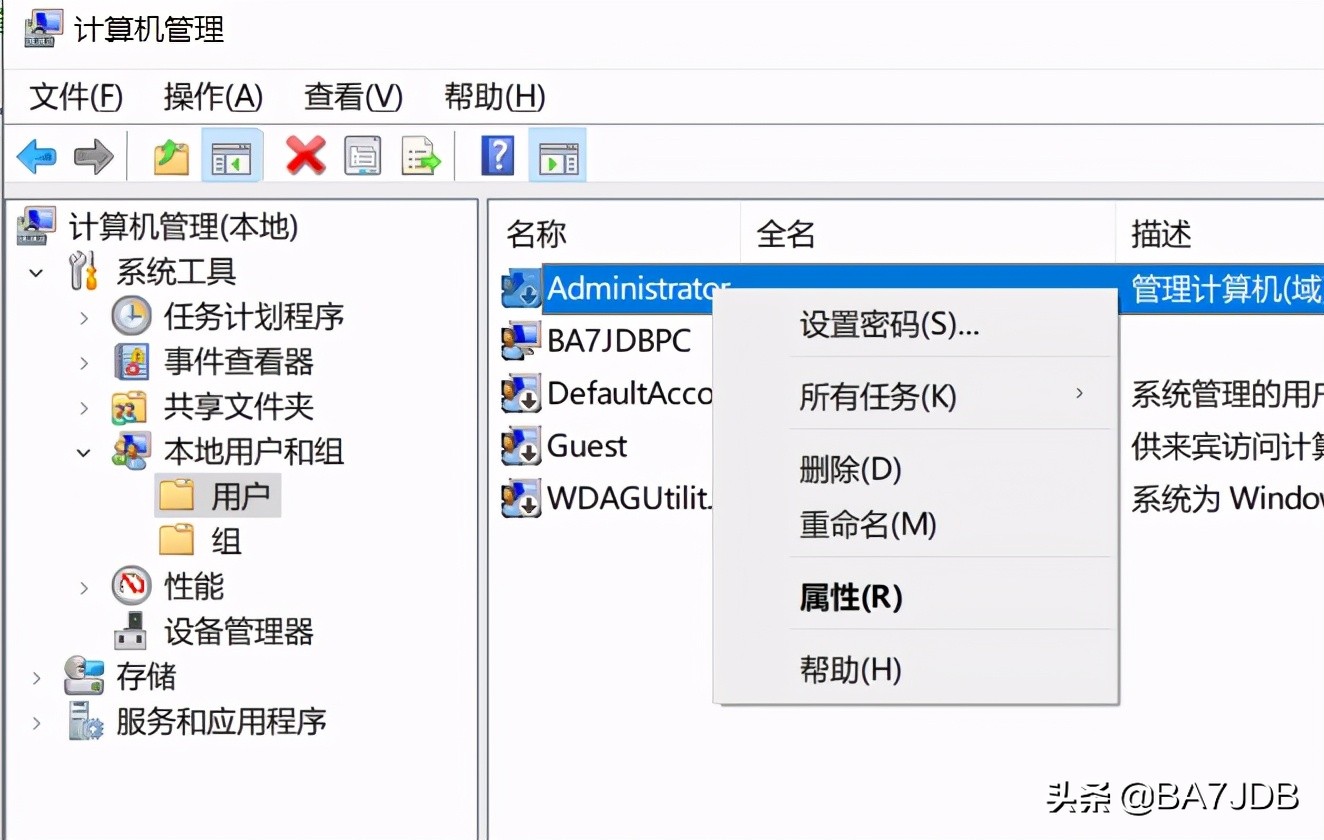
3.鼠标右键选择 administrator,设置密码(S)。
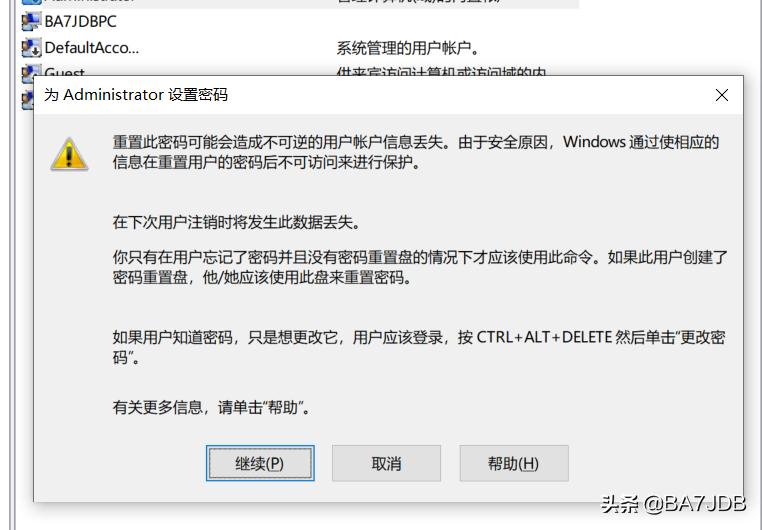
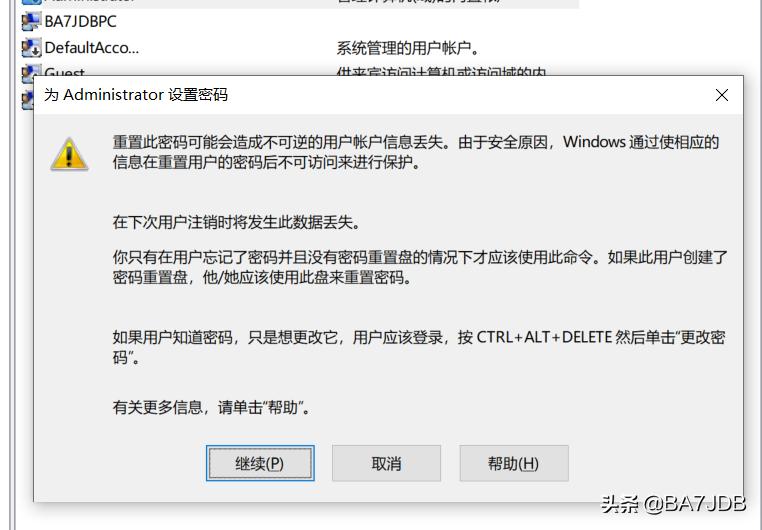
4.弹出 为administrator设置密码,点击 继续(P)。
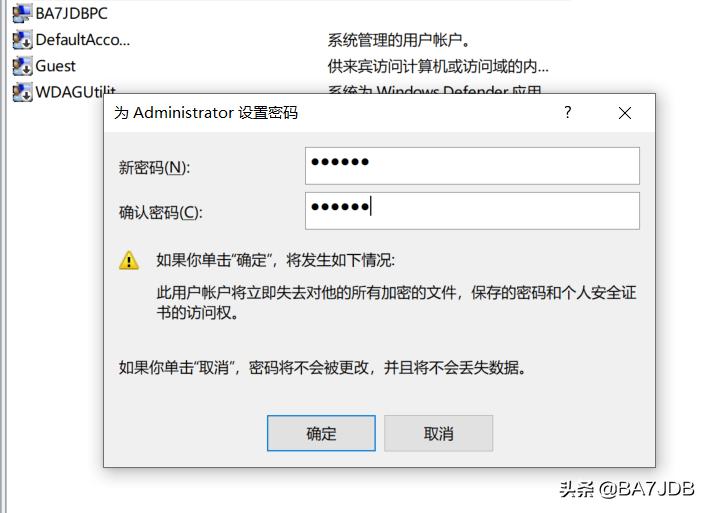
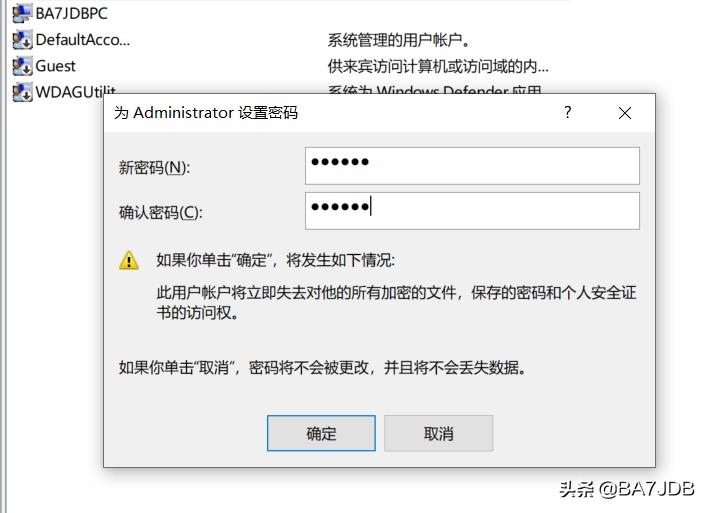
5.输入新密码与确认密码,然后点击确定。
6.到此收工。BA7JDB
如有不清楚的地方或者建议,均可联系我们客服为您远程解决问题。谢谢。
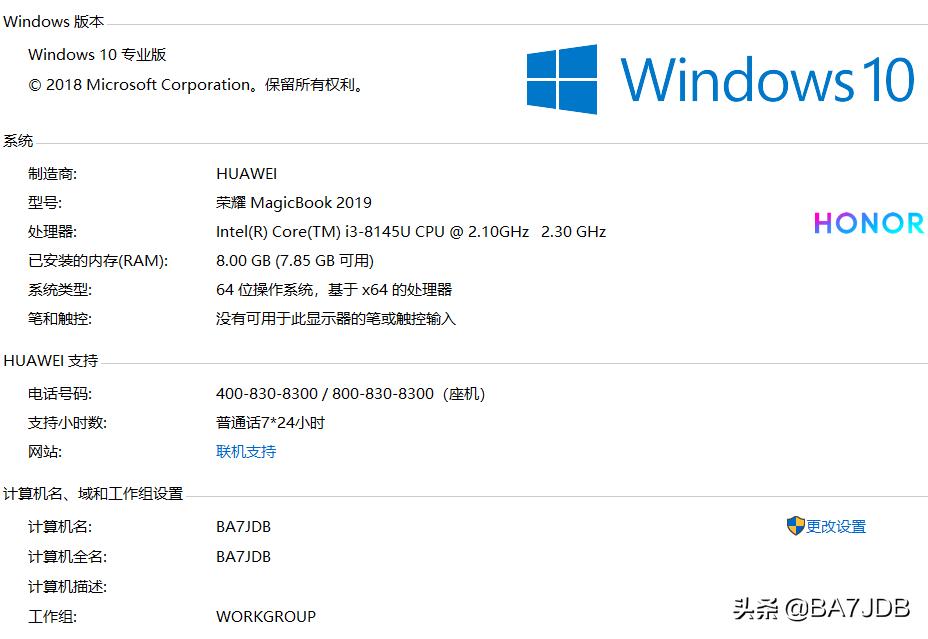
WIN10更改管理员密码:
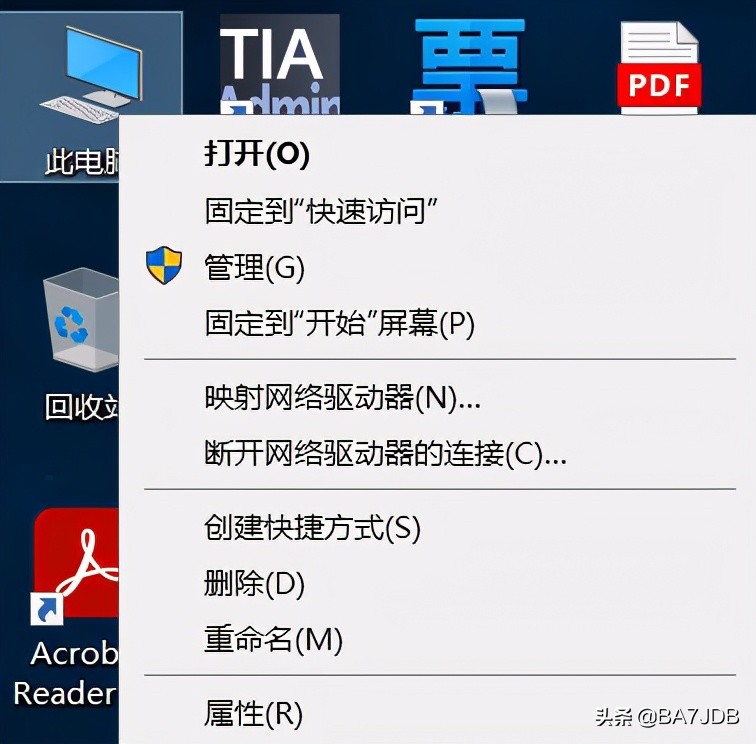
1.鼠标右键选择 此电脑 ,然后选择 管理。
4.弹出 为administrator设置密码,点击 继续(P)。弹出 为administrator设置密码,点击 继续(P)。
5.输入新密码与确认密码,然后点击确定。
6.到此收工。BA7JDB
如有不清楚的地方或者建议,均可联系我们客服为您远程解决问题。谢谢。
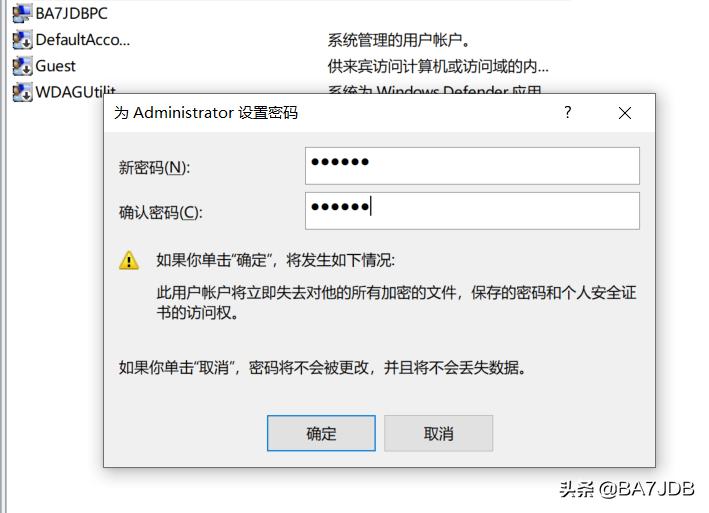
5.输入新密码与确认密码,然后点击确定。
6.到此收工。BA7JDB
如有不清楚的地方或者建议,均可联系我们客服为您远程解决问题。谢谢。