图层设置只有简单的几个步骤,通常在制作CAD图纸模版的时候会用到这个功能
下面来看下具体的步骤吧!!
◀BEGIN▶
第一步:打开图层管理器
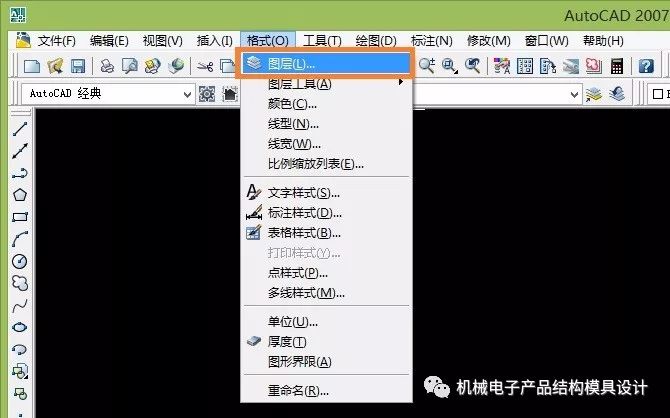
方法一:菜单——格式——图层
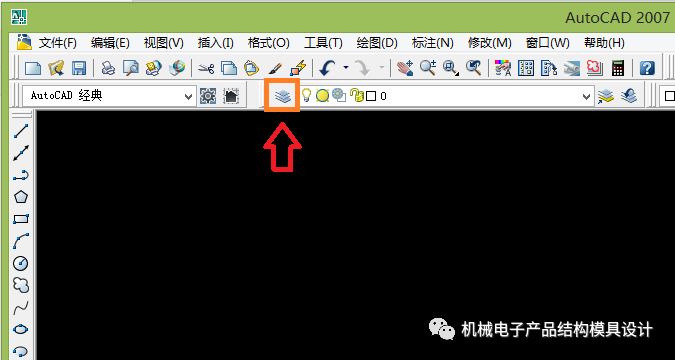
方法二:点击工具栏——图层特性管理器
第二步:新建图层
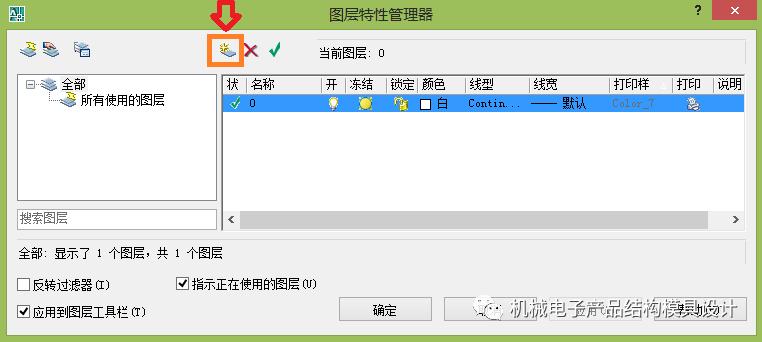
点击新建图层按钮
第三步:编辑图层
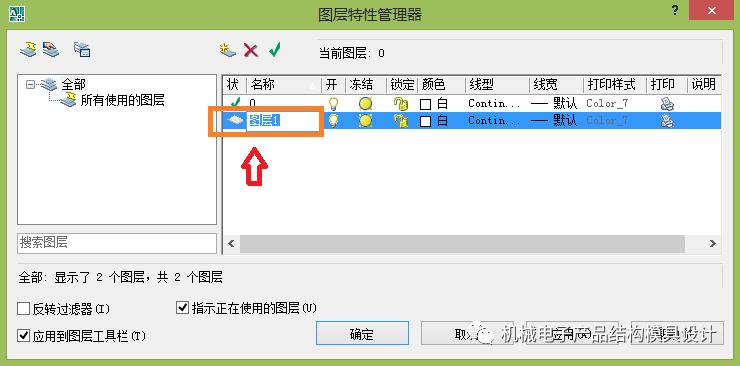
1、重命名——这里命名为“尺寸线”
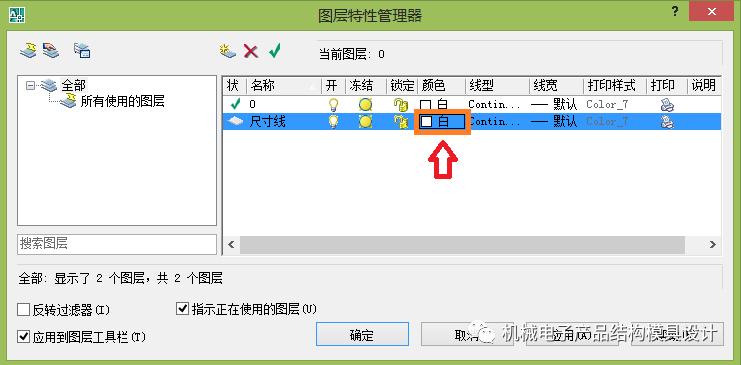
2、选择图层颜色——这里选择“红色”
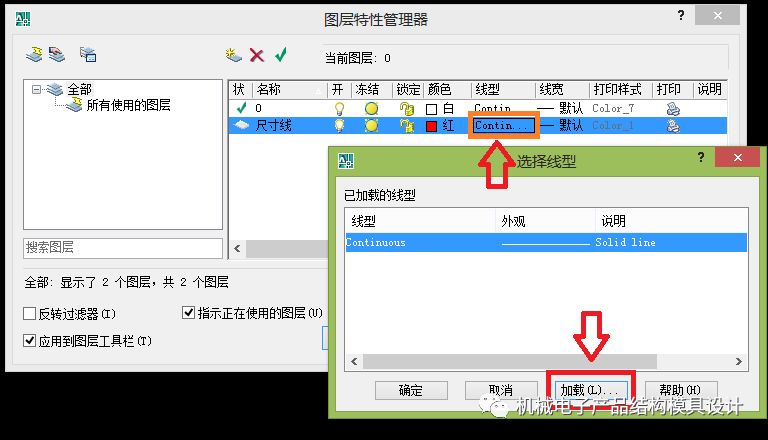
3、选择线型——这里选择“实线”——默认的线型即是实线——如需其他线型点击加载——加载进来后,再进行选择
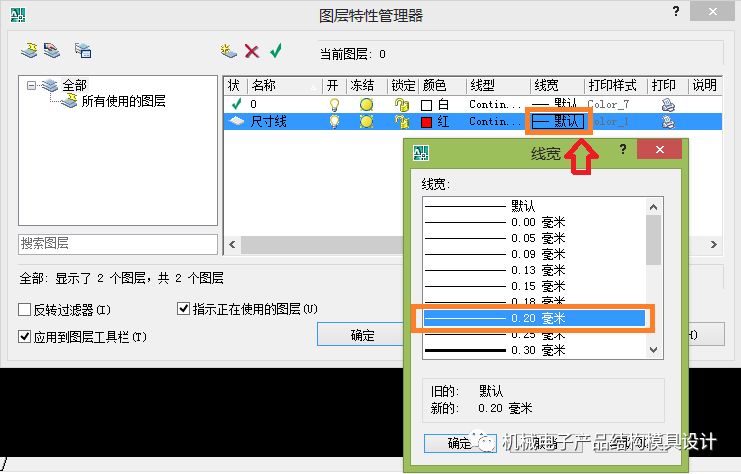
4、选择线宽——这里选择0.2mm
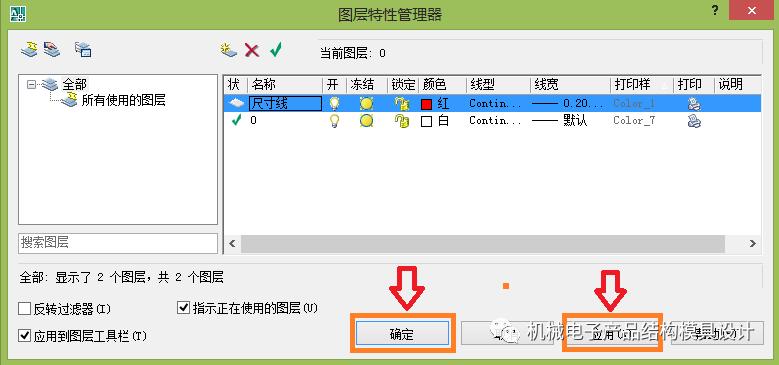
5、点击“应用”——点击“确认”
第四步:使用图层
1、图层工具栏里可以看到新建的“尺寸线”图层
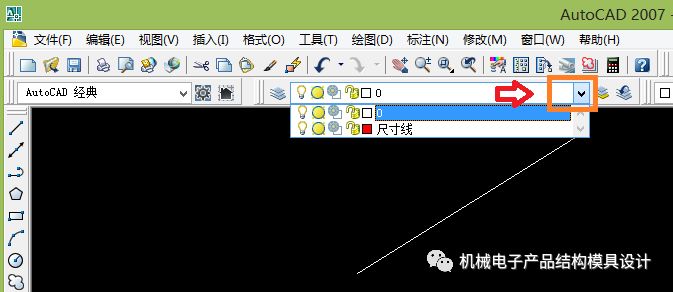
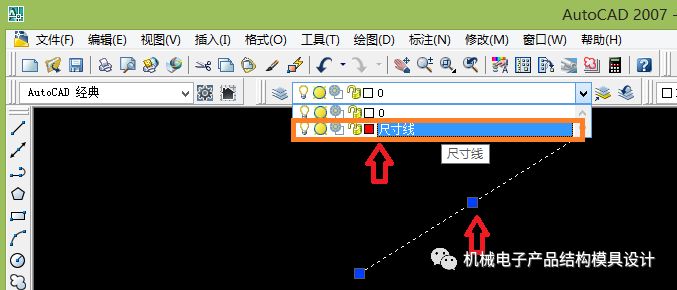
2、选中白色线条——选择尺寸线图层——白色线条的图层即由“0”层切换成“尺寸线”层
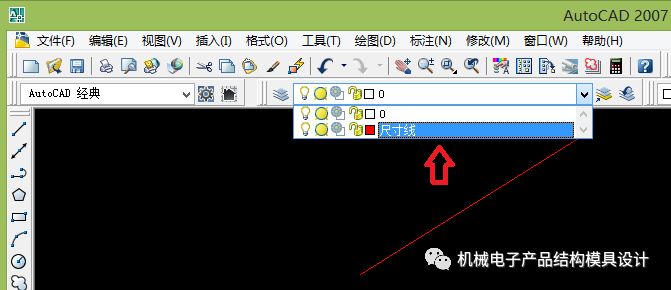
3、在没有选中任何线条的情况下——把图层切换成“尺寸线”层——随即绘制的图形都归于“尺寸线”层;
注:
切换图层时,不能选中任何线条,不然情况就变成上述“2”了,即只是改变选中线条的图层,继续绘图的话,还是用原来的“0”层。。。
◀OVER▶