简介
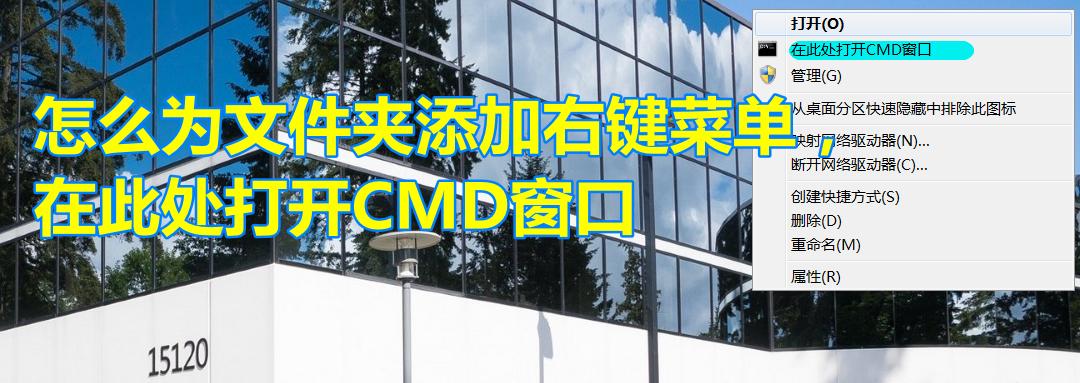
经常使用命令提示符的小伙伴们,如果能在文件夹的右键中增加cmd的菜单项,方便许多,下面我来操作演示一下,希望对大家有用!
工具/原料
操作系统:Windows 7 ,Windows 10
方法/步骤
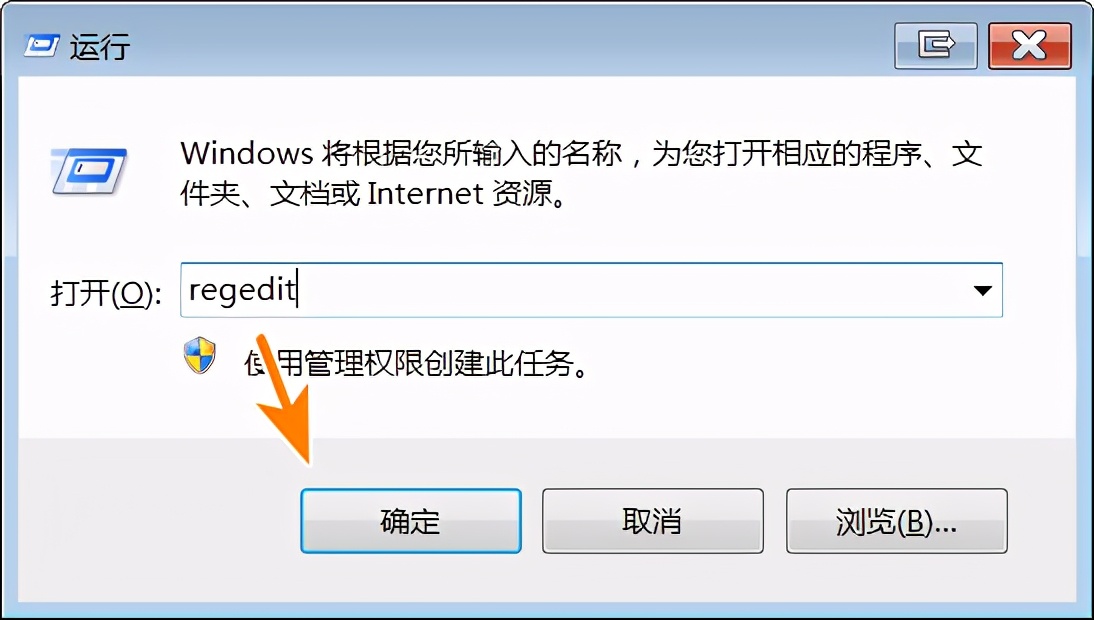
第1步:运行窗口中输入【regedit】回车,进入注册表编辑器;
第2步:进入注册表编辑器中,鼠标定位到“HKEY_CLASSES_ROOT\Folder\shell”项;
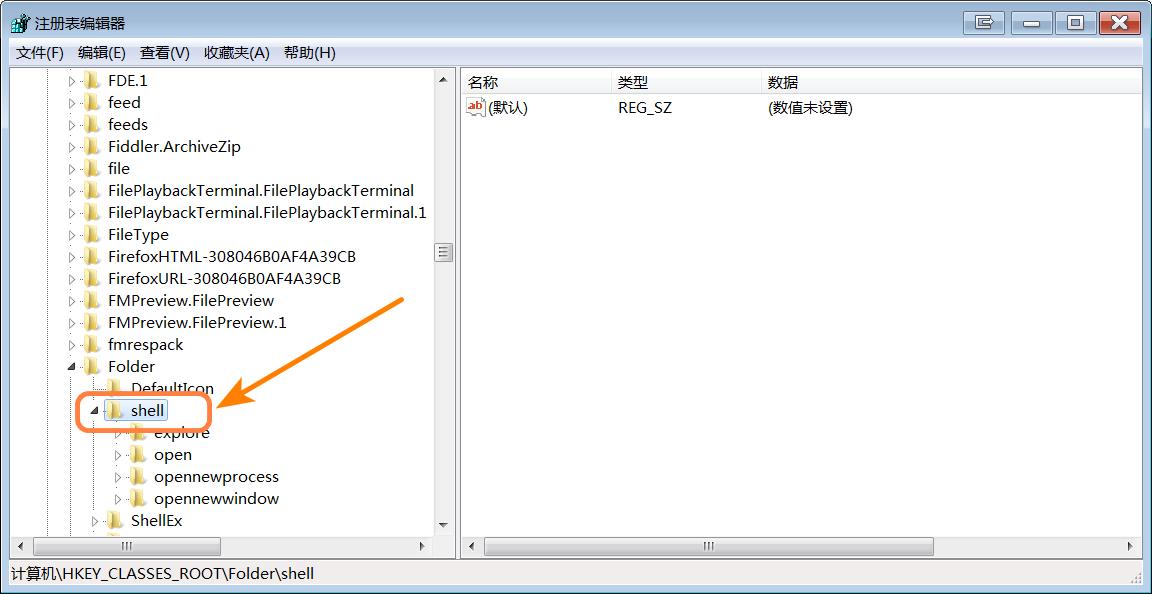
第3步:点击右键【新建-项】;

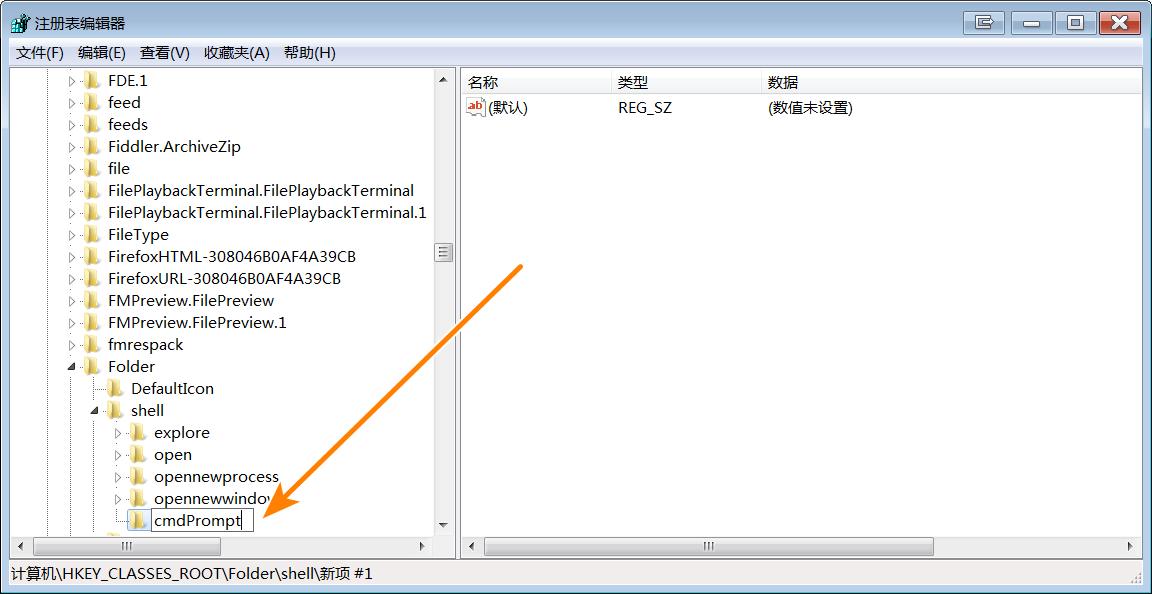
第4步:将新建项改名为【cmdPrompt】;
第5步:双击【默认】键,将其值修改为【在此处打开CMD窗口】;

第6步:在右侧窗口点击右键菜单【新建-字符串值】;
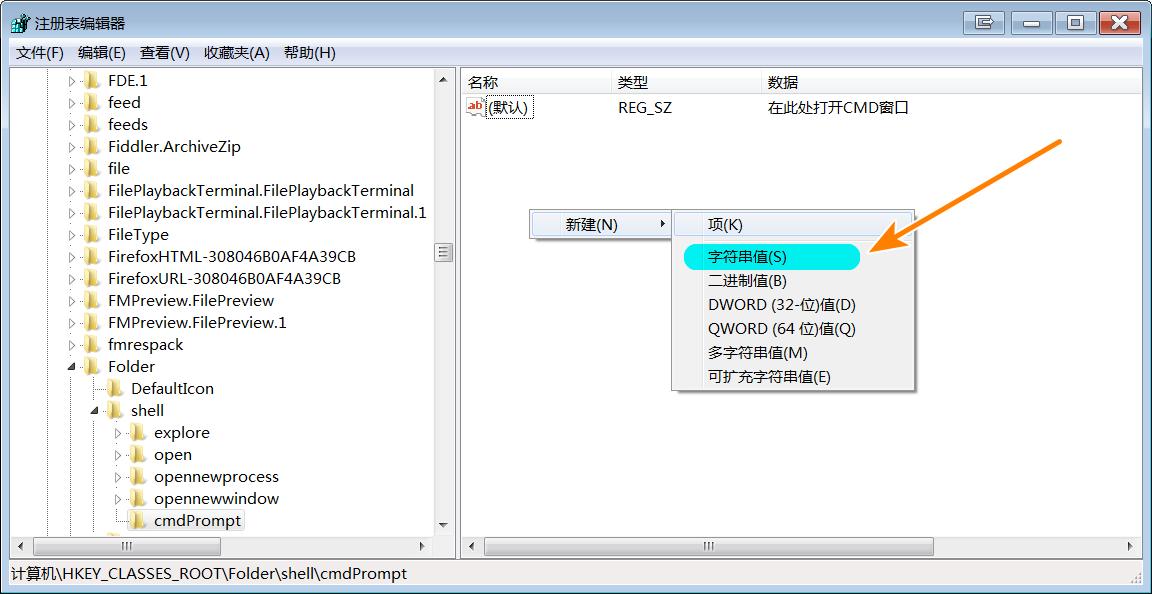
第7步:将新建的字符串键名改为【Icon】,值改为【c:\windows\system32\cmd*ex.e**】;
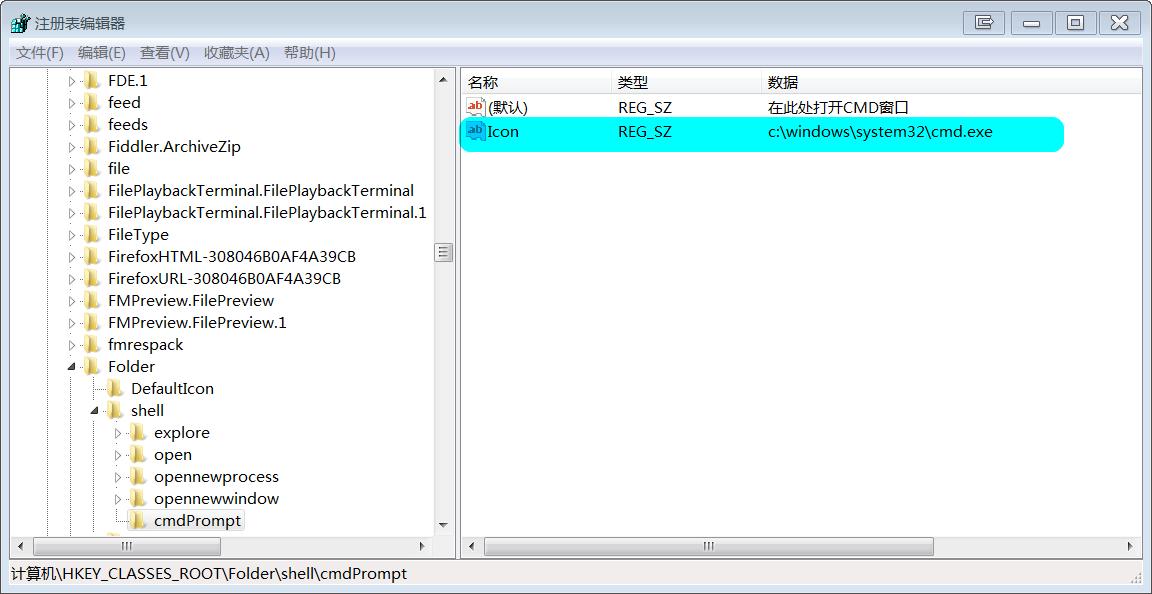
第8步:在右侧窗口点击右键菜单【新建-项】;
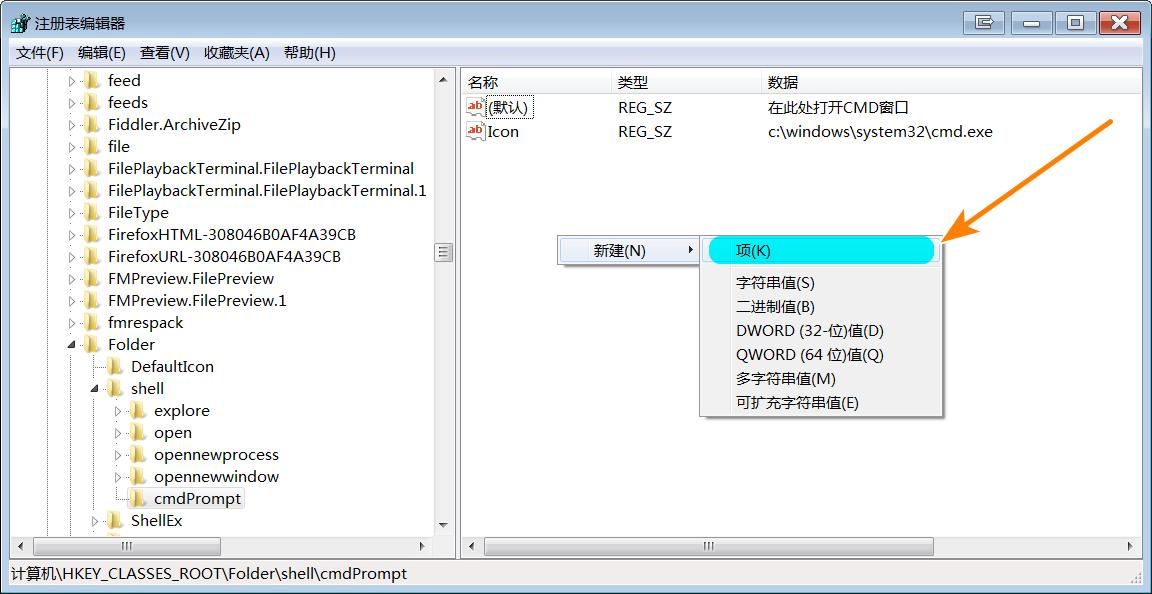
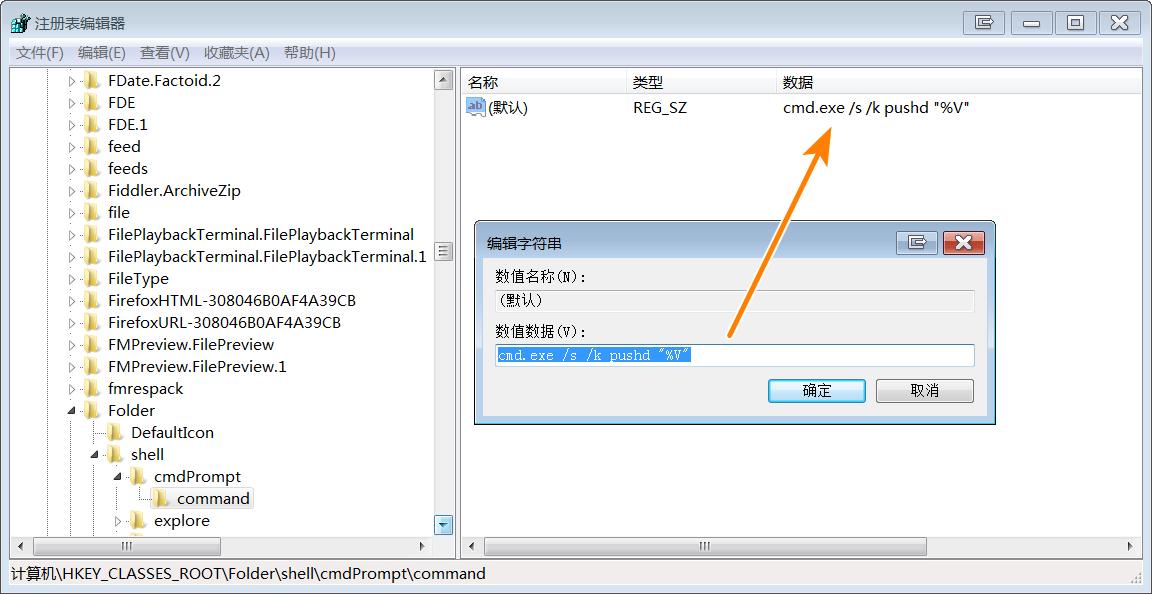
第9步:将新建项改名为【command】;
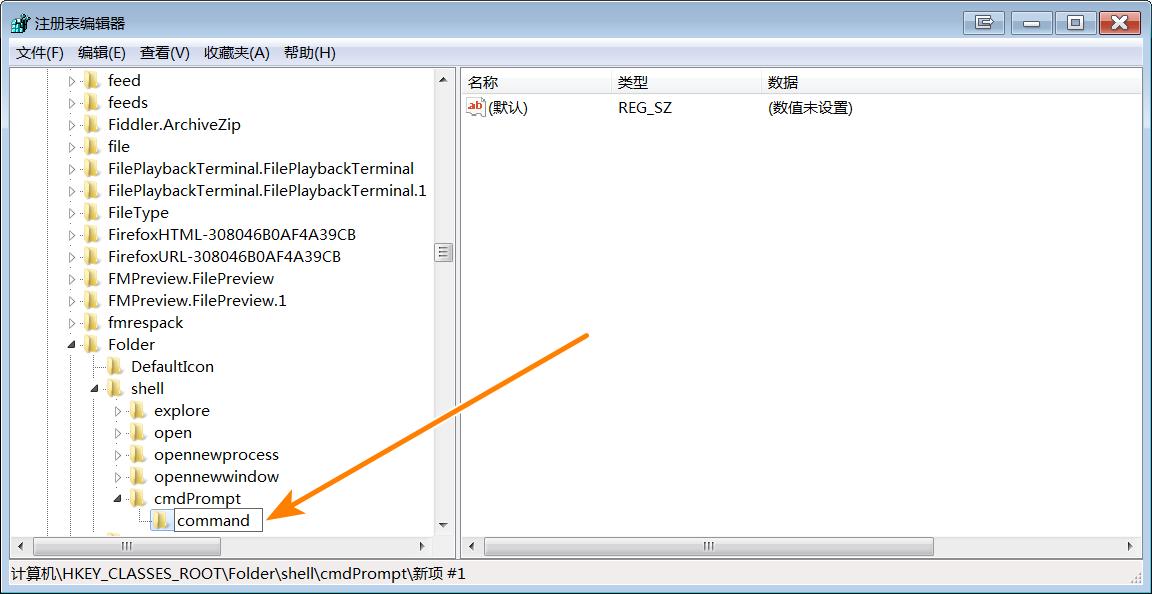
第10步:双击【默认】键,将其数值修改为【cmd*ex.e** /s /k pushd "%V"】;
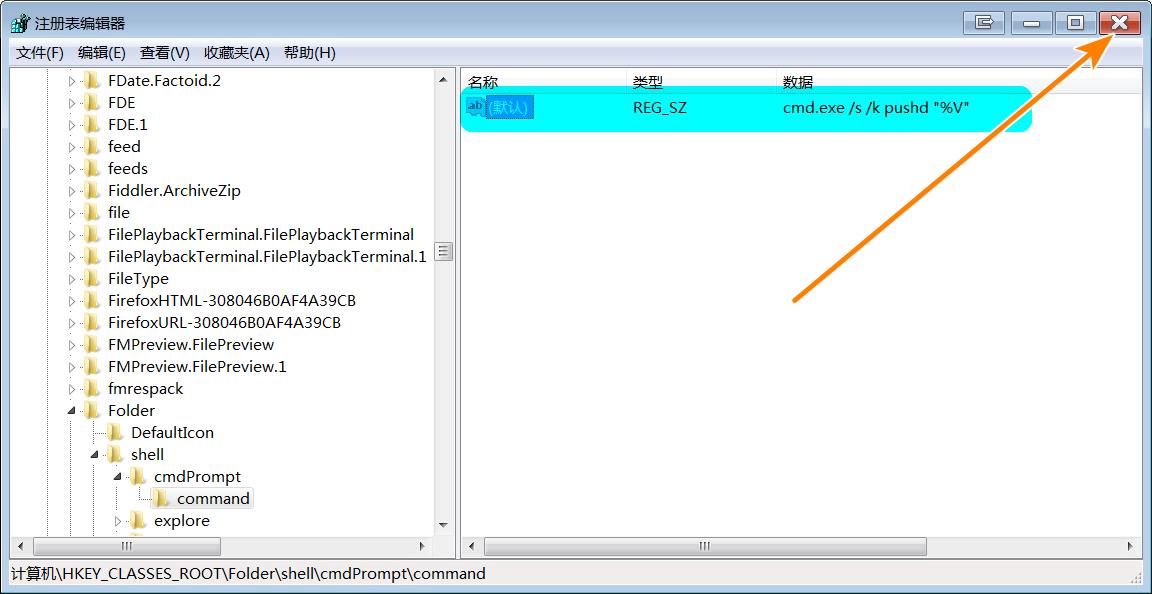
第11步:关闭注册表编辑器;
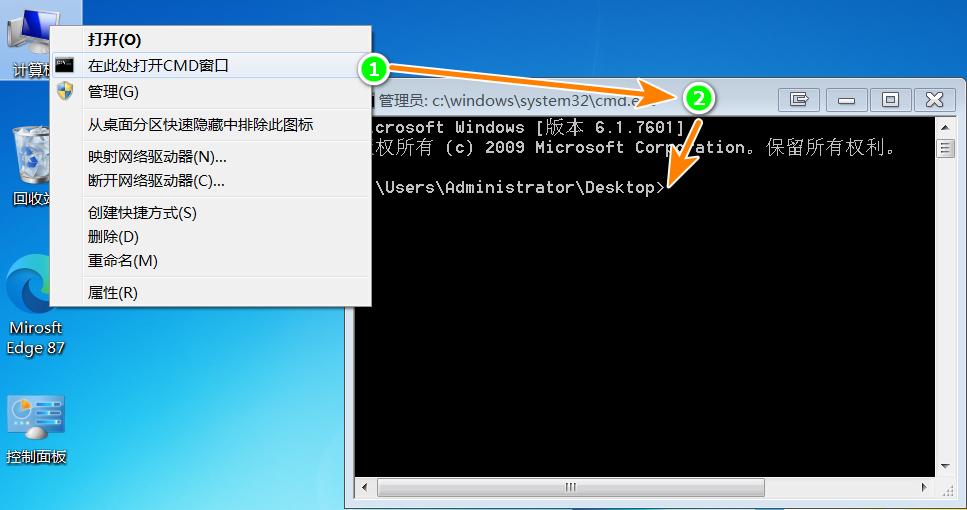
第12步:在电脑上任意目录上点击右键,点击【在此处打开CMD窗口】,就能在当前路径下弹出命令窗口。
注意事项
• Tips:欢迎留言探讨,欲知更多相关信息,请关注我!
#右键打开命令提示符#