总体而言,Windows 10是一个非常好的操作系统。Microsoft努力通过强制性(尽管不再是完全强制性的更新),对较旧的Windows用户的免费升级等方式来保持操作系统尽可能统一。不幸的是,Microsoft快速推送Windows更新的可能后果意味着其中一些会引起问题。
在2020年初,微软透露待批准的驱动程序将不再与Windows 10更新同时发布。今年到目前为止,虽然整体来说有一些改进,但似乎更新与以前一样容易引起问题。
这是最新的Windows 10更新问题,以及有关如何解决它们的解决方案。
KB4566782:BSOD(蓝屏死机)——(联想用户受影响最严重)
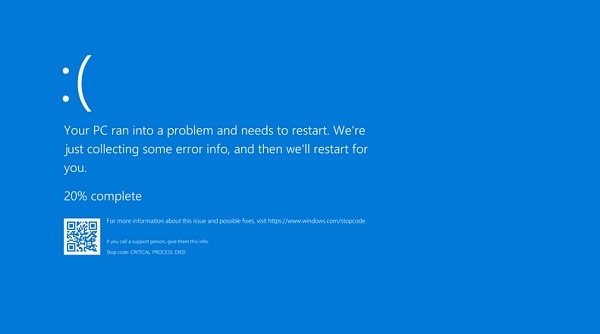
尽管BSOD(或蓝屏死机)错误很严重,但至少对它们有一定的了解,并且感觉Windows OS旨在为它们做一些事情。另一方面,死亡的绿屏要少得多,因此也更可怕,这就是一些用户在最近的“错误修复”更新中所报告的内容。
幸运的是,GSOD与BSOD基本相同,因此不一定要更严重,但仍然像Windows 10更新失败一样,仍然令人担忧。2020年8月更新的有害副作用似乎给联想用户带来了不成比例的影响。
当我们等待正式修复时,一些用户报告说,禁用Hyper-V-Intel虚拟化和Windows Sandbox等虚拟化功能会有所帮助。
[已修正] 2020年5月(2004年)更新:“没有互联网”警告
什么是没有互联网的计算机?许多*载下**了Windows 10 2020年5月10日更新版(v2004)的用户可能会很好地回答此哲学问题,尽管该更新已导致“无互联网”指示符出现,尽管他们可以继续浏览Web 。
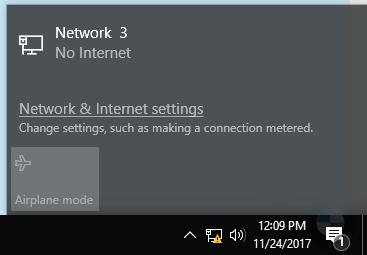
用户报告说,在通知托盘中,黄色危险三角符号出现在Wi-Fi或以太网符号上方,表示无法访问互联网。通过有线和无线连接都会发生此问题。
尽管Internet仍然可以处理此错误,但诸如Spotify,Cortana和Microsoft Store之类的各种应用程序可能无法运行。
修复
当Microsoft排序此问题时,您可以在注册表编辑器中修复它,如下所示:
打开注册表编辑器(Win+,R然后regedit),备份注册表,然后转到以下注册表地址:
HKEY_LOCAL_MACHINE\SYSTEM\CurrentControlSet\Services\NlaSvc\Parameters\Internet
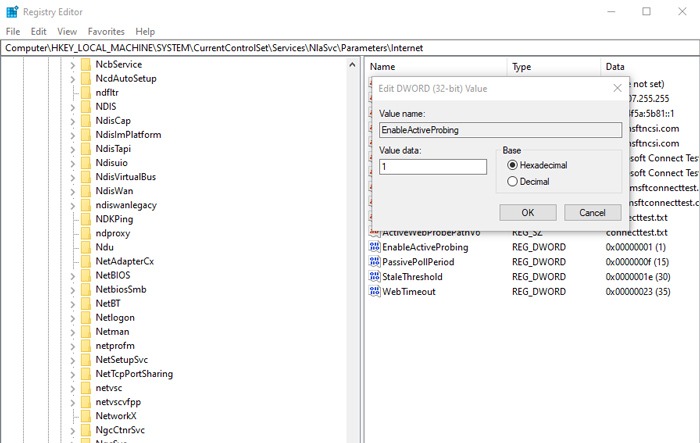
双击“ EnableActiveProbing”,将“数值数据”更改为1,然后单击“确定”并重新启动PC。
[已修复] 2020年5月(2004)更新被阻止
这是一个奇怪的。现在,许多Windows用户都可以选择手动安装Windows 2020年5月10日更新。但是,当他们单击它时,他们只是收到通知“此PC无法升级到Windows 10”。
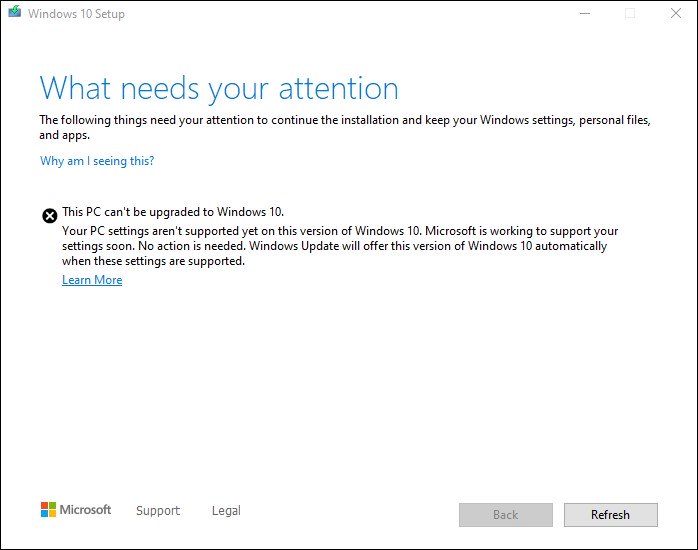
不用担心,这不是PC端的问题。只是此版本的Windows 10中存在未指定的“不受支持的设置”,尚未准备好向公众发布。这很烦人,但这只是等待更新直到Microsoft最终准备就绪的一种情况。当然,这是一个'五月'更新,我们现在是七月,但这就是Windows更新过程!
从好的方面来说,很高兴看到Microsoft因未准备好而拒绝更新,因为匆忙发布可能导致与以下所列类似的问题。
KB4556799:BSOD,屏幕闪烁,音频问题,Buggy字体
最新的Windows 10更新KB455699旨在提高Windows 10最新版本(v1903和v1909)的稳定性。尽管它可以为大多数用户提供服务,但它也可以作为Windows名人录更新的一部分,其中包括:蓝屏死机,白色闪烁,系统字体更改,音频问题
根据它引起的问题数量,此更新是迄今为止Windows 10最糟糕的更新之一。
值得庆幸的是,Microsoft使卸载Windows 10更新变得更加容易,可以通过执行此操作来解决此问题。向下滚动以获取有关如何卸载Windows更新的指针。
如何修复和避免损坏的Windows 10更新
卸载Windows 10更新
您可以通过执行以下操作来卸载较小的Windows 10更新(以回滚构建,请参见下一个标题)。在Windows中,转到设置->更新和安全->查看更新历史记录->卸载更新。

在此窗口中,在主窗格中向下滚动到“ Microsoft Windows”标题,您将看到Windows 10的所有KB和安全更新以及它们的安装日期。只需右键单击要卸载的计算机,然后重新启动PC。
如何回滚Windows 10版本
每次重大更新后,Windows 10都会为您提供为期十天的窗口,以回滚到以前的Windows版本。这是一个有用的功能,应该给您足够的时间来判断您是否有问题的更新。当然,如果Windows 10删除文件,这将无法恢复文件,但至少您将使用操作系统的更稳定版本。
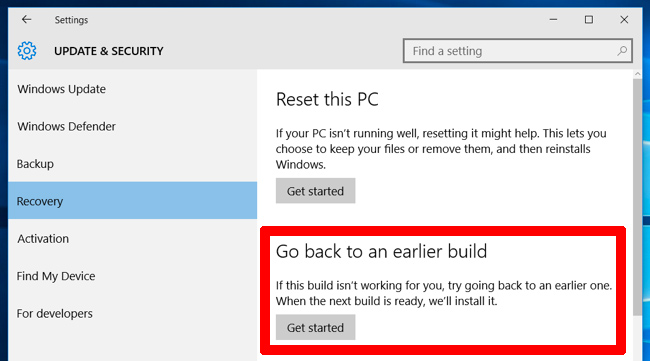
为此,请转到Windows 10设置,然后单击“更新和安全->恢复”。在“重置此PC”下方,您应该看到“返回到Windows 10的先前版本”的选项。单击“入门”,然后按照步骤回滚Windows10。同样,此选项仅在Windows 10构建更新后十天内可用。
检查您的Windows 10版本
在研究回滚并修复损坏的Windows 10更新之前,您需要检查当前使用的Windows版本,这将确认哪些问题正在影响您。为此,只需转到“设置->更新和安全->查看更新历史记录”。
在新窗口中,单击“功能更新”旁边的箭头以查看当前使用的Windows版本,然后单击“质量更新”以查看已安装的所有较小的“ KB”更新。

阻止和推迟Windows 10更新
为了避免出现上述更新问题,您要做的第一件事就是在Windows 10更新时接管控制。这样,您可以在Microsoft推出更新后就停止获取更新,监视新闻以查看是否出现了重大错误,然后自己进行更新。
最近,Windows Insiders透露Windows 10即将有更新(2019年4月左右),这将允许所有Windows用户(包括家庭用户)将更新暂停最多7天。同时,如果您使用的是Windows 10 Pro,Enterprise,Education或S,则可以转到设置->更新和安全-> Windows Update来推迟更新。在这里,选择“选择何时安装更新”选项,然后选择您希望延迟的天数。