教你怎么配主板显卡驱动 (怎么找到适合自己电脑的显卡驱动)

如今越来越多的朋友都有了自己的电脑,不同之前集成显卡的时期,现在基本上是一台电脑就要配一块独立显卡,方便玩游戏。

显卡固然重要,但是没有驱动的话就像没有灵魂。

下面,我来告诉大家怎么*载下**适合显卡的驱动。

第一步:看显卡型号

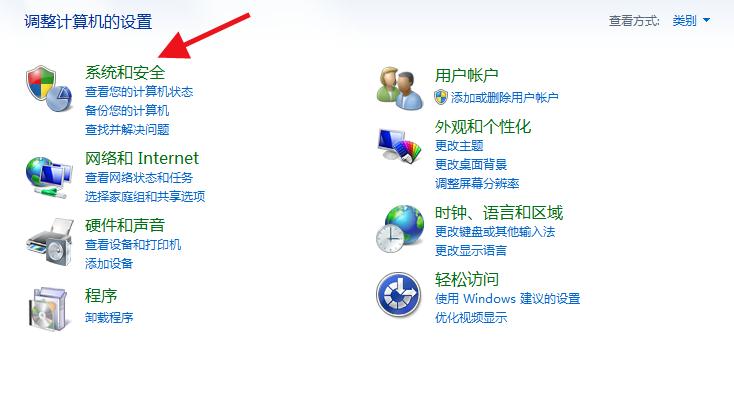
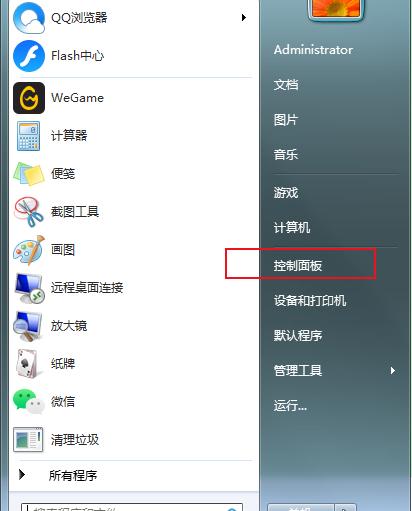
1.打开开始菜单,找到控制面板
如何用显卡驱动盘安装驱动,适合1050ti的显卡驱动

2.接着进入“系统和安全”

如何用显卡驱动盘安装驱动,适合1050ti的显卡驱动

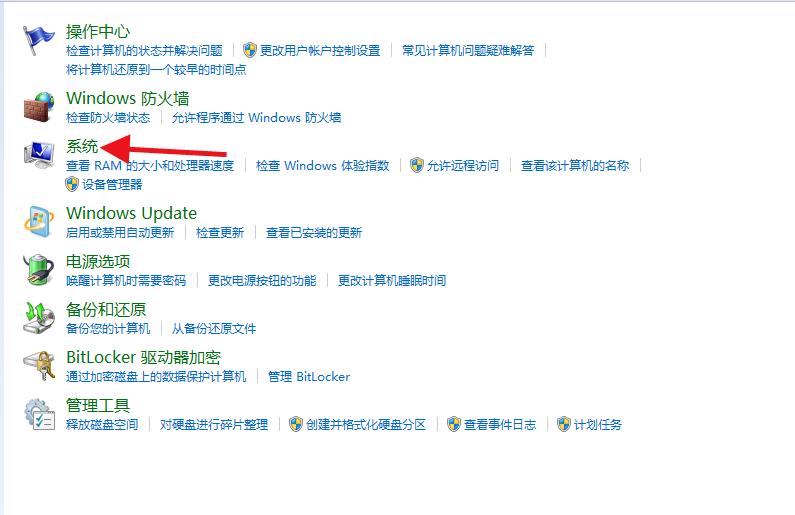
3.点击“系统”

如何用显卡驱动盘安装驱动,适合1050ti的显卡驱动

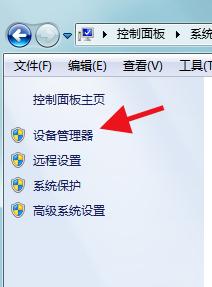
4.进入“设备管理器”

如何用显卡驱动盘安装驱动,适合1050ti的显卡驱动

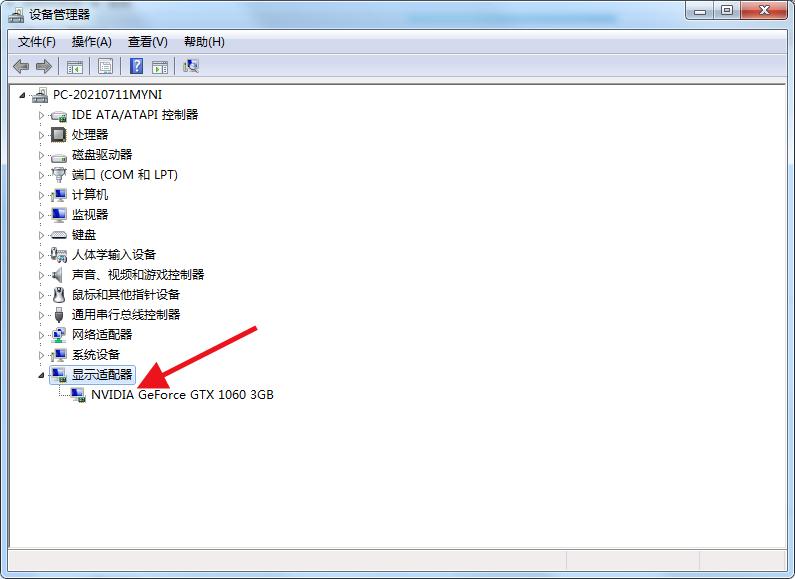
5.双击“显示适配器”,看到自己的显卡型号

如何用显卡驱动盘安装驱动,适合1050ti的显卡驱动

第二步:去官网*载下**驱动

1.打开浏览器,搜索“英伟达”

如何用显卡驱动盘安装驱动,适合1050ti的显卡驱动

2.进入官网

如何用显卡驱动盘安装驱动,适合1050ti的显卡驱动

3.找到右上角的“驱动程序”

如何用显卡驱动盘安装驱动,适合1050ti的显卡驱动

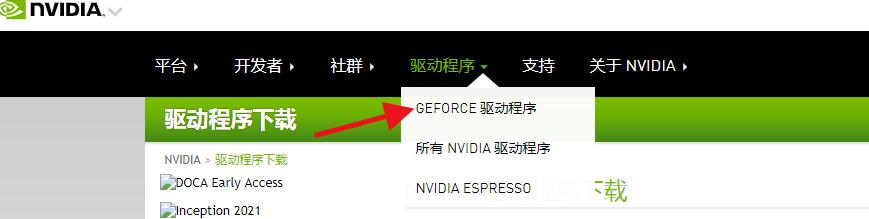
4.在驱动程序里找到“GeForce 驱动程序”

如何用显卡驱动盘安装驱动,适合1050ti的显卡驱动

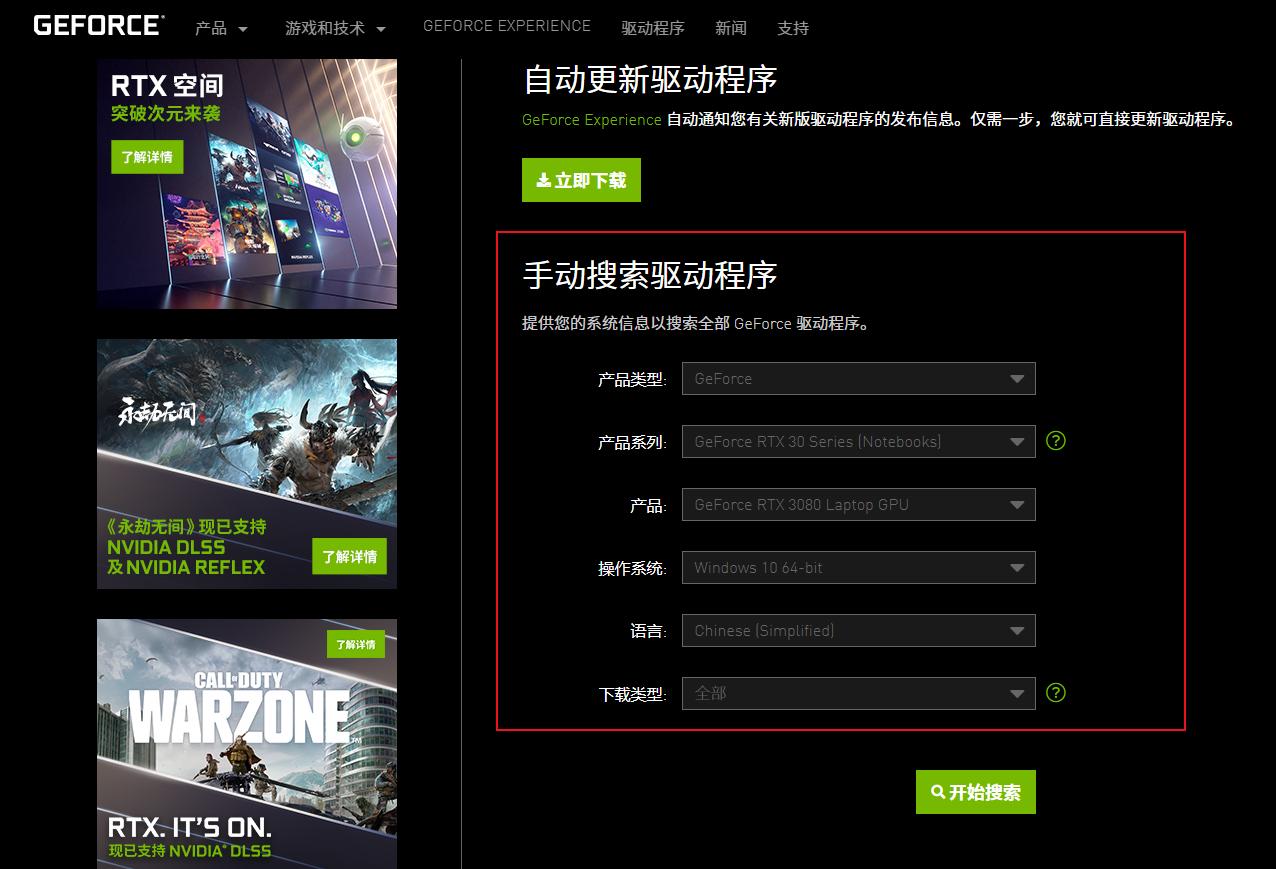
5.看到“手动搜索驱动程序”栏目

如何用显卡驱动盘安装驱动,适合1050ti的显卡驱动

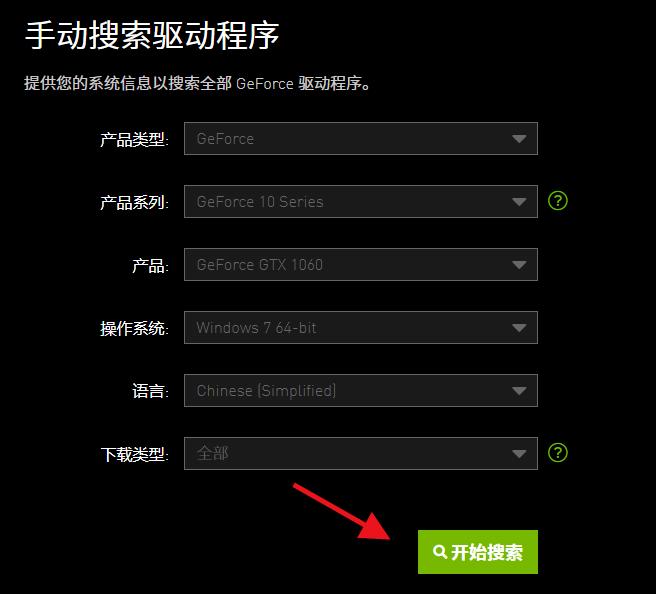
6.填好相应的信息,点击“开始搜索”

如何用显卡驱动盘安装驱动,适合1050ti的显卡驱动

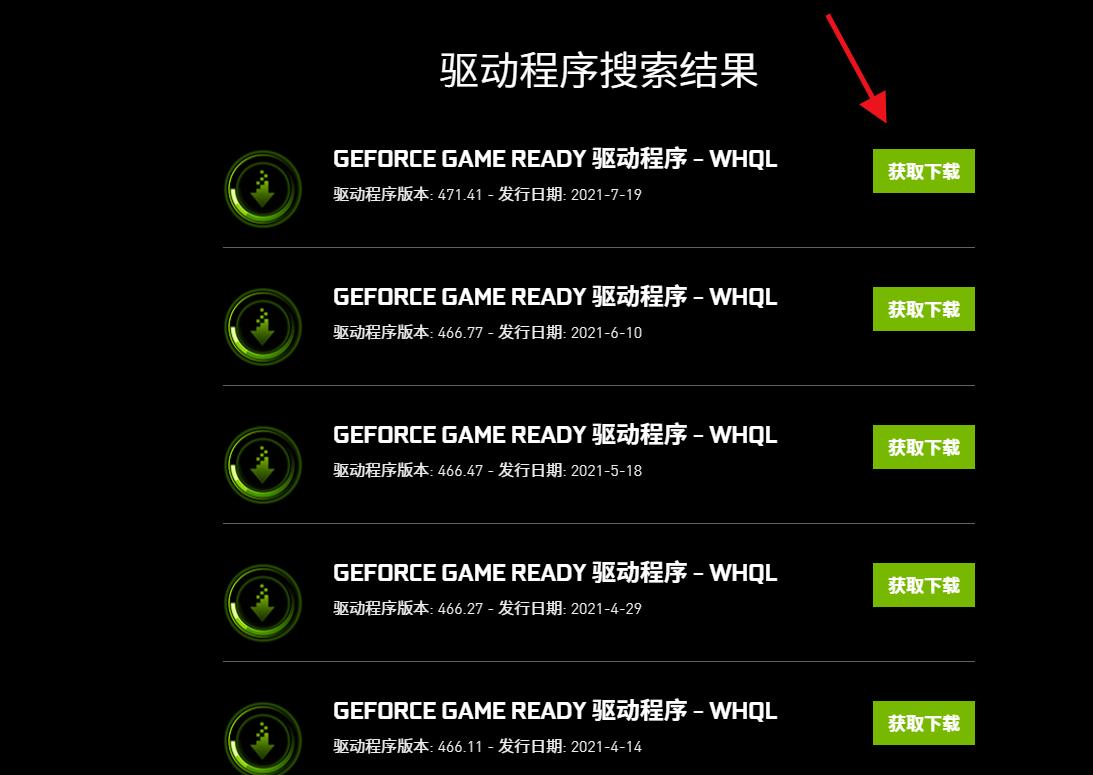
7.翻到下面,看到搜索结果

如何用显卡驱动盘安装驱动,适合1050ti的显卡驱动

8.一般*载下**最新的版本,点击“获取*载下**”

如何用显卡驱动盘安装驱动,适合1050ti的显卡驱动

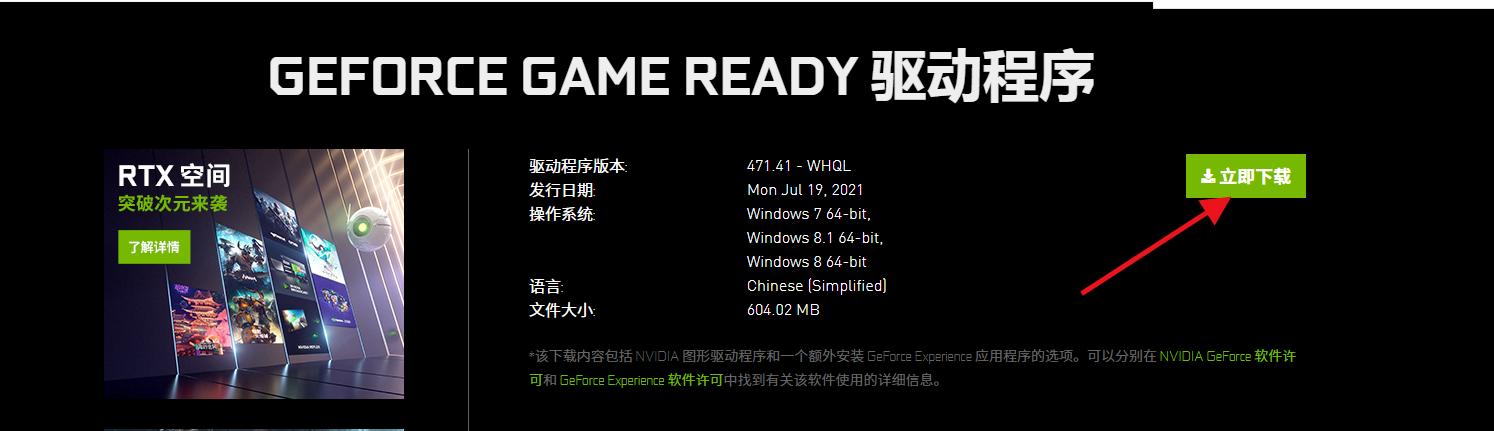
9.立即*载下**即可

如何用显卡驱动盘安装驱动,适合1050ti的显卡驱动