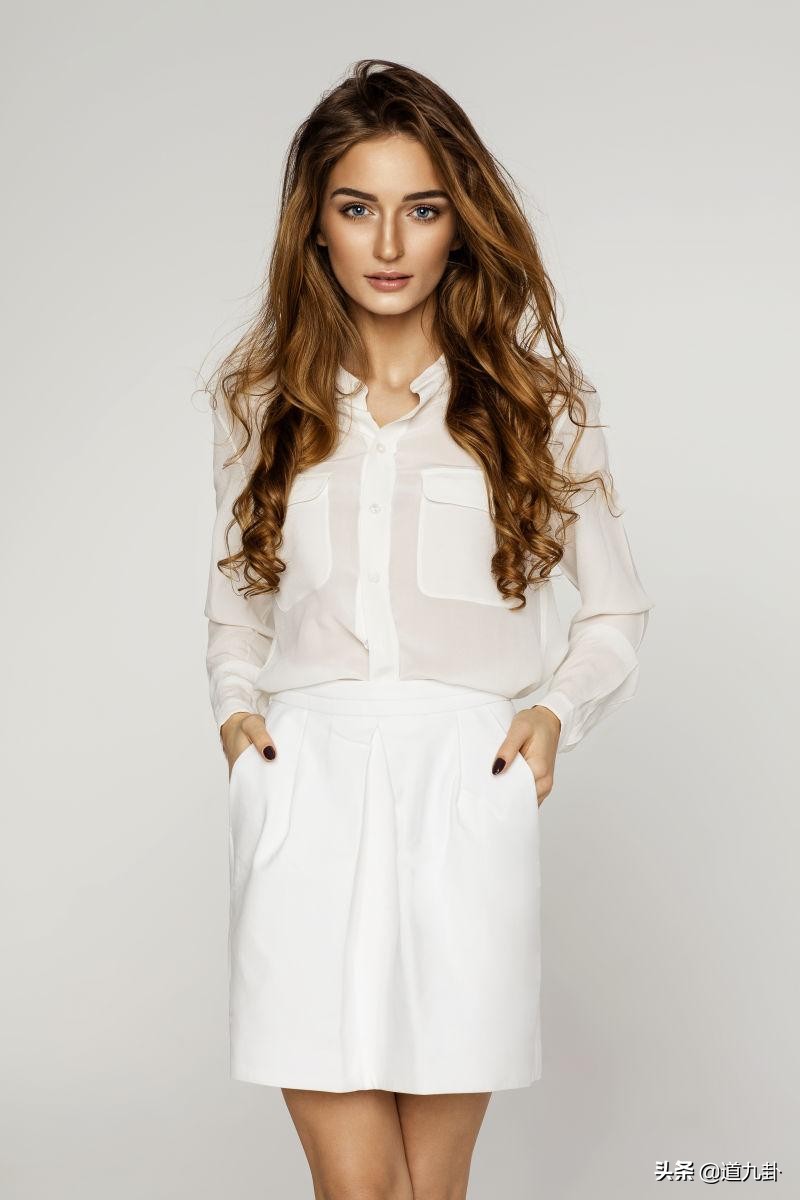
- 首先你得有一张拍好的照片。比如,这张(网上找的模特,如有侵权请及时联系小编删除)。
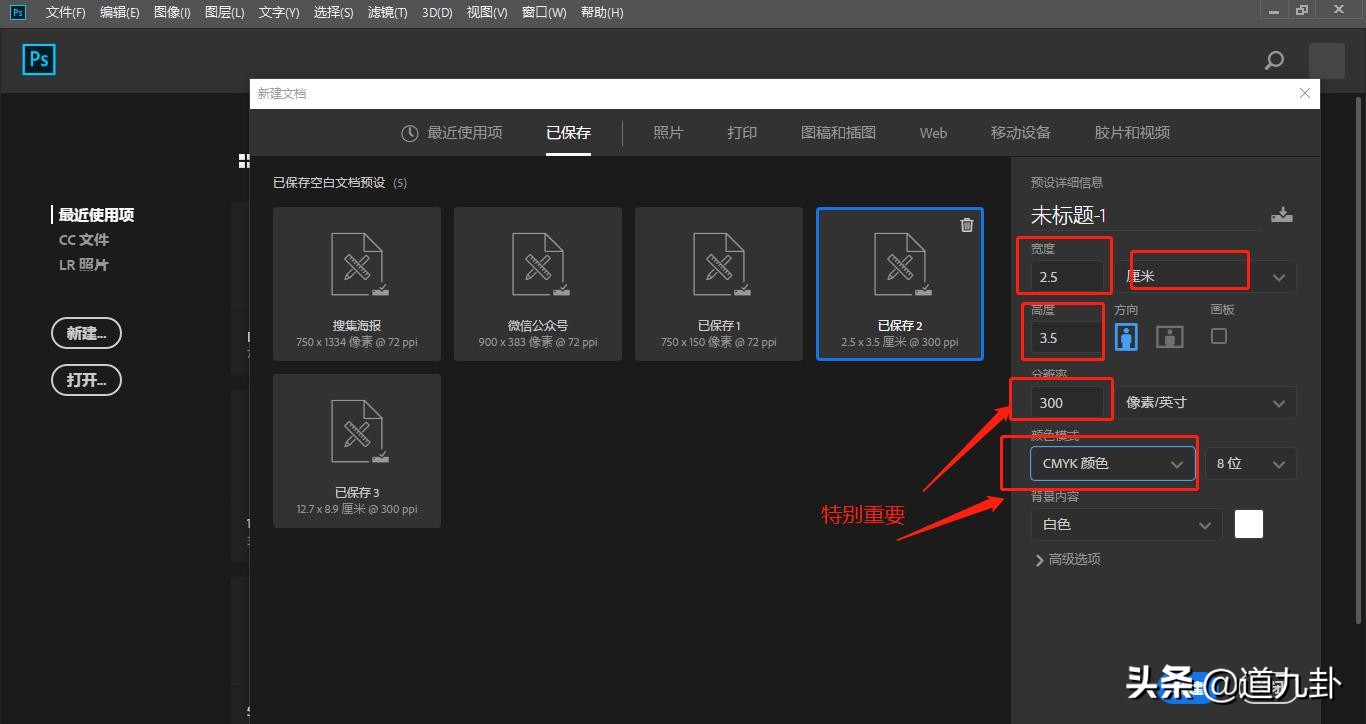
2.打开亲爱的PS,设置尺寸,一寸证件照尺寸【宽2.5cm,高3.5cm,像素300px,颜色模式cmyk】这是重点,最后创建即可。
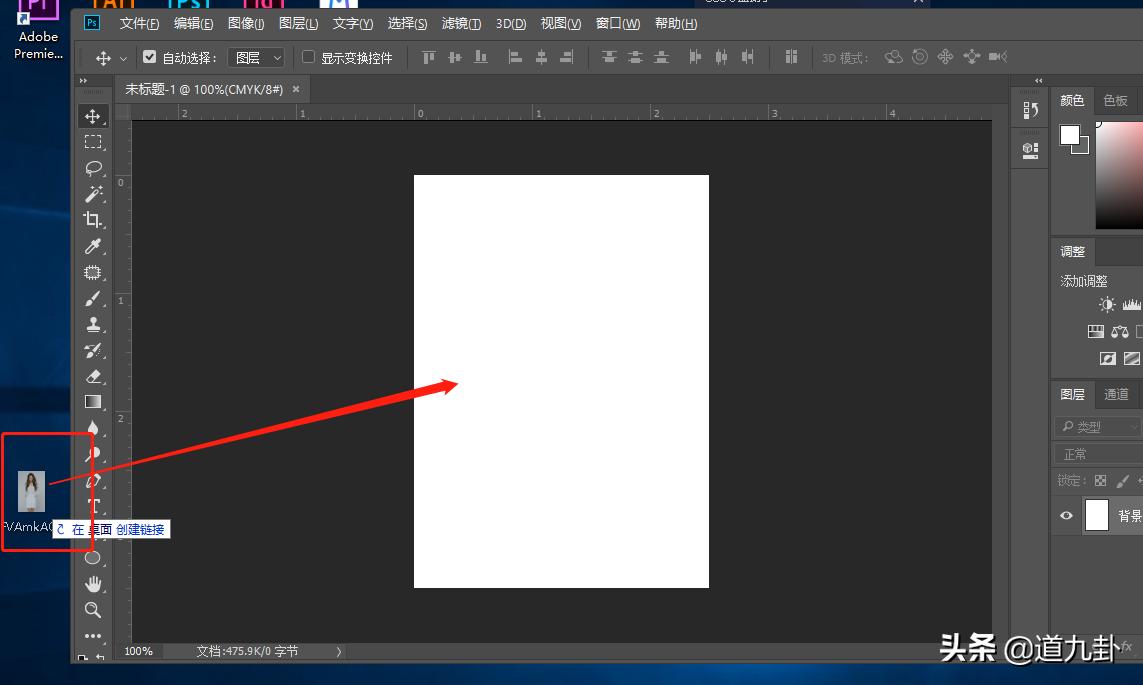
3.将照片直接拖入画布。
4.按住Shift等比例缩放照片至合适大小。
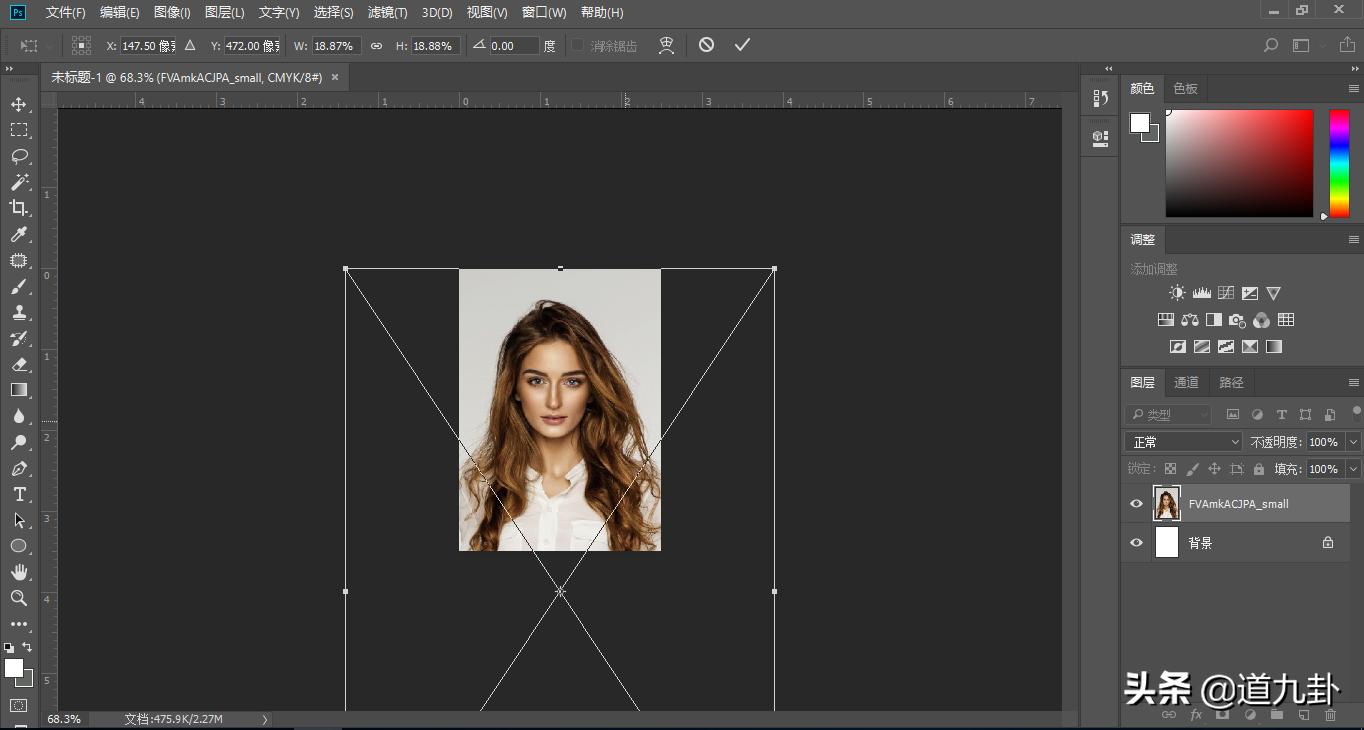
5.按回车键确认,ctrl+shift+alt+E盖印一层(盖印就是把最终能在画布上看到的图像做成一个图层)这样一张标准的一寸照就做好了,可以导出保存了。
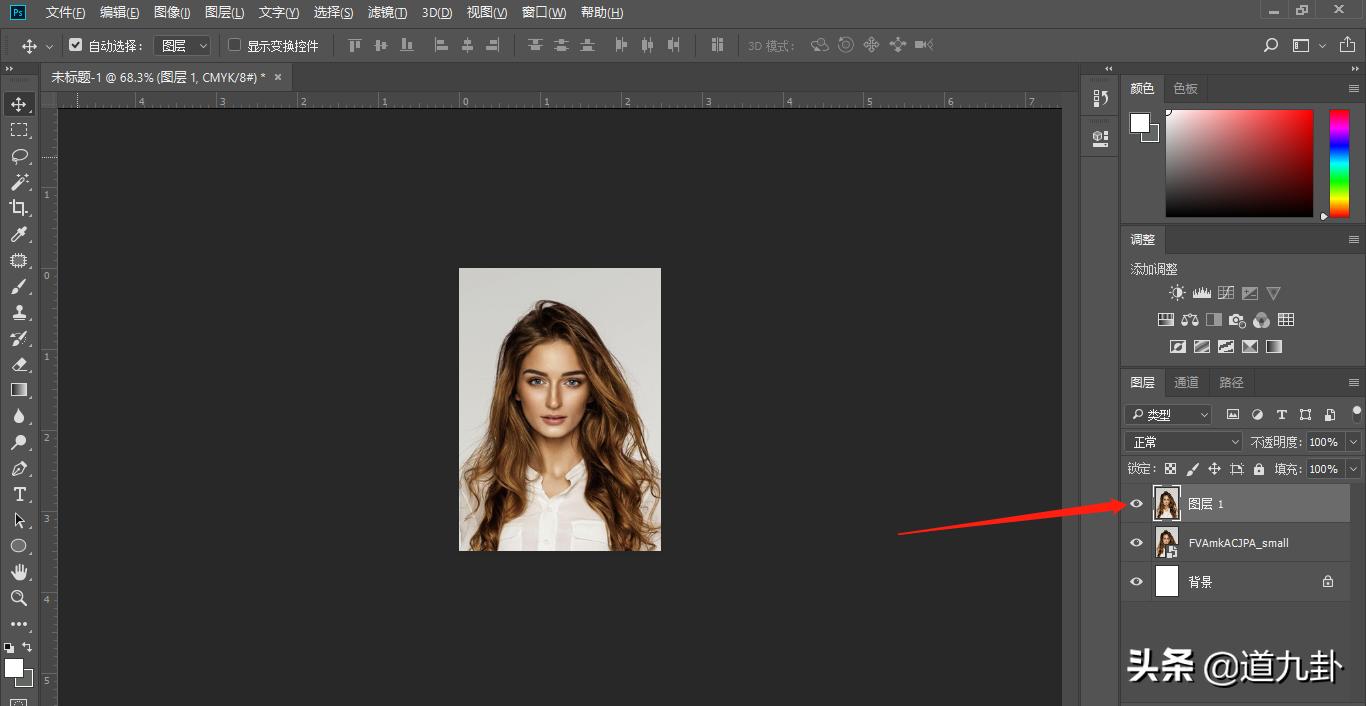
如果有朋友说,想做一版自己去打印店打印出来怎么办。这个好说,接着看。
6.新建画板尺寸,12.7cm*8.9cm,看图看图看图。
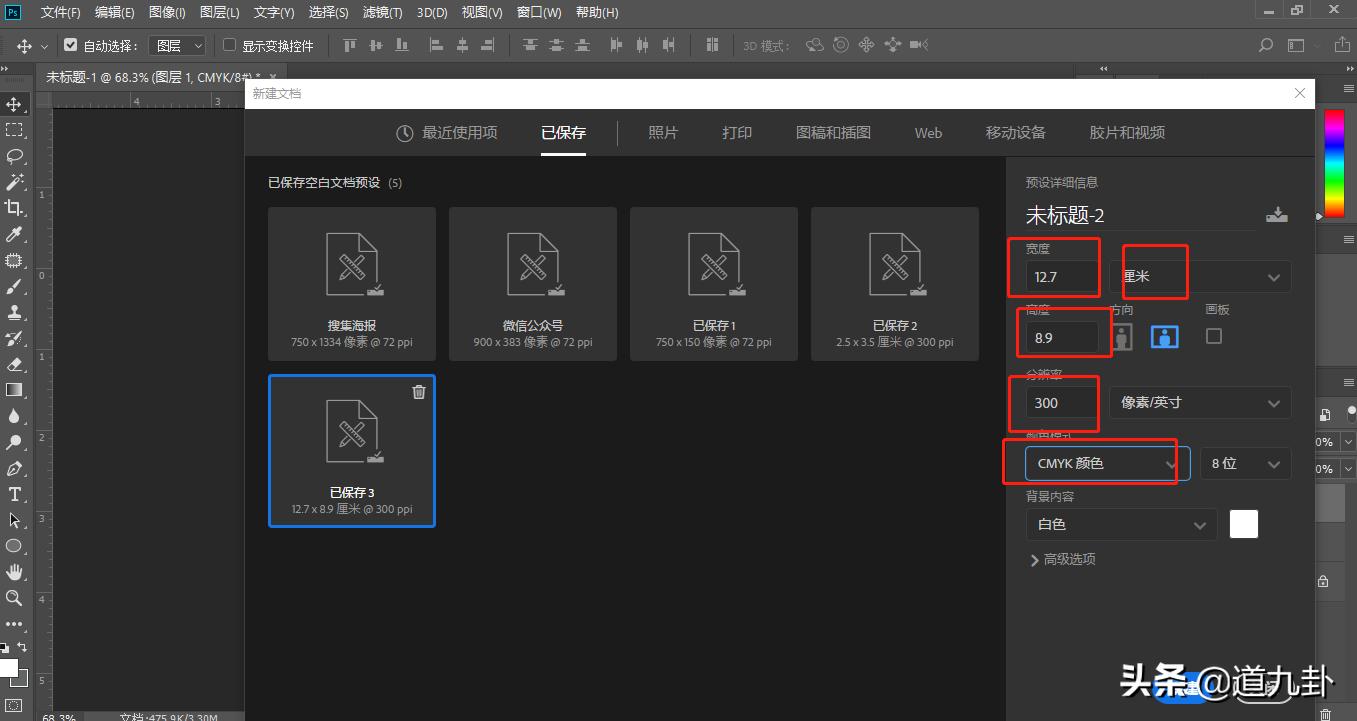
7.创建完成画板以后,点之前的画板。
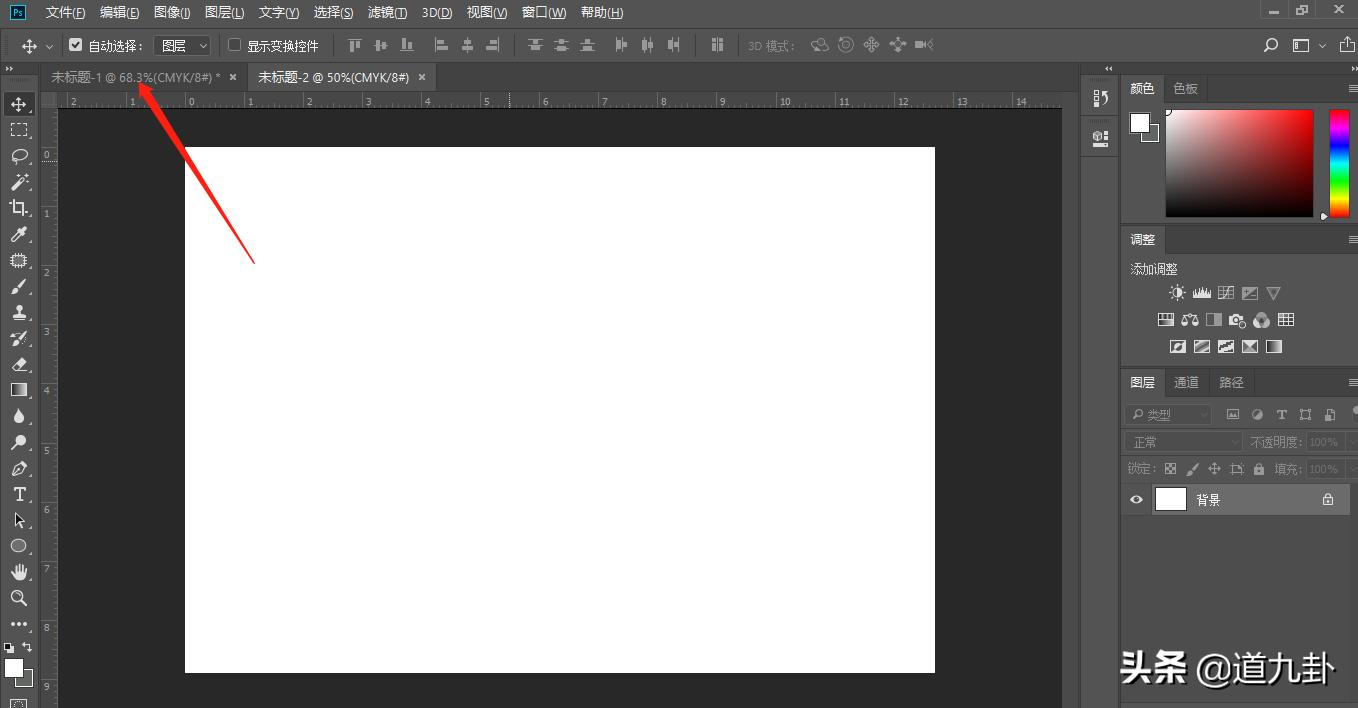
8.选中之前盖印的图层,工具栏第一个工具,移动工具,点住照片拖到新建的画板。
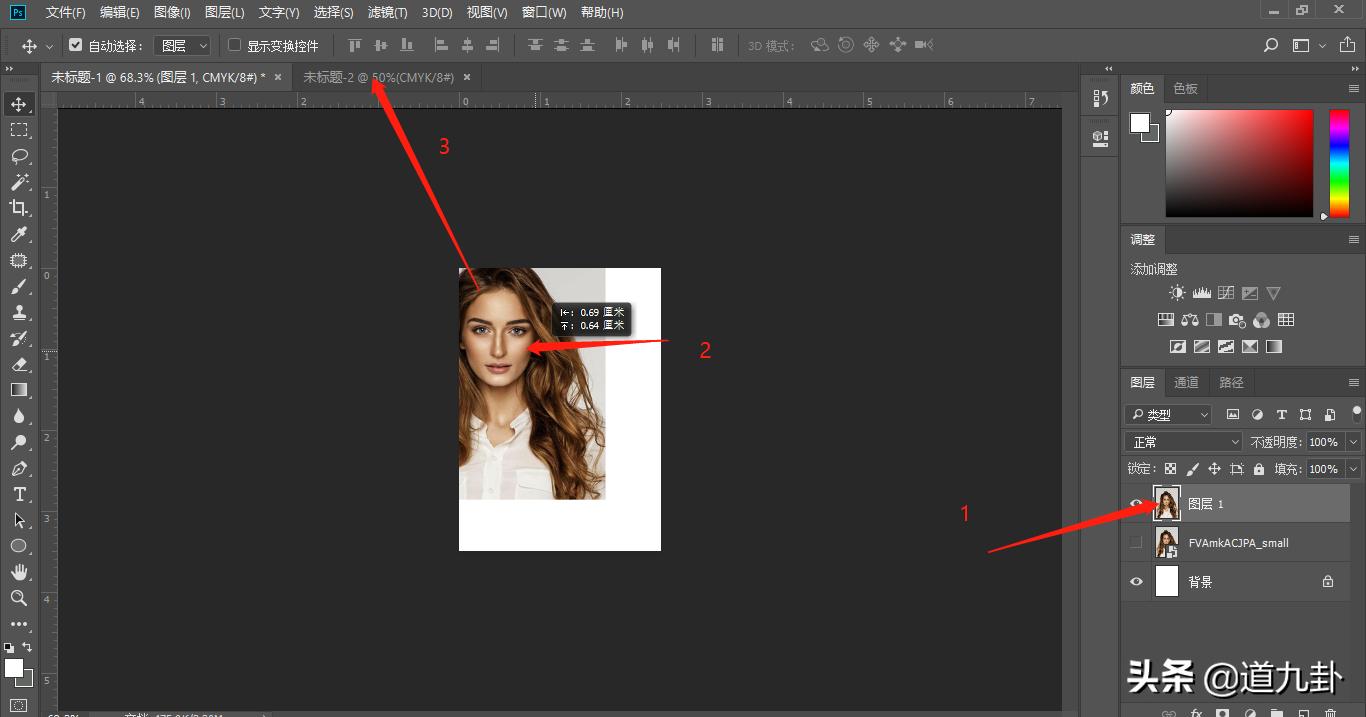
9.按住alt拖3个照片,也就是复制了3个图层,看图片右边。
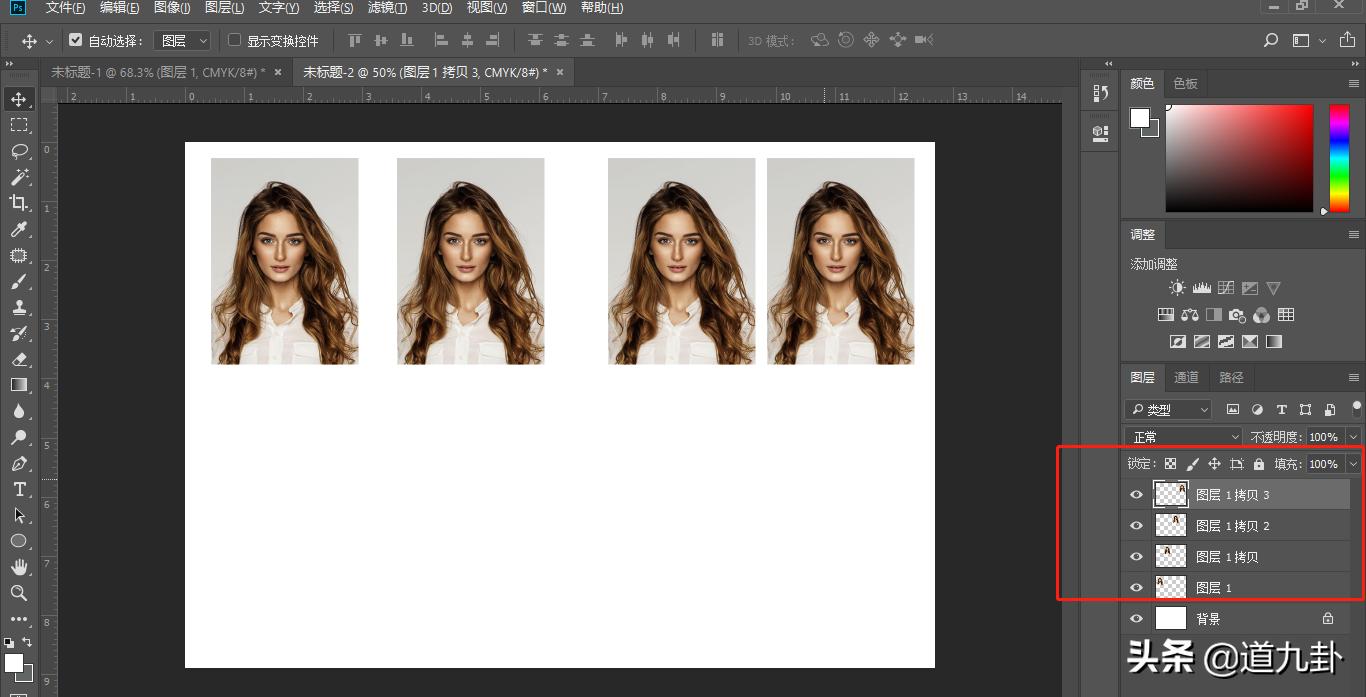
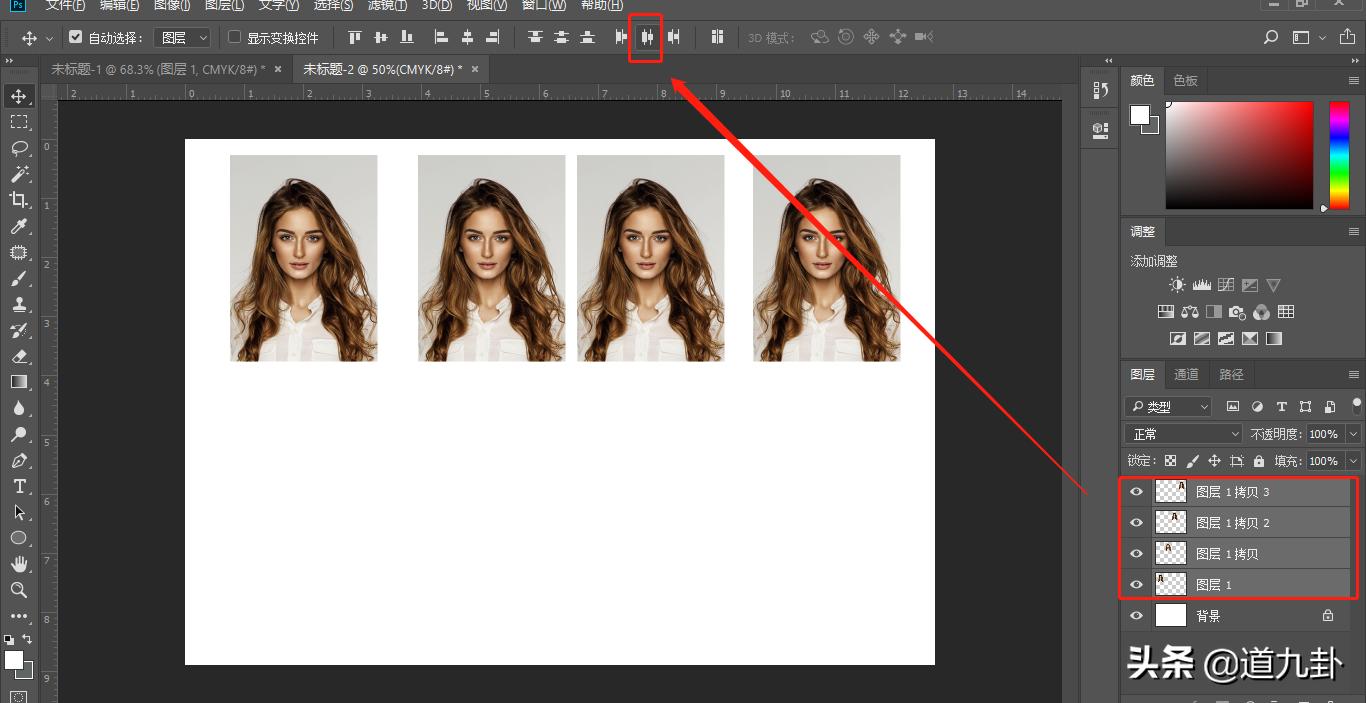
10.选中4张照片,点垂直分布。
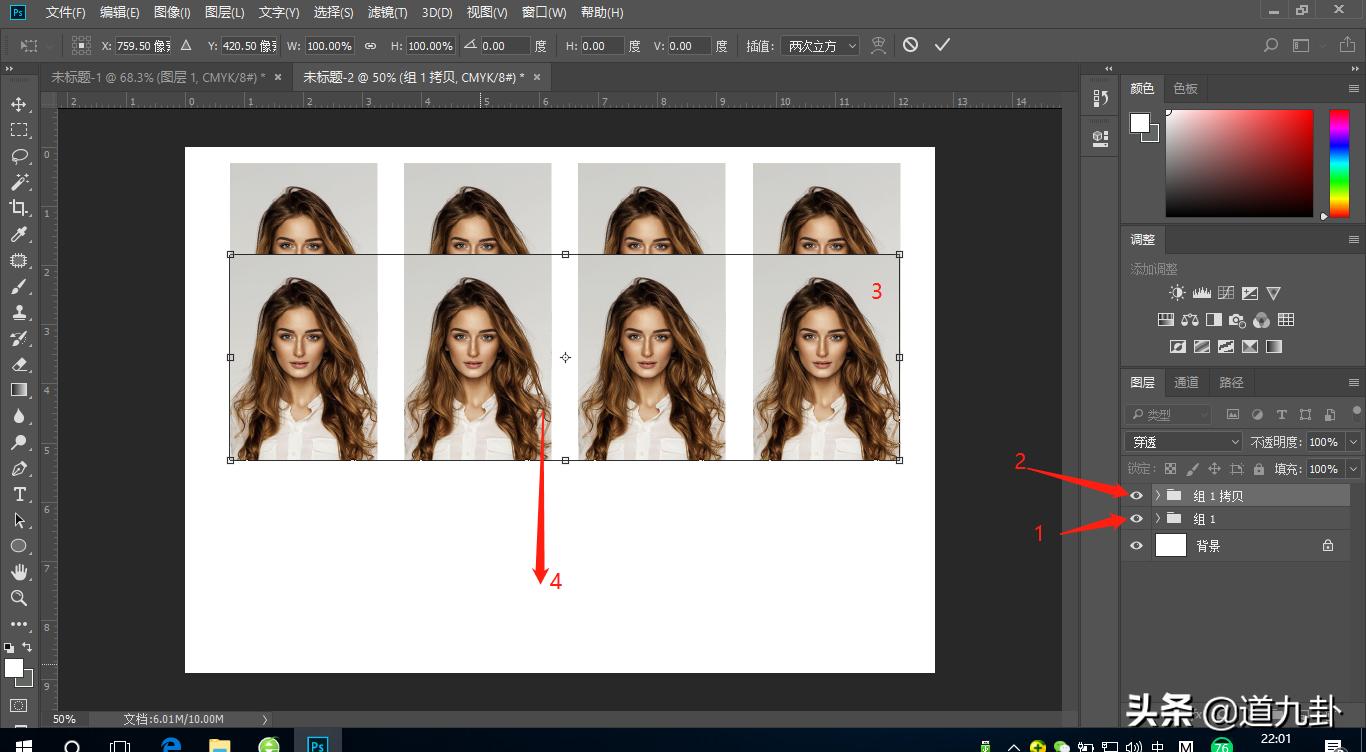
11.选中4个图层ctrl+G打组,按住Alt向下拖。
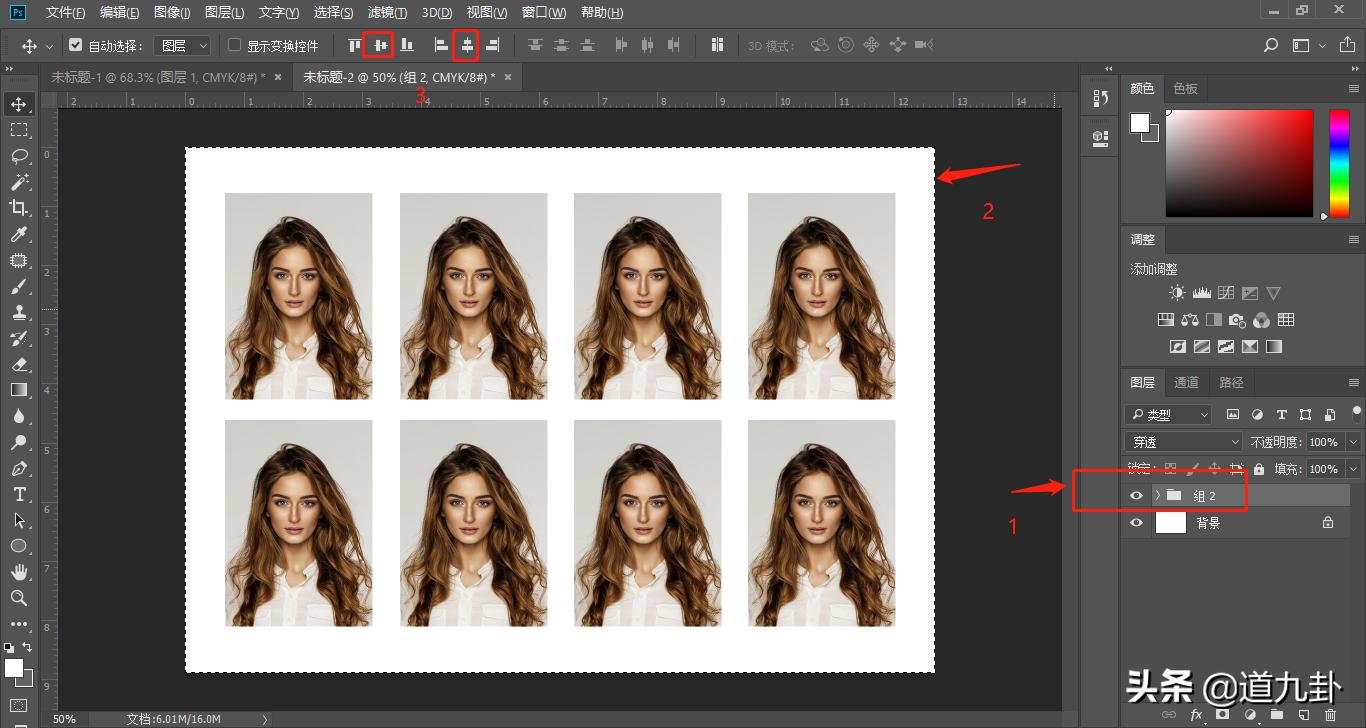
12.选中2个组,再ctrl+G打组,ctrl+A全选,看到图片上2的位置,虚线框,最后看3的位置,居中对齐即可。保存pdf打印哦。
【下一篇,证件照换背景】
【不定时更新办公室必备小技巧】点关注哦。