昨天给各分享了如何隐藏电脑磁盘,然后有网友问如何隐藏具体的电脑文件夹,今天就给大家来说说如何隐藏和加密文件夹。
操作步骤:
-
隐藏文件夹
-
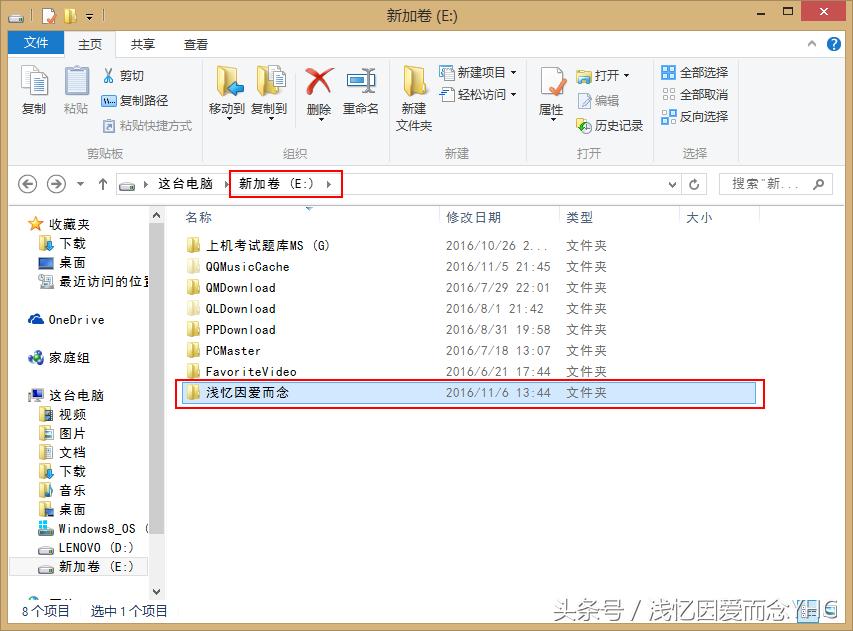
找到想要隐藏的文件夹,比如说我想隐藏E盘的“浅忆因爱而念”这个文件夹。
-
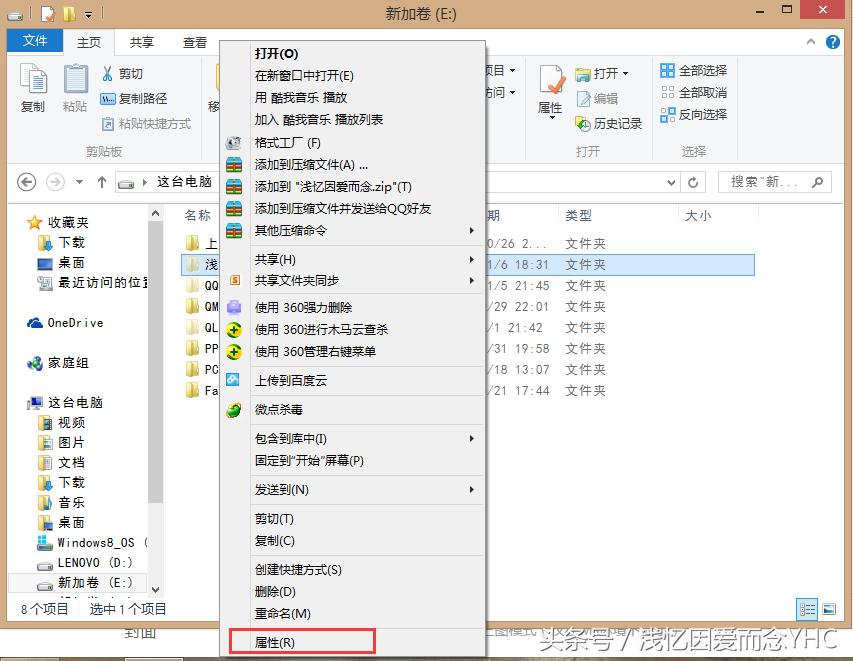
右击打开属性。
-
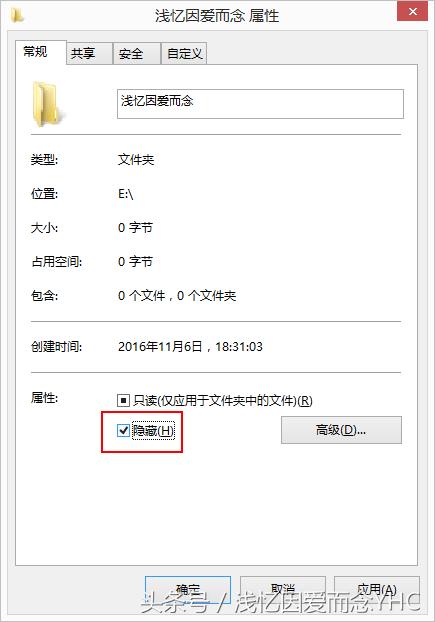
勾选下边的“隐藏”选项,点击确定。
-
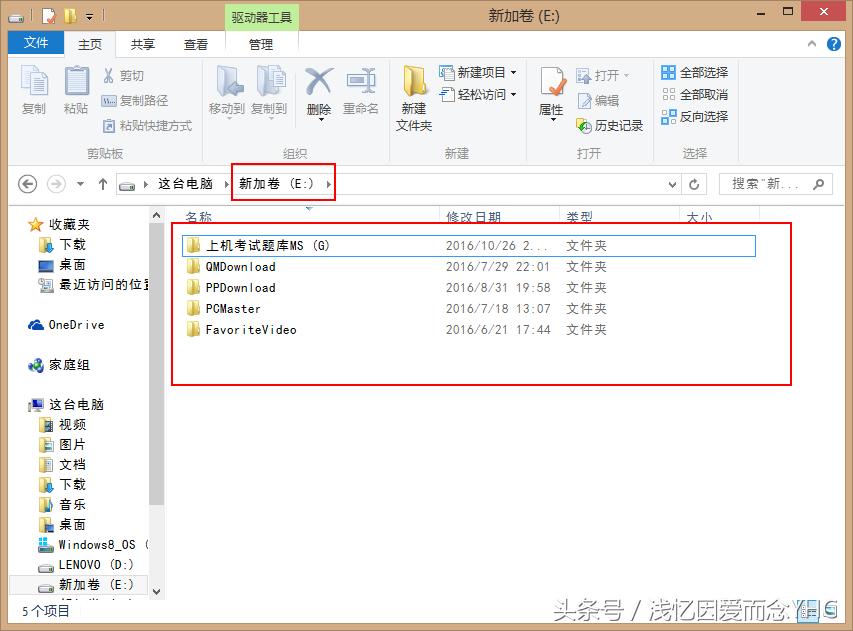
这时我们会发现E盘中“浅忆因爱而念”这个文件夹没有了,也就是已经隐藏了。
-
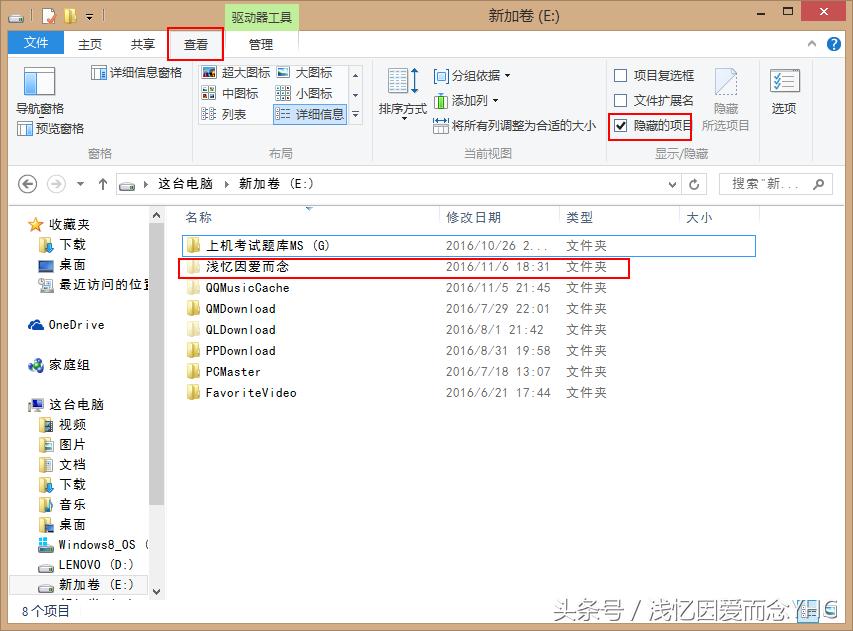
当我们想要找到隐藏的文件夹时,选择“查看”,勾选下边的“隐藏的项目”,就可以看到隐藏的文件夹了。
-
加密文件夹
-
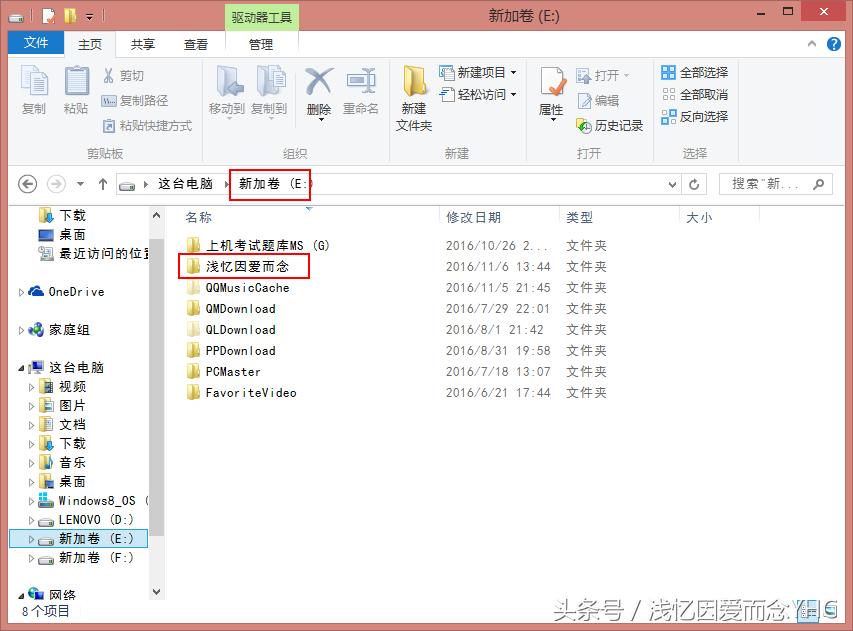
找到想要加密的文件夹,比如我想加密E 盘的“浅忆因爱而念”文件夹。
-
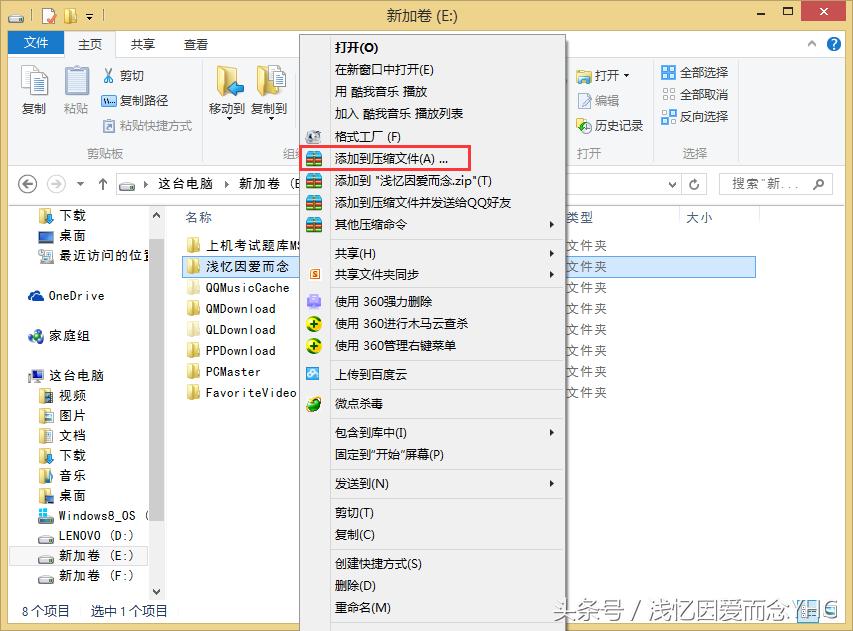
找到想要加密的文件夹后,右击选择“添加到压缩文件”。
-
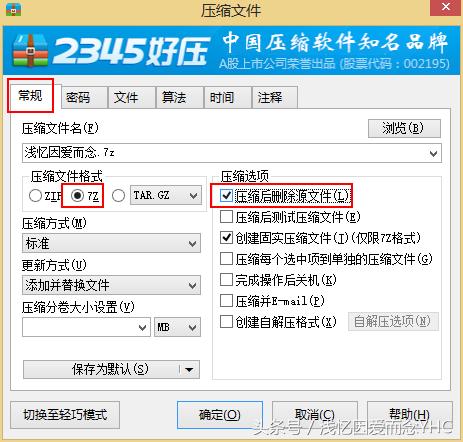
这时会打开2345好压的常规设置对话框,格式选择“7Z”,并勾选“压缩后删除源文件”的选项。
-
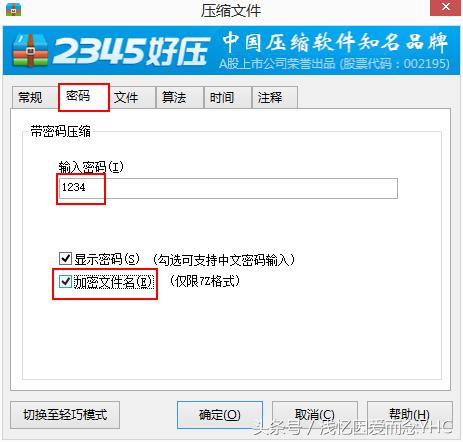
然后打开“密码”设置,输入文件保护密码,勾选下边的“加密文件名”,点击确定。
-
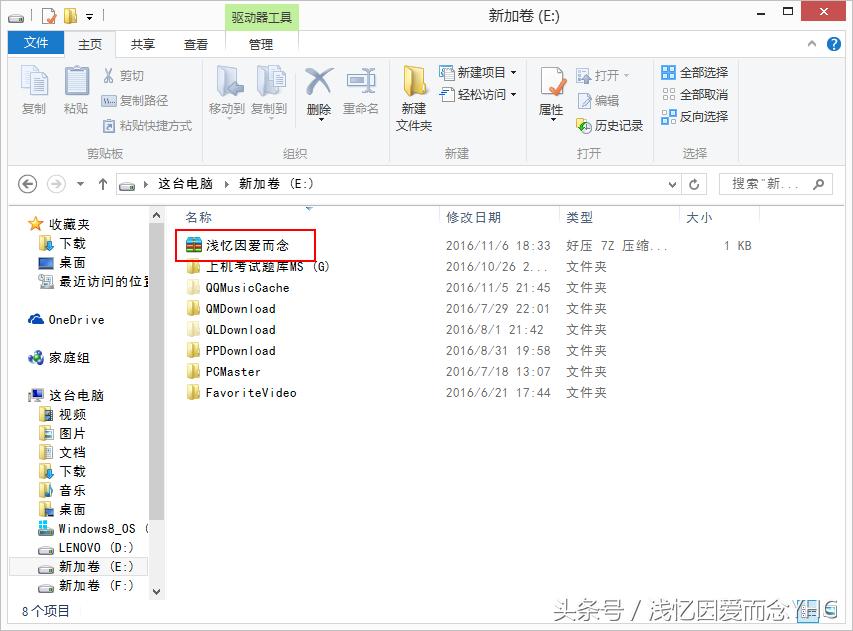
这时E盘会出现刚刚加密的文件夹的压缩文件。
-
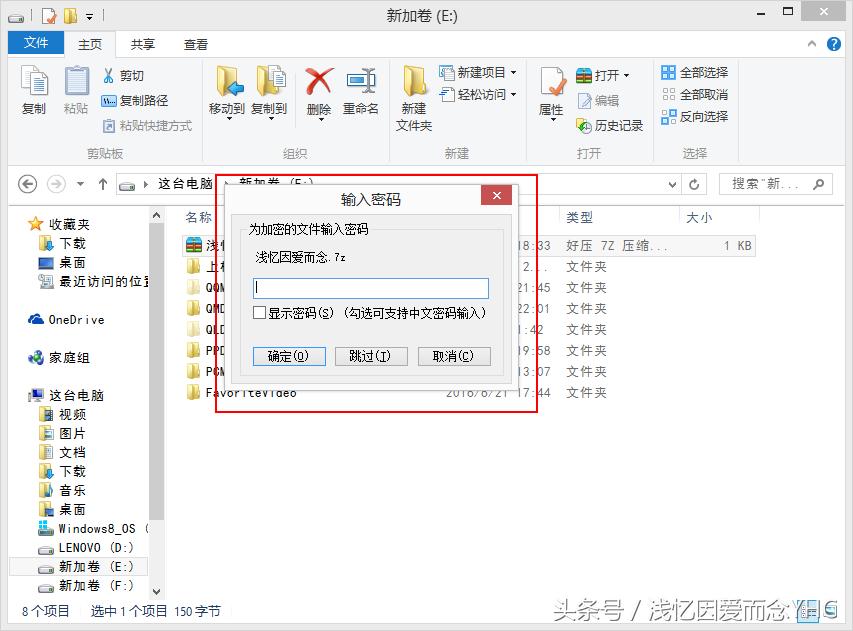
当我们想打开加密文件夹的时候会弹出输入密码的对话框,输入密码点击确定就找到加密的文件夹了。
-
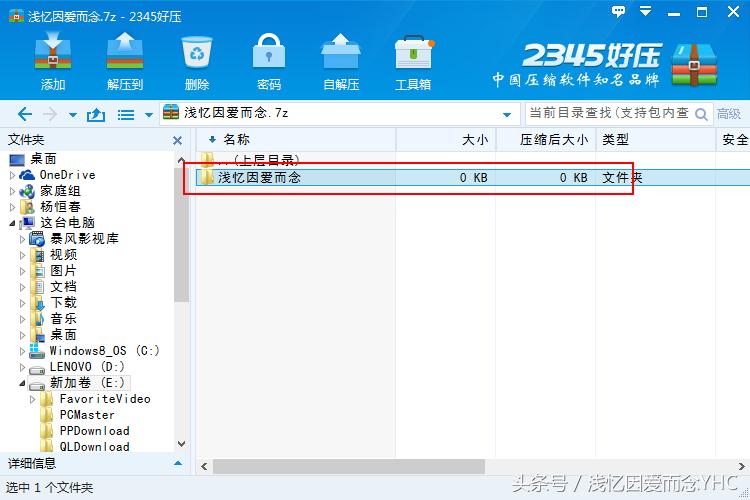
然后加可以正常的打开文件夹了。
以后会经常分享电脑,手机等的操作技巧哦,看完后记得关注我哦,在操作中有问题的也可以联系我解决。