今天我们要做的是冰雕效果,还是用滤镜就能达到的效果。
滤镜,主要是用来实现图像的各种特殊效果,它是十分神奇的存在。所有的滤镜在PS中都按分类放置在菜单中,使用时只需要从该菜单中执行这命令即可。
我们打开PS,一起实际操作一番!

首先Ctrl+O 打开一张素材,复制一个图层2(Ctrl+j),滤镜-高斯模糊-半径为2。

将图层2执行滤镜-风格化-照亮边缘(宽度3亮度8平滑度7),再把混合图层改为滤色。
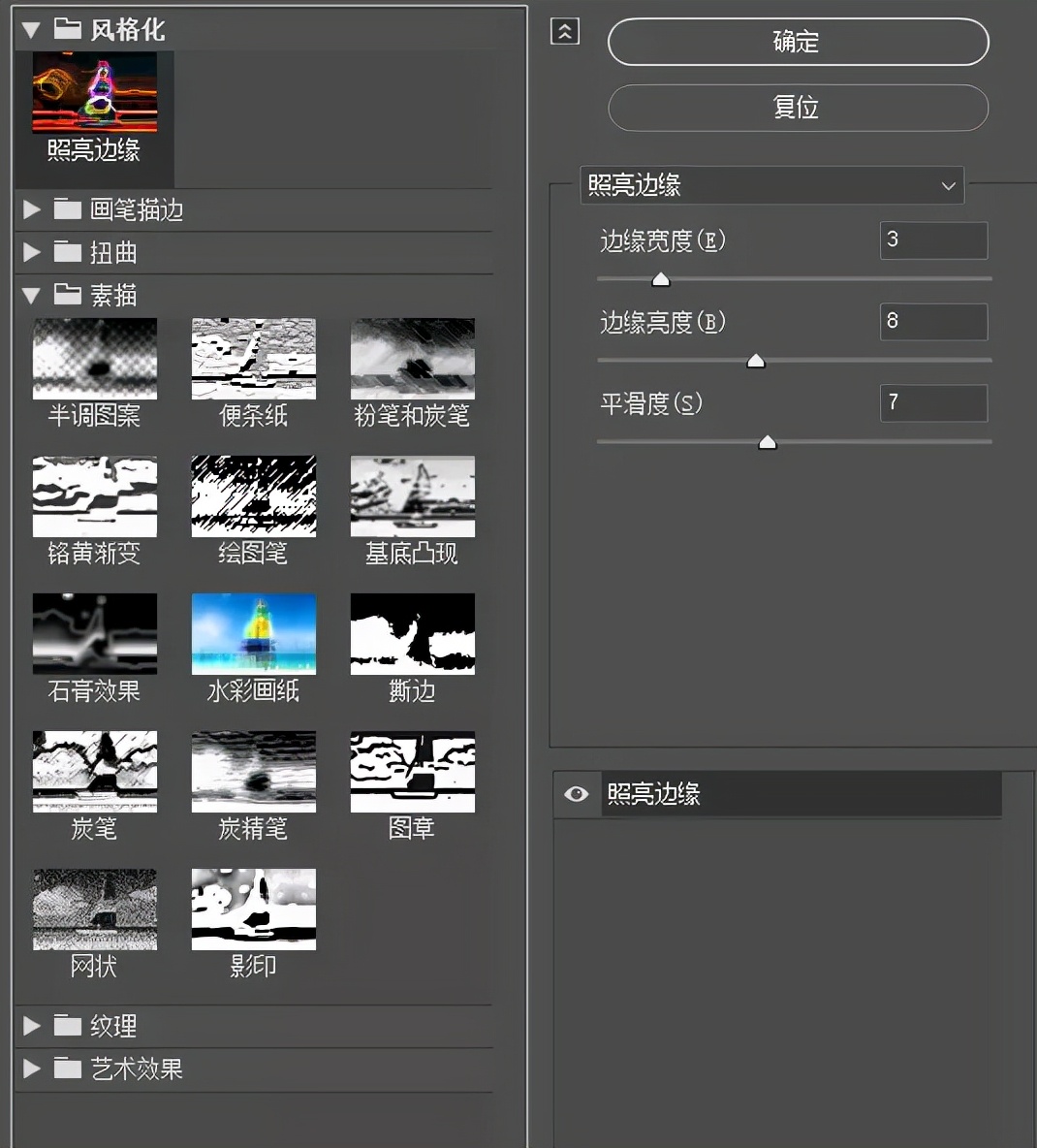
然后复制图层1得到图层3,执行滤镜-素描-铭黄渐变(细节4平滑度7),再把混合模式改为叠加。
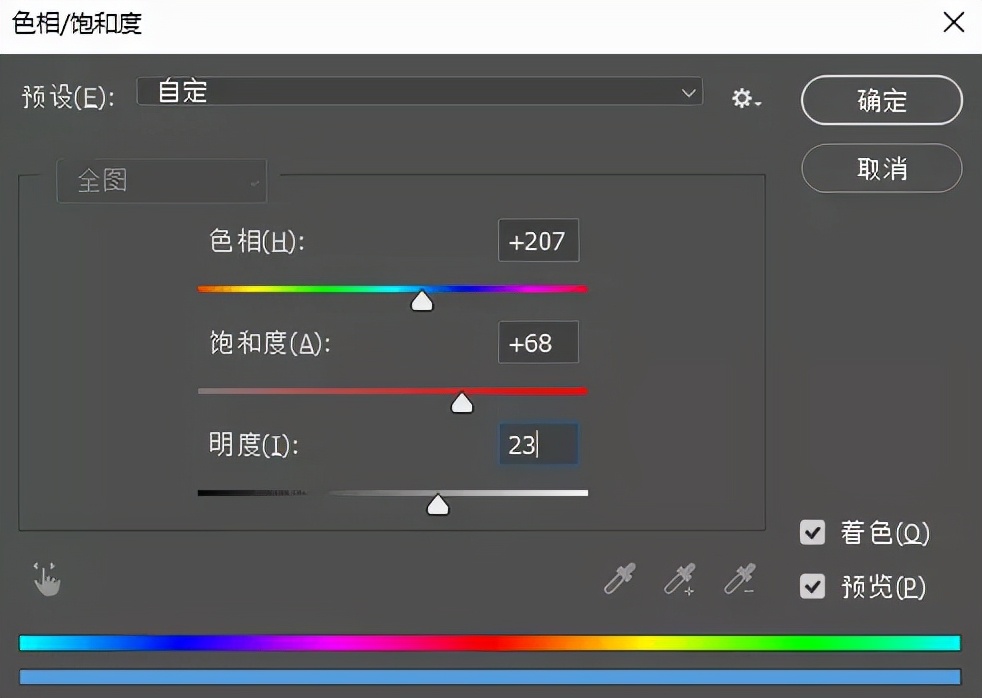
选中图层1,CTRL+U,勾选着色,(色相207饱和度68明度23),选中图层2,CTRL+U,勾选着色,(色相207饱和度65明度53)。复制一下图层1,然后将图层移到最上方。
给图层4添加一个蒙版,用画笔工具擦拭冰雕效果。

今天的PS小技巧就分享到这里啦~