很多人为了把安卓手机微信聊天记录导出到电脑上,弄得心力交瘁,而苹果手机的话因为苹果公司提供了iTunes软件来备份手机数据,所以导出微信数据很简单,本文将介绍如何将安卓手机微信聊天记录迁移到苹果手机上,再从苹果手机上导出微信聊天记录到电脑的全过程。
视频演示:
视频加载中...
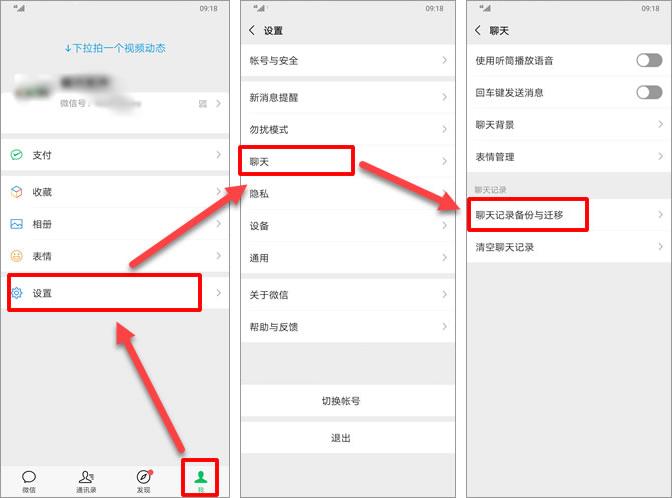
1,在安卓手机进入微信的设置界面,并依次点击“聊天”,“聊天记录备份与迁移”。
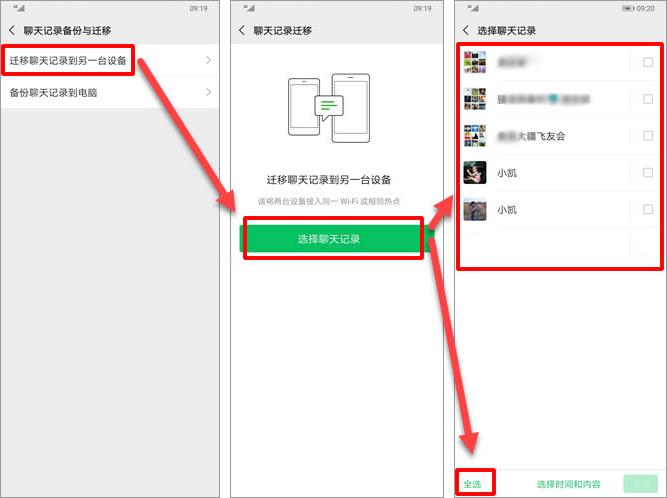
2,勾选上要迁移微信聊天记录的好友或群聊后,点击完成,微信会自动生成一个二维码窗口。
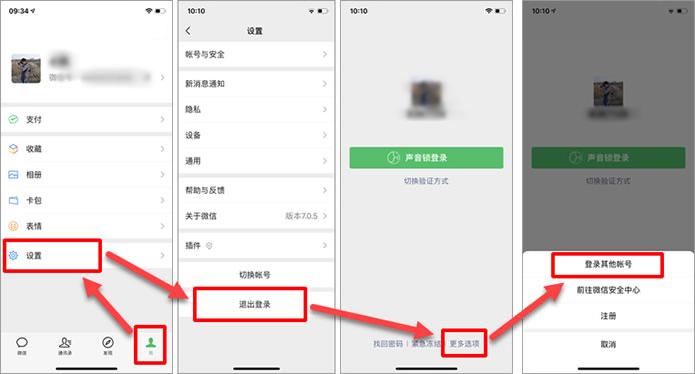
3,接下来需要用到一台苹果手机,在苹果手机上打开微信软件,并登录要迁移聊天记录的微信(即前面安卓手机上登陆的微信)。
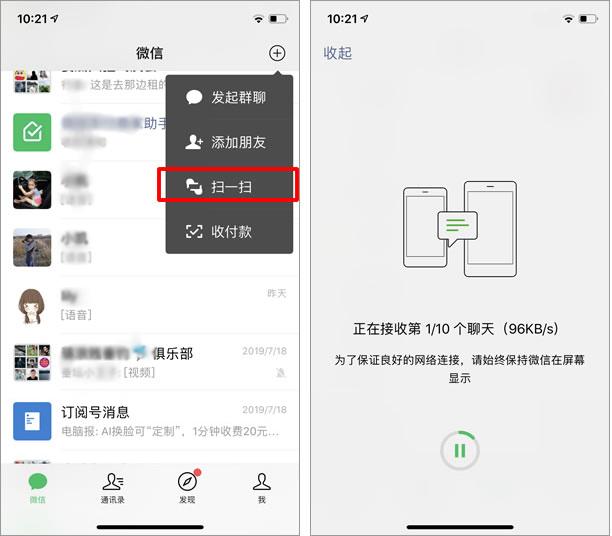
4,在苹果手机微信上进入扫一扫界面,对之前安卓手机上的二维码进行扫码,然后按提示将安卓手机上的微信聊天记录迁移到这台苹果手机上。
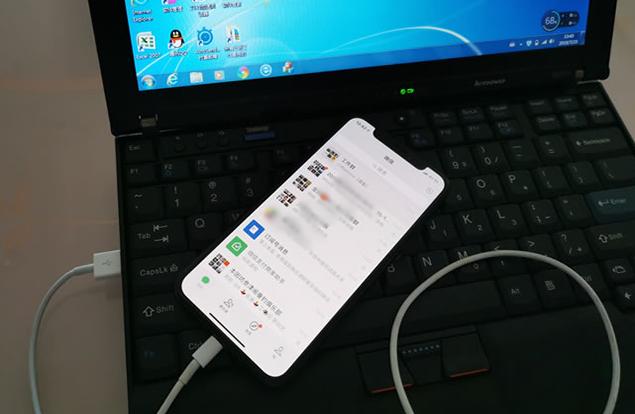
5,安卓手机上的微信聊天记录迁移到苹果手机后,接下来把苹果手机连接到电脑USB口上。
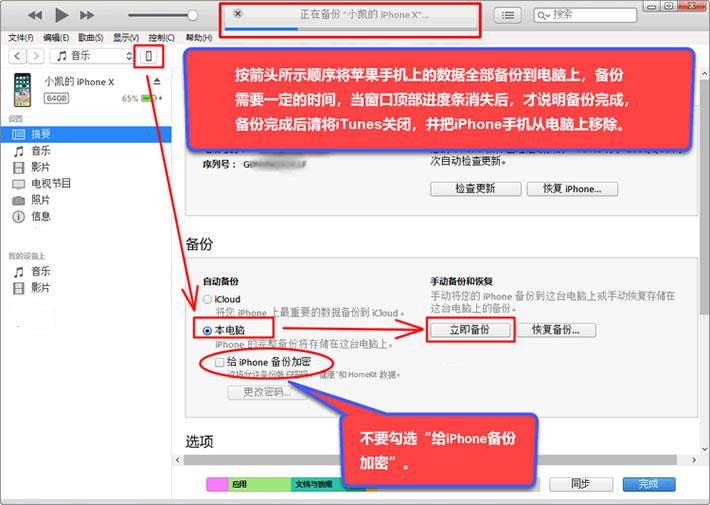
6,在电脑上安装iTunes软件,并按下图所示把苹果手机上的全部数据备份到该电脑上。
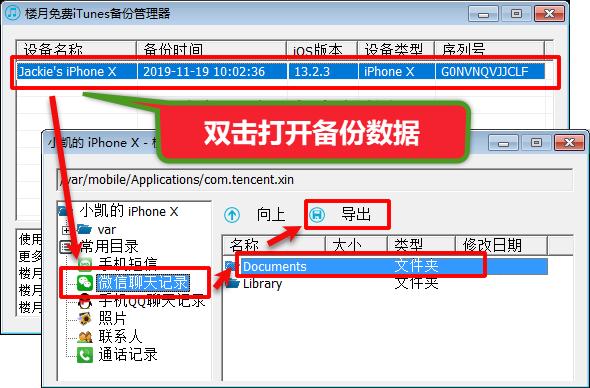
7,备份完成后,使用楼月免费iTunes备份管理器把备份数据中存储了微信聊天记录的Documents文件夹导出来。
8,最后,在电脑上*载下**楼月微信聊天记录导出恢复助手,使用该软件对Documents文件夹中的微信原始数据进行读取并查看。
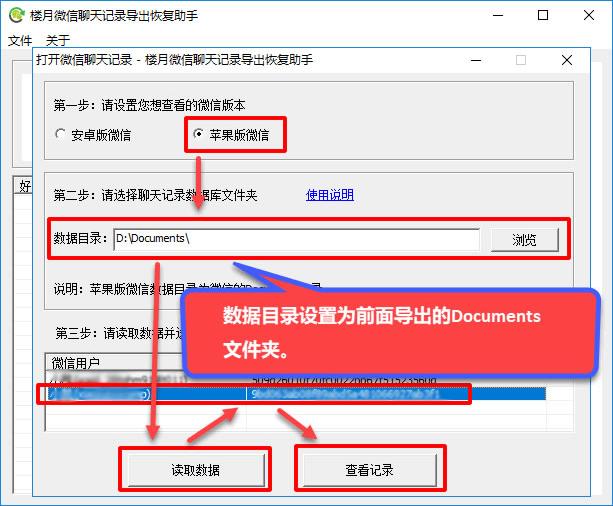
9,在左边点击相应好友后,右边会显示与之往来的所有聊天记录,用鼠标拖拽选择要导出到电脑上的微信聊天记录,按键盘上的Ctrl+C进行复制。
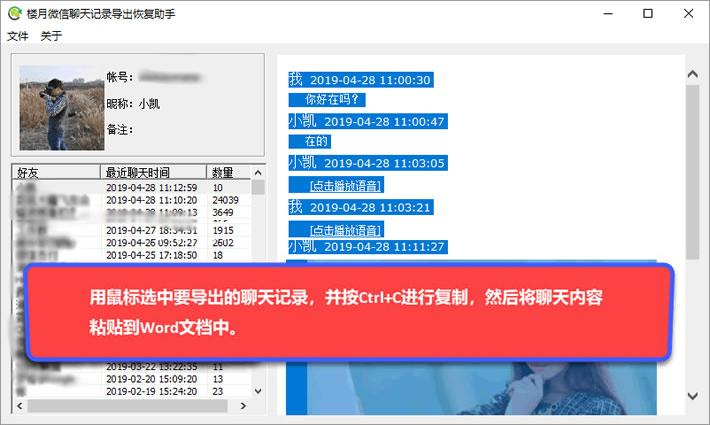
10,新建一个Word文档,并将之前复制的内容粘贴到Word文档中。

11,Word文档是大家耳熟能详的文字编辑软件,但有一个缺点,就是不能*放播**语音和视频,要对所有这些消息(含语音和视频)进行导出的话,可通过点击“文件”,“导出聊天记录”菜单进行导出。
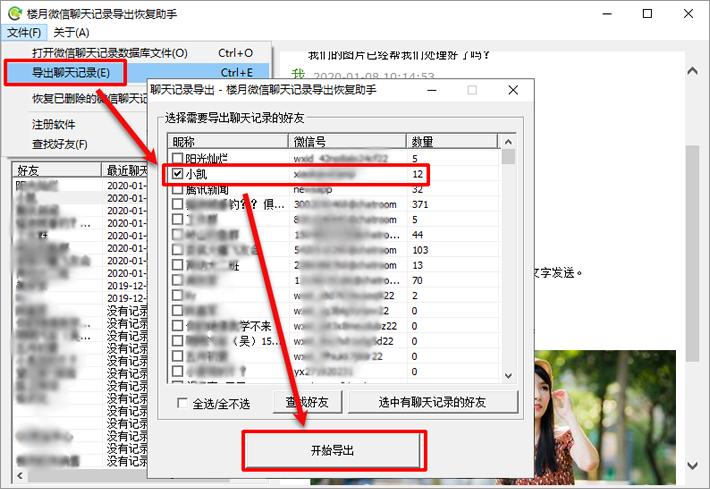
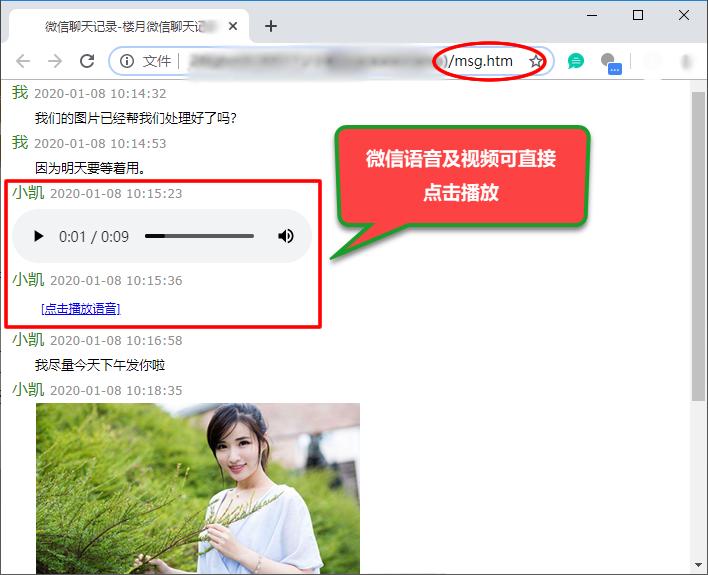
12,导出后,语音消息将以wav通用音频格式进行导出,另外也可直接查看导出的htm网页文件,不但可查看文字和图片,语音和视频也可点击进行*放播**。