eCut 6是一款功能强大的coreldRAW插件,为用户带来了自动排料、增强复制、镜像、LED自动排孔和中心线等多达50种功能,支持coredraw x4-2018
安装前,切记关闭杀毒软件,并关闭CDR软件,如果*载下**软件被杀毒软件杀掉,关闭杀毒软件后,再次*载下**。
因为每台电脑安装环境不同,如多次安装不成功,请重装CDR软件。
步骤一
解压文件,解压后得到以下文件

步骤二
安装【ecut 6.0*ex.e**】
1、双击,
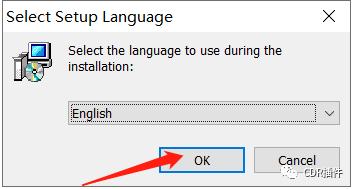
2、选择English,并点击ok
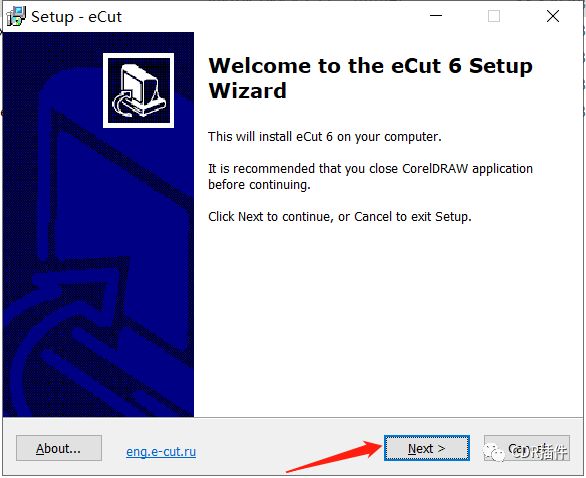
3、点next
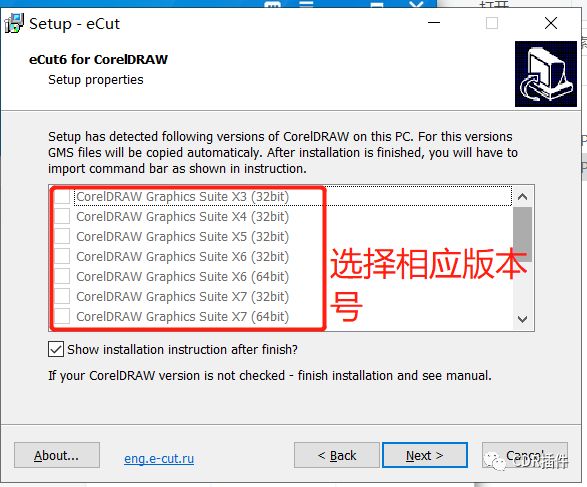
4、选择电脑安装的对应版本,如不能选择,可以尝试在不选择的情况下安装或者重新安装CDR,点击next
5、点击next,选择I accept,点击Next,再点击Install,进入安装步骤,安装好后,点击Finish,(跳出来的PDF文档或者网页关闭,不管)
步骤三
双击ecut破解汉化包
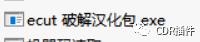
双击后自动运行,等待运行完毕后,ecut 破解汉化包 会被自动删除。(自动运行完毕后才能够操作其他软件或者步骤)
步骤四
1、双击点击【机器码读取*ex.e**】
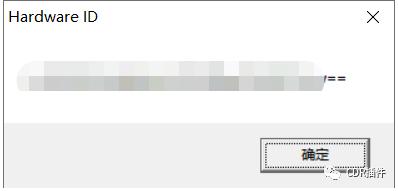
跳出如图文件,点击确定,软件会自动复制机器码
2、解压【cut注册机.rar】文件包,选择自己电脑里面安装的相应的CDR版本(注意高版本区分32位系统和64位系统),再次解压。
3、解压后,双击【SEKeygen*ex.e**】,如图所示。选择锁定CPU、锁定硬盘序列号,并将机器码复制到图中位置,点击算号。
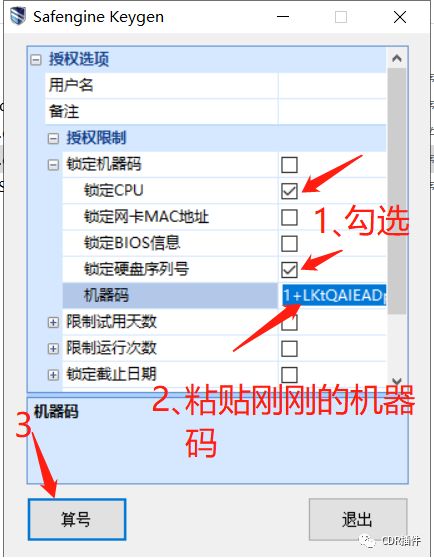
4、点击算号后,出现新文件,

(软件版本不同,key文件也不懂,认准.key准没错),将【eCut18r6x64.key】文件复制到C:\eCut\eCut6\DLL
5、如果你需要注册多个版本,将步骤五重复进行(注意选择相应的注册机)。
步骤五
1、打开CDR软件,在菜单栏空白位置右键,选择自定义--工作区--导入,如图所示
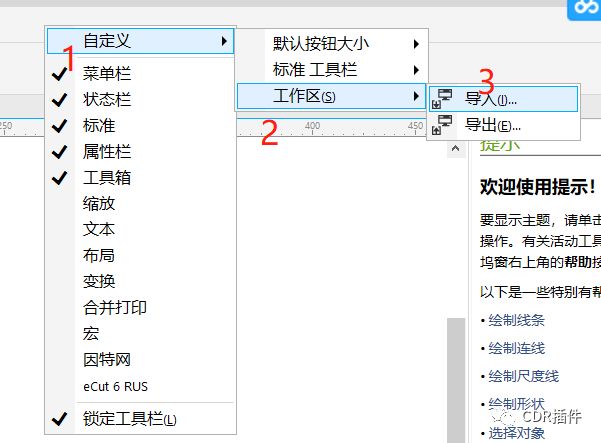
2、选择浏览,找到C:\eCut\eCut6\CorelDRAW Toolbar位置,选择相应的cdr版本,
我的是X8,选择的是这个文件(如果共选择的文件有2个,则选择RUS文件),

选择后点击下一步---下一步---完成
3、菜单栏空白区域右键----勾选eCut 6 RUS
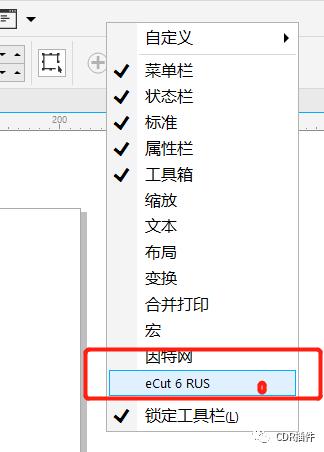
4、勾选后,会出现以下菜单(此菜单为英文版本),点击eCut6.0,如图
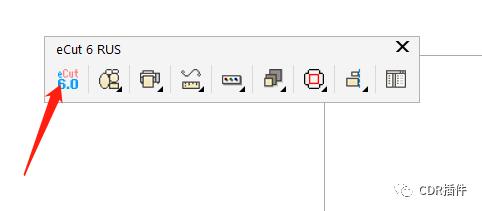
点击后跳出以下菜单。
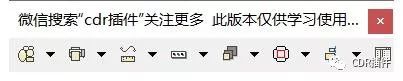
安装教程到此结束
如果你电脑安装了电脑管家、杀毒软件等,需要你手动将C:\eCut\eCut6\DLL文件夹加入白名单