开机进不了系统怎么办?有重要数据担心数据丢失怎么办?不用担心!!!教你如何用WIN PE引导并备份数据。
1.winPE工具——常用*毛老**桃http://www.laomaotao.in/,选择UEFI版本*载下**至U盘(8G空U盘),大约10分钟左右。

2.我们可以在窗口左侧看到三种模式,在这里我们选“ISO模式”,然后点击“生成ISO镜像文件”,如下图所示:

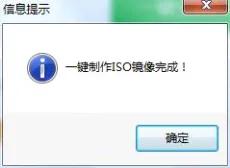
3.ISO镜像制作完成后,点击“确定”按钮,如下图所示:
4. 返回主窗口,继续点击下方的“制作ISO启动u盘”按钮,如下图所示:

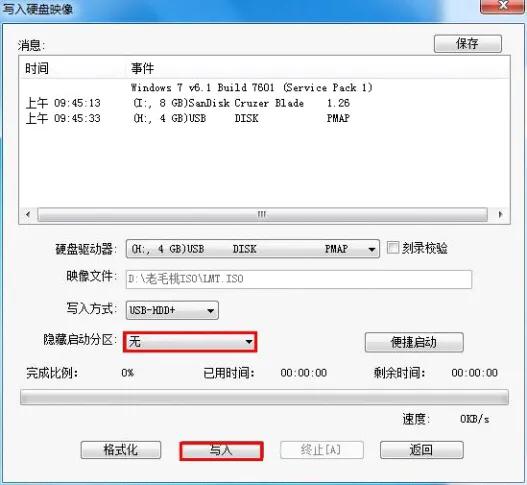
5.随后会弹出写入硬盘映像窗口,我们只需在隐藏启动分区下拉菜单中选择“无”,然后点击“写入”即可,如下图所示:
6.接着会弹出窗口提示u盘中的所有数据都将丢失,确认已经将重要数据做好备份后,点击“是”执行操作,如下图所示:

7.接下来我们只需耐心等待写入硬盘映像操作完成即可,如下图所示:

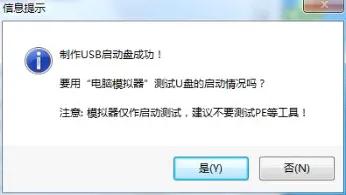
8.制作成功后,会弹出一个窗口询问是否启动电脑模拟器测试u盘,我们点击“是”,如下图所示:
9.接着模拟启动器便会成功打开*毛老**桃主菜单页面后,按下键盘上的“Ctrl+Alt”组合键释放鼠标,然后点击右上角的关闭窗口按钮即可,如下图所示:

完成此项操作后,即可将制作好的U盘插入无法进入系统的电脑,并按F2,进入如下界面

然后选择EFI USB Device,等待winPE启动,打开计算机进入磁盘,选择您的数据存储盘,将数据复制到您的U盘,即可完成数据的拷贝。